Para liberar espaço de armazenamento no seu iPhone , transferir músicas do iPhone para o seu Mac é uma ótima ideia. Ou talvez você tenha um novo Mac ou Mac e queira sincronizar as músicas do seu iPhone para ouvi-las com mais facilidade. No entanto, transferir músicas de um iPhone para um Mac não é tão simples quanto transferir vídeos. Mas não se preocupe. Este guia mostrará várias maneiras eficazes de transferir músicas do iPhone para Mac . Se você deseja transferir uma grande biblioteca de músicas para o seu Mac de forma rápida e permanente, Coolmuster iOS Assistant é uma solução confiável que vale a pena experimentar.
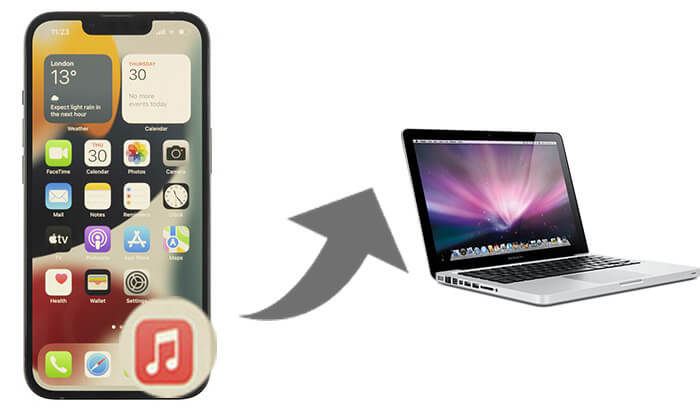
Muitas pessoas dizem que é difícil copiar músicas do iPhone/iPad/iPod para o Mac devido às limitações do iTunes. Por exemplo, o iTunes só permite transferir músicas compradas na iTunes Store. Mas, na verdade, pode ser muito fácil se você encontrar um programa prático para transferência de músicas do iPhone para Mac Mac como Coolmuster iOS Assistant .
Ele permite que você copie músicas do iPhone para Mac Pro, Mac Air e Mac de forma eficiente. Com ele, você pode usar todos os seus arquivos de música para qualquer finalidade, incluindo músicas compradas e gratuitas, sem precisar do iTunes ou iCloud.
Principais recursos do Coolmuster iOS Assistant:
Como transferir músicas do iPhone ou iPad para Mac Pro/ Mac Air/ Mac ?
01 Baixe e instale as versões corretas desta ferramenta.
02 Inicie o aplicativo e conecte seu iPhone ao seu Mac . Toque em "Confiar" se solicitado. Depois disso, você verá a interface principal desta ferramenta.

03 Clique na opção "Música" para abrir a pasta da biblioteca de músicas do seu iPhone. Você poderá visualizar todos os arquivos no painel direito. Esta ferramenta exibirá todos os seus arquivos de música, incluindo tipo, título, duração, tamanho, gênero, artista, etc.
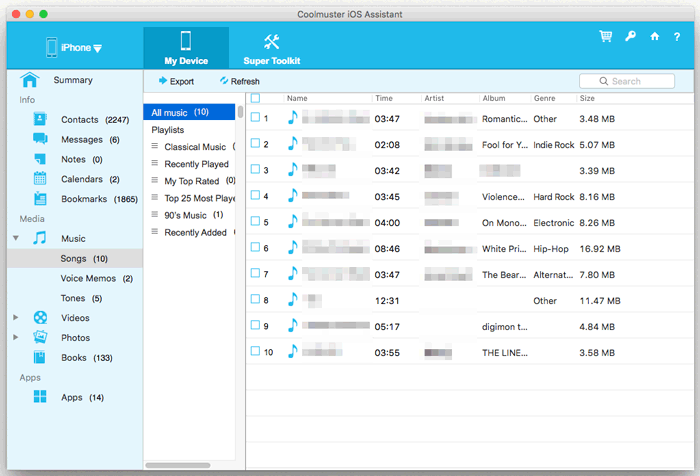
04 Selecione e marque as músicas e pressione o botão "Exportar" para transferir arquivos de música do iPhone para Mac facilmente.
Tutorial em vídeo:
Para sua referência, você pode conferir o tutorial em vídeo abaixo sobre como transferir músicas do seu iPhone ou iPad para o seu Mac :
Para usuários do macOS Mojave e versões anteriores, transferir músicas do iPhone para Mac usando o iTunes é uma ótima opção. Como todos sabem, a iTunes Store oferece aos usuários de dispositivos iOS inúmeras músicas, filmes e vídeos dos lançamentos mais recentes.
Portanto, é bastante natural que muitos usuários de iPhone acessem a iTunes Store para baixar músicas e vídeos para seus dispositivos. Além disso, você pode exportar músicas compradas e outros arquivos para o computador usando o iTunes.
Veja como transferir músicas do iPhone para Mac Air:
Passo 1. Inicie o iTunes instalado no computador Mac . (Recomenda-se que você tenha a versão mais recente do iTunes .)
Passo 2. Conecte seu iPhone ao computador Mac usando o cabo USB.
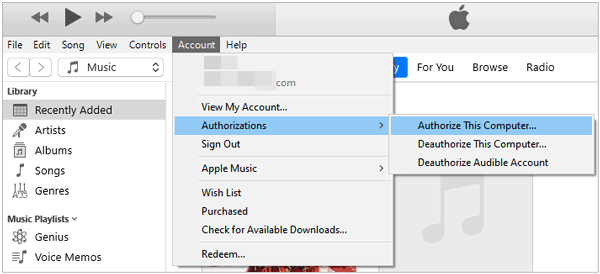
Passo 3. Abra o iTunes no seu Mac , depois vá para "Conta" > "Autorizações" > "Autorizar este computador" e clique em "Autorizar".
Passo 4. Acesse a aba "Arquivo" no painel superior e selecione a opção "Dispositivos". Em seguida, escolha a opção "Transferir compras do iPhone" no menu suspenso.
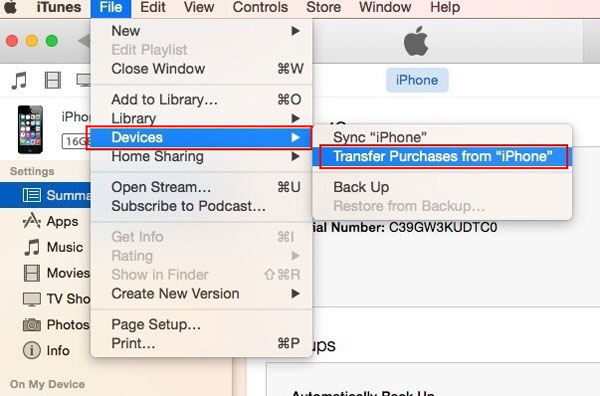
Passo 5. Agora, escolha as músicas que deseja transferir do iPhone para o Mac . ( Observação: somente músicas compradas podem ser selecionadas para transferência via iTunes.)
Tem curiosidade em saber como transferir as músicas do seu iPhone para o iTunes? Este guia apresenta dois métodos eficazes com instruções passo a passo, mostrando como transferir músicas do iPhone para a biblioteca do iTunes.
2 maneiras de transferir músicas do iPhone para a biblioteca do iTunes
No macOS Catalina e versões posteriores, o Finder substitui o iTunes para gerenciar dispositivos. Veja como transferir músicas do iPhone ou iPad para Mac Pro usando o Finder:
Passo 1. Conecte seu iPhone ao seu Mac usando Wi-Fi ou um cabo USB.
Passo 2. Abra o Finder no seu Mac . Na barra lateral do Finder, encontre e selecione seu iPhone em "Locais".
Passo 3. Acesse a aba "Música" no menu superior para acessar sua biblioteca de músicas.
Passo 4. Escolha se deseja sincronizar "Toda a sua biblioteca de músicas" ou "Artistas, álbuns, gêneros e listas de reprodução selecionados".
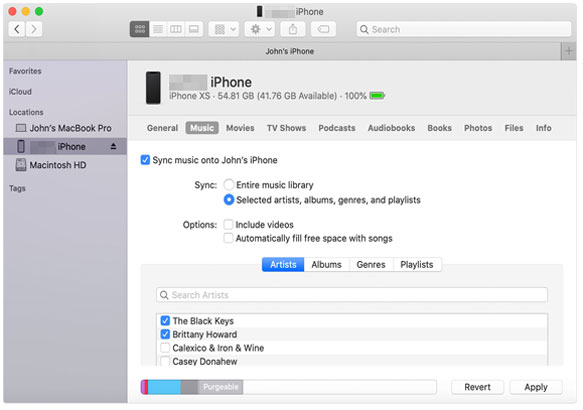
Passo 5. Depois de fazer suas seleções, clique em "Aplicar".
Além do Finder e do iTunes, o Apple Music oferece outra maneira de transferir músicas do seu iPhone para o seu Mac . No entanto, o Apple Music suporta apenas arquivos de música, como o nome sugere, e é compatível com o macOS Catalina e versões posteriores.
Para usar o Apple Music para sincronização, você precisará primeiro de uma assinatura. Depois disso, o processo é mais simples do que você imagina.
Passos para transferir músicas do iPhone para Mac usando o Apple Music:
Passo 1: Assine o Apple Music no seu iPhone ou Mac .
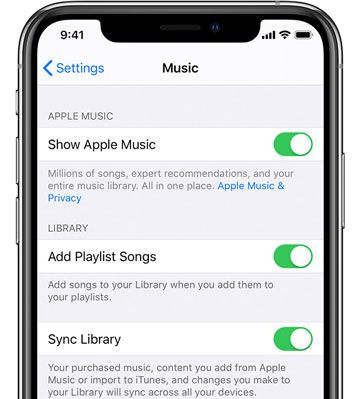
Passo 2: No seu iPhone, abra o aplicativo "Ajustes".
Passo 3: Role a página para baixo até encontrar "Música" e ative "Sincronizar Biblioteca".
Passo 4: Agora você pode curtir suas músicas no seu Mac .
Se você perdeu sua biblioteca do Apple Music, pode consultar este guia. Nele, explicamos como restaurar sua biblioteca do Apple Music de 8 maneiras comprovadas.
Você já deve ter ouvido falar que a Biblioteca de Música do iCloud permite sincronizar músicas do iPhone ou iPad para o Mac . Sim. No entanto, ela só funciona se você for assinante do Apple Music (serviço pago) e tiver ativado a Biblioteca de Música do iCloud. Se você já fez isso, pode transferir músicas entre o seu iPhone e Mac sem fio ao iniciar sessão nos dois dispositivos com o mesmo ID Apple.
Veja como importar músicas do iPhone para Mac Air usando a Biblioteca de Música do iCloud:
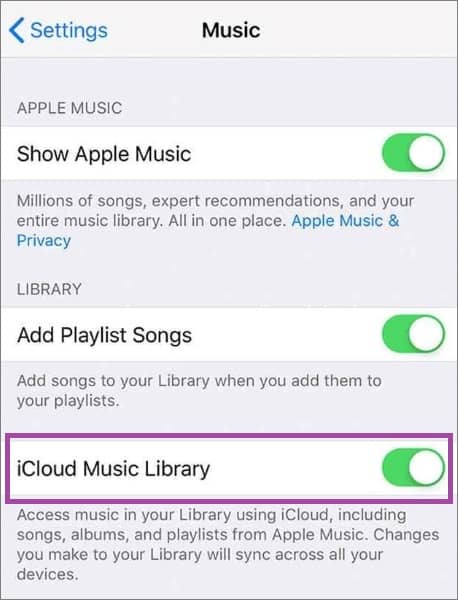
Passo 1. Desbloqueie seu iPhone e acesse "Ajustes" > "Música".
Passo 2. Localize a opção "Biblioteca de Música do iCloud" e ative-a.
Passo 3. Inicie o iTunes no seu computador Mac e clique na opção "Preferências".
Passo 4. Vá para a seção "Geral" e marque a opção "Biblioteca de músicas do iCloud" para ativá-la.
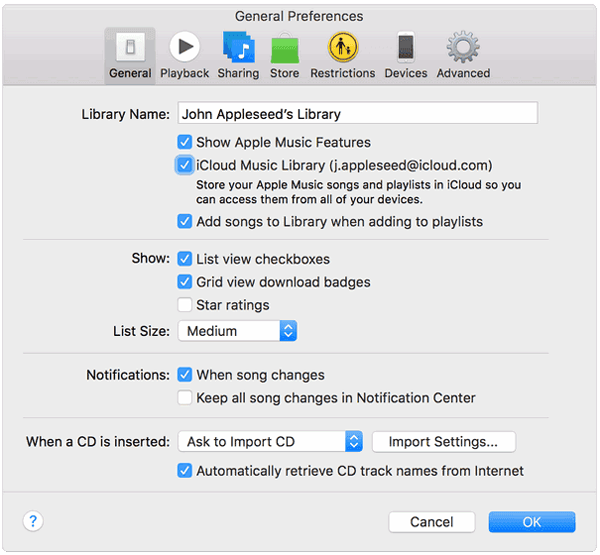
Passo 5. Clique na opção "OK" para aplicar a alteração.
Assim, as músicas do seu iPhone poderão ser sincronizadas sem fio com o seu Mac depois disso.
Se você já conhece o AirDrop, também pode usá-lo para transferir músicas do iPhone para o Mac . A operação é um pouco trabalhosa. Se precisar, você pode consultar os passos a seguir. ( O AirDrop não está funcionando no iPhone ?)
Veja como transferir músicas do iPhone/iPad para o Mac via AirDrop:
Passo 1. Ative o AirDrop tanto no seu iPhone quanto no Mac .
No seu Mac : Abra o Finder, selecione "AirDrop" na barra lateral esquerda e defina a visibilidade para "Todos".

No seu iPhone: Abra "Ajustes", toque em "Geral" e ative o AirDrop.
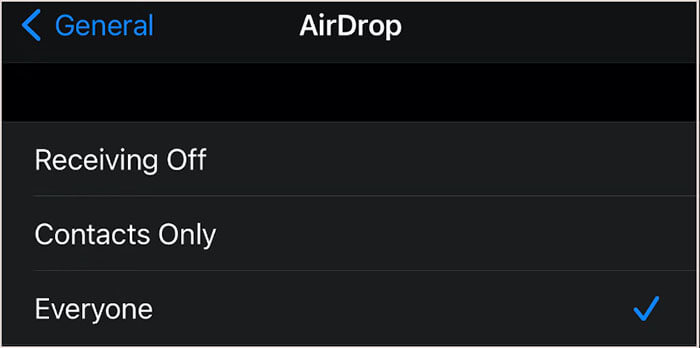
Passo 3. Abra o aplicativo Música no seu iPhone e selecione as músicas que deseja transferir via AirDrop do iPhone para Mac .
Passo 4. Toque no botão "Compartilhar" e escolha o seu Mac para compartilhar.
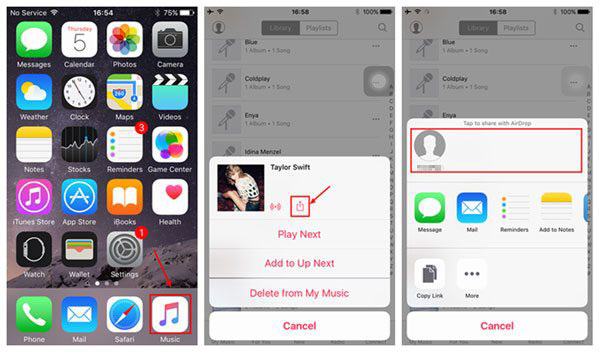
Passo 5. Em seguida, uma janela deverá aparecer; basta tocar em "Aceitar" para iniciar imediatamente a transferência das músicas selecionadas do iPhone para Mac .
Passo 6. Quando todo o processo de transferência estiver concluído, você poderá abrir a pasta com os arquivos de música e reproduzir as músicas com o seu reprodutor de música preferido.
Uma dúvida comum entre usuários iOS é: "Posso transferir músicas do iPhone para Mac sem fio?" A resposta é SIM! Você pode fazer isso usando serviços de nuvem como o Google Drive ou aplicativos de terceiros iOS . Neste guia, vamos nos concentrar em como usar o Google Drive para transferir músicas sem fio.
Passo 1. Baixe e abra o aplicativo Google Drive no seu iPhone e, em seguida, faça login na sua conta.
Passo 2. Faça o upload dos seus arquivos de música do seu iPhone para o Google Drive.
Passo 3. Abra o Google Drive em um navegador da web no seu Mac e faça login na sua conta.
Passo 4. Localize os arquivos de música e baixe-os para o seu Mac .
A introdução acima aborda diversos métodos para transferir músicas do iPhone/iPad/iPod para o Mac , incluindo o uso do Coolmuster iOS Assistant, iTunes, Finder, Biblioteca de Música do iCloud, Apple Music, Google Drive e AirDrop. Cada método tem suas vantagens e desvantagens, portanto, escolha aquele que melhor se adapta às suas necessidades.
Como você pode ver, usando o programa de transferência de músicas do iPhone para o Mac - Coolmuster iOS Assistant - você pode transferir músicas do iPhone para Mac facilmente, incluindo músicas compradas e gratuitas, em apenas três passos.
Artigos relacionados:
Como transferir músicas do Mac para o iPhone (Leitura obrigatória)
Como transferir músicas do Mac para o iPhone sem o iTunes [6 métodos]
Como transferir músicas do iPhone para o computador sem o iTunes
7 maneiras eficazes de transferir arquivos do iPhone para Mac com facilidade







 Download gratuito para Mac
 Download grátis para PC


