Muitas vezes armazenamos muitas fotos em nossos iPhones, e transferi-las para um PC é uma ótima maneira de fazer backup delas e liberar espaço no iPhone . Normalmente, você usaria um cabo USB para conectar seu iPhone ao computador para a transferência. Mas e se você não tiver um cabo USB ou se o seu PC não reconhecer o seu iPhone? Nesse caso, transferir fotos do iPhone para o PC sem fio é a solução perfeita. Então, como você pode transferir suas fotos no iPhone sem cabos? Este artigo mostrará como.
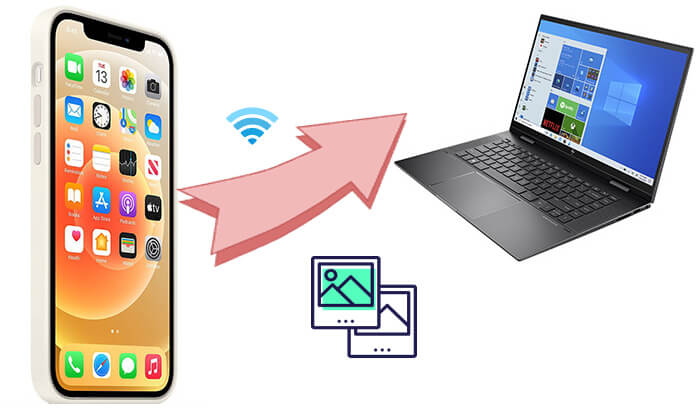
O iCloud é o serviço de armazenamento em nuvem da Apple que sincroniza automaticamente as fotos do seu iPhone com a nuvem e permite que você as baixe e visualize no seu computador. Este método é ideal para usuários que fazem backup de suas fotos regularmente. No entanto, o iCloud oferece armazenamento gratuito limitado, apenas 5 GB, e armazenamento adicional requer um plano pago. ( Como liberar espaço de armazenamento do iCloud ?)
Veja como transferir fotos do iPhone para um laptop Windows sem fio via iCloud:
Passo 1. Abra o app "Ajustes" no seu iPhone, toque no seu ID Apple e acesse a página de configurações do "iCloud". Encontre a opção "Fotos" e certifique-se de que a opção "Fotos do iCloud" esteja ativada. Isso enviará suas fotos automaticamente para o iCloud.

Etapa 2. No seu computador, abra um navegador e acesse iCloud.com e faça login com seu ID Apple.
Passo 3. Após efetuar login, clique no ícone "Fotos" e encontre as fotos que deseja baixar. Selecione as fotos e clique no ícone de download para salvá-las no seu computador.

Se você precisar transferir apenas um pequeno número de fotos, o e-mail é um método conveniente. No entanto, ele é adequado apenas para transferir poucas fotos, pois os anexos de e-mail têm limitações de tamanho e não são ideais para transferir grandes quantidades de fotos.
Veja como transferir fotos do iPhone para o laptop sem fio via e-mail:
Passo 1. Abra o aplicativo "Fotos" no seu iPhone, encontre e selecione as fotos que deseja enviar.
Passo 2. Toque no botão "Compartilhar" na parte inferior da tela e escolha "E-mail" no menu que aparece. Digite seu endereço de e-mail e toque em "Enviar".
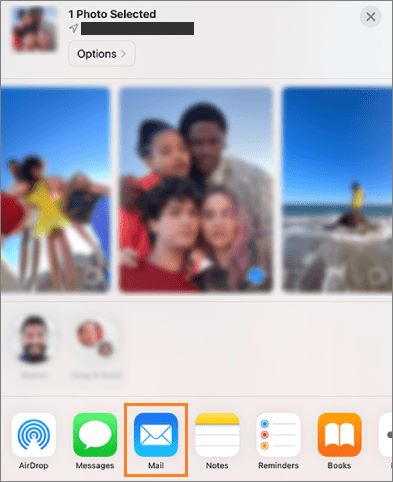
Etapa 3. Abra sua conta de e-mail no computador, encontre o e-mail e baixe as fotos do anexo.
O AirDrop é exclusivo para dispositivos Apple, portanto, não pode ser usado em computadores Windows . No entanto, você ainda pode transferir imagens do seu iPhone para o PC sem USB usando aplicativos que funcionam de forma semelhante ao AirDrop. Existem várias alternativas ao AirDrop para Windows , e aqui usaremos o Snapdrop como exemplo.
Veja como transferir fotos do iPhone para o computador sem fio usando o Snapdrop:
Etapa 1. Abra snapdrop.net no navegador do seu iPhone e do seu computador.
Passo 2. Toque no ícone na tela do seu iPhone e você verá três opções: "Fototeca", "Tirar foto ou vídeo" e "Navegar".
Etapa 3. Selecione "Biblioteca de fotos" para escolher as fotos que deseja transferir.
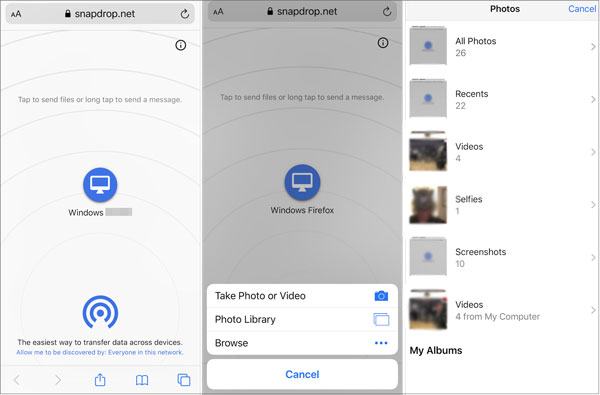
Passo 4. No seu PC, clique no botão "Download" para salvar as imagens.
O Google Fotos é uma ferramenta prática para transferir fotos do seu iPhone para um PC com Windows sem fio. Ele oferece uma maneira simples de fazer backup das suas fotos e acessá-las em diferentes dispositivos, sem a necessidade de cabos USB. Embora o Google Fotos ofereça um generoso armazenamento gratuito, ele pode ser menos intuitivo para gerenciar e excluir fotos. Além disso, como foi projetado principalmente para Android , sua integração com dispositivos iOS pode não ser tão fácil.
Etapas para transferir fotos do iPhone para o PC via Google Fotos:
Etapa 1: Abra o Safari no seu iPhone e acesse photos.google.com.
Etapa 2: faça login com sua conta do Google.
Etapa 3: toque em "Upload", selecione "iPhone" e escolha "Biblioteca de fotos". Escolha as fotos que deseja transferir para o seu computador Windows .
Etapa 4: no seu PC, acesse photos.google.com, selecione as fotos desejadas, clique em "Mais" e escolha "Baixar" para salvá-las.
Se você deseja transferir fotos do seu iPhone para o seu Mac sem fio, o AirDrop é a melhor escolha. Veja como transferir fotos do iPhone para Mac sem fio via AirDrop:
Passo 1. No seu iPhone, abra o app "Ajustes", selecione "Geral", localize e toque em "AirDrop". Escolha "Todos" ou "Somente Contatos" de acordo com sua preferência.
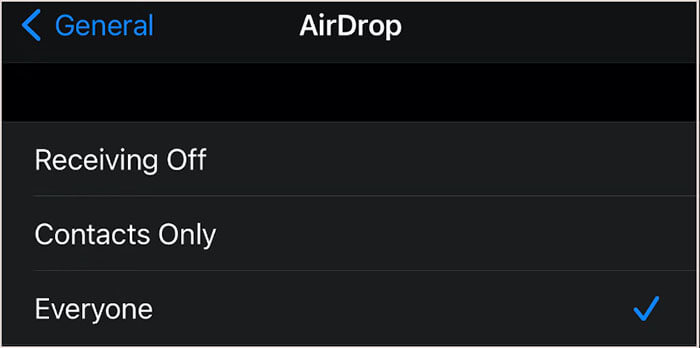
Passo 2. No seu Mac , abra o "Finder" e clique no ícone "AirDrop" na barra lateral. Na janela do AirDrop, certifique-se de que a opção "Permitir que eu seja descoberto por" esteja ativada e selecione "Todos" ou "Somente Contatos".
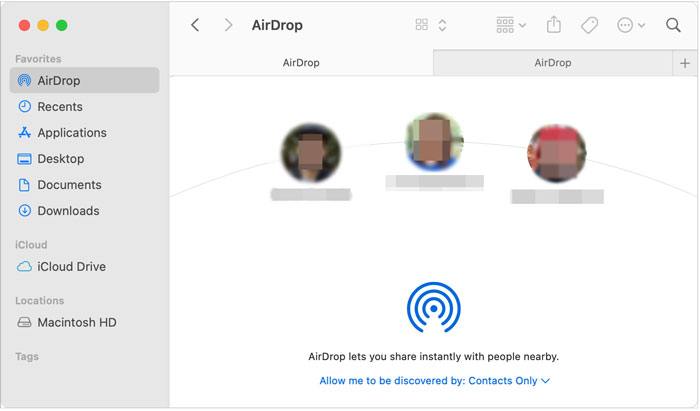
Etapa 3. Abra o aplicativo "Fotos" no seu iPhone e selecione as fotos que deseja transferir.
Passo 4. Toque no botão "Compartilhar", escolha "AirDrop", encontre o nome do seu Mac e clique para transferir.
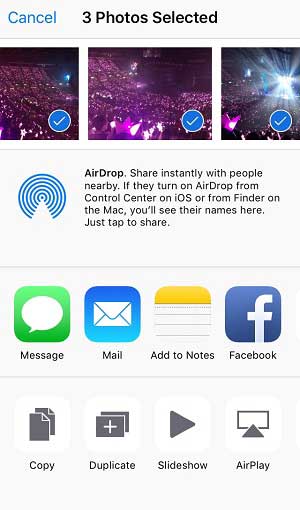
Passo 5. Um prompt aparecerá no seu Mac para aceitar a transferência. Clique em "Aceitar" para salvar as fotos.
Às vezes, a transferência sem fio pode ser afetada por fatores como velocidade da rede e tamanho do arquivo, especialmente ao transferir um grande número de fotos ou vídeos, o que pode resultar em desempenho mais lento. Em contraste, a transferência via USB é mais rápida e confiável. Coolmuster iOS Assistant é um software profissional de gerenciamento de dados que não só permite aos usuários exportar rapidamente fotos do iPhone para um computador, como também ajuda a gerenciar outros tipos de arquivos no iPhone. É ideal para usuários que buscam uma solução completa de backup.
Principais recursos do Coolmuster iOS Assistant:
Veja como transferir fotos do iPhone para o computador usando o Assistente iOS :
01 Baixe a versão correta do software para o sistema operacional do seu computador e conecte seu iPhone ao computador usando um cabo USB.
02 Quando uma janela pop-up aparecer, clique em "Confiar" no seu dispositivo. Assim que a conexão for bem-sucedida, a interface principal será exibida.

03 Acesse a pasta "Fotos" para visualizar informações mais detalhadas sobre o arquivo. Durante a pré-visualização, selecione as fotos que deseja exportar para o seu computador e clique na opção "Exportar" para iniciar o processo.

Tutorial em vídeo:
O texto acima descreve vários métodos para transferir fotos do iPhone para o PC sem fio, incluindo iCloud, e-mail, Google Fotos e aplicativos de transferência sem fio como o Snapdrop. Para transferências em massa de fotos, Coolmuster iOS Assistant oferece uma experiência de transferência eficiente via conexão USB, tornando seu processo de backup mais prático e eficiente.
Artigos relacionados:
4 maneiras confiáveis de transferir arquivos do iPhone para o PC sem fio
[Mais recente] Como transferir fotos do iPhone para o PC sem o iTunes?
Como transferir fotos do Android para o iPhone sem fio [Guia em 2025]
Guia completo sobre como transferir arquivos do PC para Android sem fio







 Download grátis para PC
 Download grátis para Mac


