Resumindo: Quer saber como transferir vídeos de um iPhone para um cartão SD? Este guia apresenta 4 métodos fáceis, com ou sem computador, incluindo o uso de um adaptador de cartão SD, Coolmuster iOS Assistant, o Explorador de Arquivos Windows e o aplicativo Fotos. Aprenda como mover, fazer backup e gerenciar vídeos do iPhone rapidamente para liberar espaço de armazenamento e manter seus arquivos seguros.
Quer saber como transferir vídeos do iPhone para um cartão SD, mas não sabe por onde começar? Seja para liberar espaço no iPhone , fazer backup de seus vídeos importantes ou visualizá-los e editá-los facilmente em outros dispositivos, transferir vídeos do iPhone para um cartão SD é uma solução muito prática. Neste artigo, apresentaremos 4 métodos para transferir vídeos de um iPhone para um cartão SD. Escolha o método que melhor se adapta às suas necessidades e transfira seus vídeos em poucos minutos.
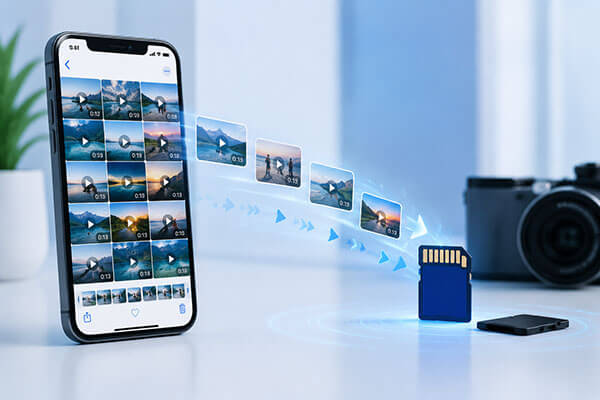
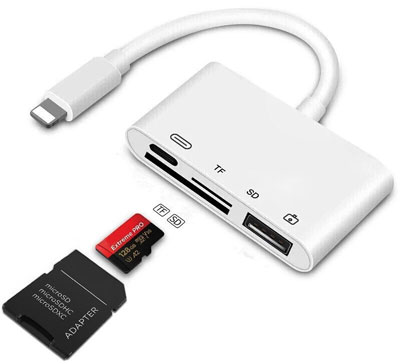
Se você deseja transferir vídeos de um iPhone para um cartão SD sem usar um computador, a solução mais fácil é usar um adaptador de cartão SD. Muitos usuários perguntam: "Posso conectar um cartão SD a um iPhone?". A resposta é sim. Com um leitor de cartão SD compatível com Lightning ou USB-C, você pode conectar um cartão SD diretamente ao seu iPhone e transferir vídeos pelos aplicativos Fotos e Arquivos.
Veja como transferir vídeos de um iPhone para um cartão SD usando um adaptador:
Passo 1. Insira o cartão SD em um leitor de cartão SD ou adaptador de cartão SD e, em seguida, conecte-o à porta Lightning ou USB-C do seu iPhone.
Passo 2. Desbloqueie seu iPhone e aguarde até que ele detecte o cartão SD conectado.
Passo 3. Abra o aplicativo Fotos, toque em "Selecionar" e escolha os vídeos que deseja transferir.
Passo 4. Toque no botão "Compartilhar" e selecione "Salvar em Arquivos" nas opções disponíveis.
Passo 5. Escolha o cartão SD conectado como destino, selecione uma pasta e toque em "Salvar" para iniciar a transferência dos vídeos.
Passo 6. Abra o aplicativo Arquivos para verificar o cartão SD e confirmar se os vídeos do seu iPhone foram transferidos com sucesso.
Usar um computador é uma maneira confiável de transferir vídeos do iPhone para um cartão SD, especialmente ao mover muitos arquivos ou criar um backup. Basta exportar os vídeos do seu iPhone para o computador e, em seguida, copiá-los para o cartão SD.
Coolmuster iOS Assistant é uma ferramenta profissional de gerenciamento de dados para iPhone que facilita a transferência de vídeos do iPhone para um cartão SD. Ele permite exportar vídeos do seu iPhone para um computador rapidamente e, em seguida, movê-los para um cartão SD para backup ou armazenamento.
Ao contrário dos métodos de transferência manual, oferece uma interface simples para visualizar, selecionar e gerenciar vídeos do iPhone em lotes. Além de vídeos, também suporta a transferência de fotos, contatos, mensagens e outros dados iOS , tornando-se uma solução prática para usuários que precisam organizar e transferir grandes quantidades de conteúdo do iPhone.
Os principais recursos do Coolmuster iOS Assistant:
Como faço para transferir meus vídeos para o meu cartão SD? Siga os passos abaixo:
01 Instale e execute o Assistente iOS no seu computador. Conecte seu iPhone ao computador usando um cabo USB e toque em "Confiar" no seu iPhone, se solicitado.
02 Em seguida, insira o cartão SD no computador através de um leitor de cartões SD. Assim que o seu iPhone for detectado, o software exibirá as informações do seu dispositivo na interface principal.

03 Selecione "Vídeos" na barra lateral esquerda para visualizar todos os vídeos armazenados no seu iPhone. Escolha os vídeos que deseja transferir, clique no botão "Exportar" e selecione o seu cartão SD como pasta de destino para mover os vídeos do seu iPhone para o cartão SD.

Tutorial em vídeo:
Se você não quiser instalar softwares de terceiros, também pode usar o Explorador de Arquivos Windows . Esse método não requer ferramentas adicionais e é adequado para usuários que desejam apenas copiar vídeos do iPhone rapidamente. No entanto, lembre-se de que Windows geralmente só consegue acessar fotos e vídeos exportáveis do iPhone por meio da pasta DCIM, e esse método funciona melhor ao transferir uma pequena quantidade de vídeos.
Veja como transferir fotos e vídeos de um iPhone para um cartão SD usando o Explorador de Arquivos:
Passo 1. Conecte seu iPhone ao seu PC Windows usando um cabo USB, desbloqueie seu iPhone e toque em "Confiar" quando solicitado.
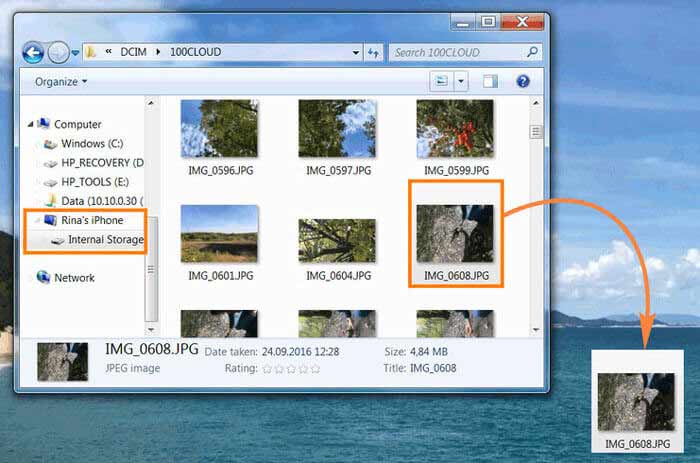
Passo 2. Abra o Explorador de Arquivos no seu computador e acesse "Apple iPhone" > "Armazenamento interno" > "DCIM" para acessar os vídeos do seu iPhone.
Passo 3. Selecione os vídeos que deseja transferir e copie-os do seu iPhone para uma pasta no seu computador.
Passo 4. Insira o cartão SD no computador, abra a unidade de cartão SD e escolha uma pasta de destino.
Passo 5. Cole os vídeos copiados na pasta do cartão SD para concluir a transferência do iPhone para o cartão SD.
Para usuários Mac , o aplicativo Fotos integrado oferece uma maneira simples de importar vídeos de um iPhone. Depois de importar os vídeos para a biblioteca do Fotos Mac , você pode exportá-los para uma pasta no seu Mac e, em seguida, copiá-los para um cartão SD.
Veja como transferir vídeos de um iPhone para um cartão SD usando o aplicativo Fotos em um Mac :
Passo 1. Conecte seu iPhone ao seu Mac usando um cabo USB, desbloqueie seu iPhone e toque em "Confiar" se solicitado.
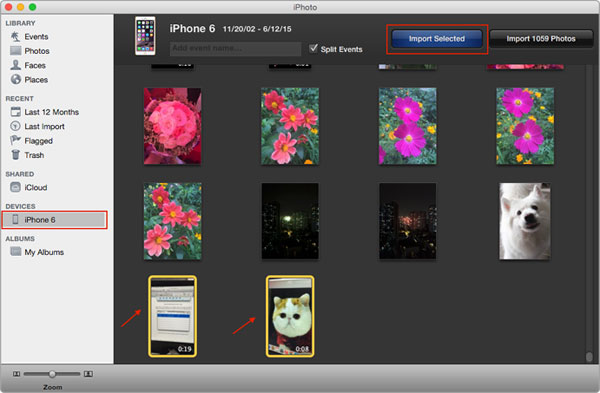
Passo 2. Abra o aplicativo Fotos no seu Mac , selecione seu iPhone em "Dispositivos" e escolha os vídeos que deseja transferir.
Passo 3. Clique em "Importar selecionados" para importar os vídeos do seu iPhone para a biblioteca de Fotos do seu Mac .
Passo 4. Selecione os vídeos importados no aplicativo Fotos, clique em "Arquivo" > "Exportar" e salve-os em uma pasta no seu Mac .
Passo 5. Insira o cartão SD no seu Mac usando um leitor ou slot para cartão SD e, em seguida, abra a pasta do cartão SD no Finder.
Passo 6. Arraste e solte os vídeos exportados da pasta do seu Mac para o cartão SD para concluir a transferência.
Transferir vídeos do iPhone para um cartão SD é mais fácil do que você imagina, e o melhor método depende das suas necessidades. Se você deseja transferir vídeos sem usar um computador, um adaptador de cartão SD permite mover arquivos diretamente do seu iPhone. Para usuários que preferem uma solução baseada em computador, o Explorador de Arquivos Windows e o aplicativo Fotos oferecem maneiras gratuitas de importar e copiar vídeos, enquanto Coolmuster iOS Assistant oferece uma opção mais eficiente para gerenciar e transferir grandes quantidades de vídeos do iPhone.
Com sua interface simples e recursos avançados de gerenciamento de dados, Coolmuster iOS Assistant é especialmente recomendado para usuários que precisam fazer backup de vídeos do iPhone com frequência, liberar espaço de armazenamento ou transferir fotos e vídeos do iPhone para o cartão SD de forma rápida e segura.
Artigos relacionados:
Como importar vídeos do cartão SD para o iPhone com/sem um computador?
Como transferir fotos do iPad para o cartão SD de 4 maneiras úteis
Como transferir vídeos do iPhone para um pen drive com ou sem um computador?
Como transferir fotos do iPhone para um disco rígido externo: 7 melhores maneiras







 Download grátis para PC
 Download gratuito para Mac


