Resumindo:
Está se perguntando quanto tempo leva para atualizar seu iPhone ou por que o processo está demorando tanto? Este guia explicará o tempo de atualização do iPhone, os motivos mais comuns para atualizações lentas e soluções eficazes para acelerar o processo:
Quanto tempo demora para atualizar um iPhone? Quando uma nova versão iOS é lançada, muitos usuários ficam ansiosos para experimentar seus novos recursos, correções de bugs e melhorias de segurança. No entanto, o processo de atualização iOS pode demorar mais do que o esperado, dependendo de fatores como o tamanho da atualização, a velocidade da internet, o modelo do iPhone e o espaço de armazenamento disponível.
Neste guia, explicaremos quanto tempo normalmente leva uma atualização do iPhone, por que seu iPhone pode travar durante a atualização e o que você pode fazer para acelerar o processo quando uma atualização iOS demora muito.
Atualizar um iPhone envolve baixar a atualização iOS , preparar os arquivos, instalar o novo software e configurar o dispositivo. O tempo total depende de vários fatores, incluindo o tamanho da atualização, a velocidade da internet, o modelo do iPhone, o espaço de armazenamento disponível e o status do servidor da Apple.
Em média, uma atualização do iPhone costuma levar cerca de 30 minutos. Geralmente, o processo de download pode levar de 5 a 15 minutos, o processo de instalação leva de 10 a 20 minutos e a configuração final costuma levar apenas alguns minutos.
Em geral, uma atualização completa do iPhone pode levar de 15 a 40 minutos. No entanto, atualizações importantes iOS ou problemas inesperados podem prolongar o processo. Se o seu iPhone estiver atualizando há um tempo incomumente longo, a próxima seção explicará os possíveis motivos e soluções.
Conforme mencionado na Parte 1, uma atualização do iPhone geralmente leva cerca de 30 minutos. No entanto, alguns usuários podem perceber que o processo de atualização demora muito mais do que o esperado. Isso pode acontecer por diversos motivos, incluindo:
1. Conexão de internet fraca
É necessária uma conexão de internet estável e rápida para baixar uma nova atualização iOS . Se sua conexão Wi-Fi for lenta ou instável, o processo de download pode travar ou demorar muito mais.
2. Espaço de armazenamento insuficiente
Seu iPhone precisa de espaço de armazenamento livre suficiente para baixar e instalar a nova versão iOS . Se o seu iPhone estiver ficando sem espaço , a atualização pode ficar mais lenta ou falhar.
3. Bateria fraca do iPhone
A instalação de uma atualização iOS requer energia suficiente para concluir o processo. Se a bateria do seu iPhone estiver muito fraca, a atualização poderá ser pausada ou atrasada. Recomenda-se conectar o iPhone a um carregador durante a atualização.
4. Muitas atividades em segundo plano
Aplicativos e processos em segundo plano podem consumir recursos do sistema enquanto seu iPhone está sendo atualizado. Fechar aplicativos desnecessários antes de iniciar a atualização pode ajudar a melhorar o processo.
5. Falhas de software ou problemas de sistema
Erros temporários de software ou problemas de sistema podem, por vezes, impedir que uma atualização iOS seja concluída normalmente, fazendo com que o processo de atualização demore mais do que o esperado.
Embora uma atualização do iPhone geralmente leve cerca de 30 minutos, às vezes pode travar ou demorar muito mais do que o esperado devido a problemas de rede, armazenamento insuficiente, problemas nos servidores da Apple ou falhas do sistema. Não se preocupe! Existem algumas soluções para acelerar o processo. Vamos ver como aplicar cada uma delas.
Uma conexão de internet estável e rápida é essencial para baixar e instalar uma atualização iOS . Se a atualização do seu iPhone estiver demorando muito, uma conexão Wi-Fi fraca ou instável pode ser o motivo. Tente se reconectar à sua rede Wi-Fi ou mudar para uma rede mais forte para melhorar a velocidade da atualização.
Veja como reiniciar a conexão Wi-Fi:
Passo 1. Abra o aplicativo "Ajustes" no seu iPhone e toque em "Wi-Fi".
Passo 2. Desligue o "Wi-Fi", aguarde alguns segundos e ligue-o novamente.
Passo 3. Selecione sua rede Wi-Fi e reconecte seu iPhone.

Se o problema persistir, tente se aproximar do roteador ou reiniciá-lo para garantir uma conexão mais estável. ( Como atualizar o iPhone sem Wi-Fi ?)
Se a sua conexão Wi-Fi estiver funcionando corretamente, mas a atualização do iPhone ainda estiver demorando muito, redefinir as configurações de rede pode ajudar a resolver problemas relacionados à rede. Esse processo removerá as senhas de Wi-Fi salvas, as configurações de VPN e outras configurações de rede, permitindo que o seu iPhone se reconecte com uma configuração de rede nova.
Siga estes passos para redefinir as suas configurações de rede:
Passo 1. Abra o aplicativo "Ajustes" no seu iPhone.
Passo 2. Toque em "Geral", role para baixo e selecione "Transferir ou restaurar iPhone".
Passo 3. Toque em "Redefinir" e selecione "Redefinir configurações de rede".
Passo 4. Digite a senha do seu iPhone para confirmar a ação.

Após a reinicialização, reconecte-se à sua rede Wi-Fi e tente atualizar o iPhone novamente. Isso pode ajudar a resolver problemas de rede que estejam tornando o processo de atualização iOS mais lento.
Você também pode tentar resolver o problema da atualização do iPhone demorar mais para ser concluída forçando a reinicialização. Na maioria das vezes, isso resolve falhas de software no dispositivo. Durante a reinicialização forçada, o iPhone é desligado e reiniciado do zero. Veja como forçar a reinicialização do seu iPhone:
iPhone 6 e versões anteriores:
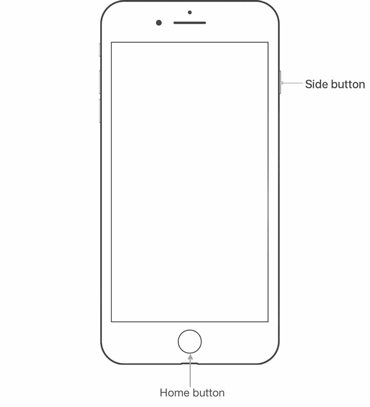
Versões do iPhone 7/7+:
iPhone 8 ou versões posteriores:

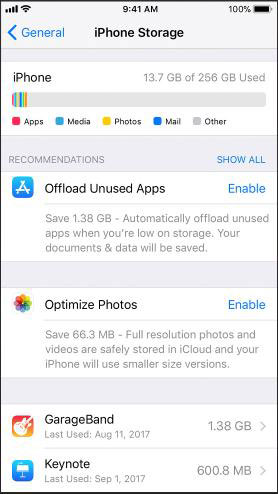
Outro motivo para as atualizações iOS demorarem muito é a falta de espaço no iPhone. Atualizações importantes iOS podem exigir vários gigabytes de espaço livre, e a falta de armazenamento pode impedir a conclusão da atualização. Portanto, se o processo de download demorar muito, verifique o armazenamento do seu telefone. Veja como verificar o armazenamento disponível no seu iPhone:
Passo 1. Acesse "Configurações" e depois "Geral".
Passo 2. Acesse "Armazenamento do iPhone" e verifique o espaço disponível.
Se o espaço estiver muito baixo, desinstale alguns aplicativos não utilizados para liberar espaço. Depois de liberar espaço, tente baixar a nova atualização iOS novamente.
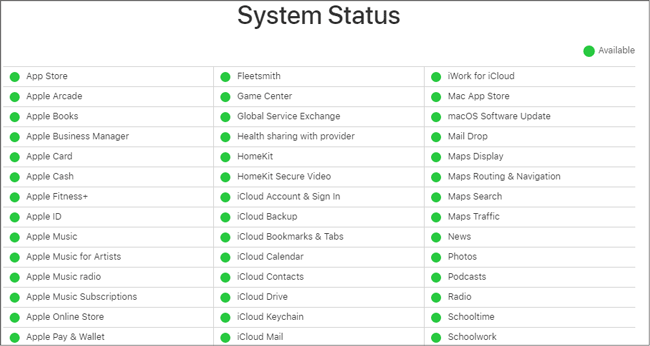
Se o problema persistir mesmo após liberar espaço no iPhone, pode ser que a causa esteja nos servidores da Apple. Os servidores da Apple podem ficar sobrecarregados quando uma nova versão iOS é lançada, causando downloads lentos ou falhas nas atualizações. Portanto, você pode aguardar até que o servidor volte a ficar online e tentar baixar a atualização novamente. Como alternativa, você pode entrar em contato com o Suporte da Apple para verificar se há algum problema com o servidor da Apple em seu telefone.
Fechar os aplicativos em segundo plano também pode resolver o problema de o iPhone demorar muito para atualizar. Cada aplicativo em execução no telefone utiliza recursos de processamento. Se o aplicativo precisar de conexão com a internet, ele se conectará simultaneamente ao Wi-Fi ou aos dados móveis. Fechar aplicativos desnecessários pode liberar recursos do sistema e reduzir possíveis interrupções durante o processo de atualização.
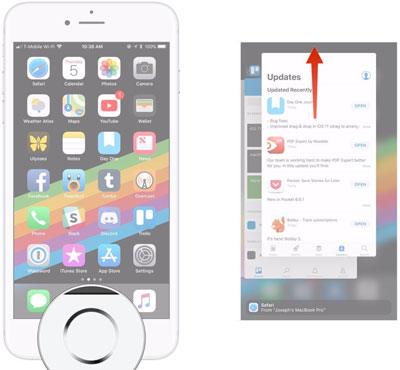
Se a atualização do seu iPhone ainda estiver demorando muito depois de tentar as soluções anteriores, você pode atualizar o dispositivo pelo iTunes ou Finder. Atualizar pelo computador pode proporcionar uma conexão mais estável e ajudar a evitar problemas causados por Wi-Fi lento ou falhas na atualização via rede sem fio.
Antes de começar, certifique-se de ter a versão mais recente do iTunes instalada, caso esteja usando um PC Windows . Para usuários Mac com macOS Catalina ou posterior, você pode usar o Finder para atualizar seu iPhone.
Passo 1. Conecte seu iPhone ao computador com um cabo USB e abra o iTunes ( Windows ) ou o Finder ( Mac ).
Passo 2. Selecione seu iPhone quando ele aparecer no iTunes ou no Finder.
Passo 3. Clique em "Verificar atualizações" na aba "Resumo" (iTunes) ou na aba "Geral" (Finder).
Passo 4. Se uma nova versão iOS estiver disponível, clique em "Baixar e atualizar" e siga as instruções na tela para concluir o processo.
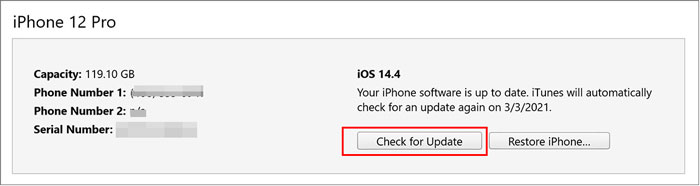
Seu computador fará o download e instalará a atualização mais recente iOS no seu iPhone, o que pode ser uma alternativa útil quando uma atualização sem fio é lenta ou trava.
Se um problema de software fizer com que a atualização iOS demore muito ou não seja concluída, as soluções acima não ajudarão. Nesse caso, você deve usar a Recuperação do Sistema iOS para atualizar seu iPhone sem perder dados no Modo Padrão. É só fazer alguns cliques.
Além disso, iOS System Recovery pode corrigir problemas de sistema em todos os dispositivos iOS , como travamento no modo de recuperação, tela preta e branca , etc. Com seus dois modos de reparo, você pode corrigir qualquer problema em dispositivos iOS sem dificuldades.
Principais funcionalidades da recuperação do sistema iOS :
Quanto tempo leva para um iPhone atualizar usando este aplicativo? O tempo exato depende da sua velocidade de internet e do tamanho do firmware, mas o processo geralmente é simples. Confira os passos abaixo:
01 Baixe o programa no PC e execute-o. Selecione Recuperação do Sistema iOS . Conecte o iPhone ao PC usando um cabo USB. Toque em Confiar no seu iPhone.

02 Clique em Iniciar na tela seguinte, após verificar os diversos problemas que a ferramenta pode corrigir.

03 Escolha o modo para reparar o dispositivo. Selecione o Modo Padrão , que não apagará os dados do seu dispositivo. Em seguida, clique em Confirmar para continuar.

04 Você verá as informações do dispositivo detectado na tela, como o Tipo, Modelo e Categoria do seu dispositivo. Se estiverem incorretas, altere-as. Depois disso, clique em Reparar para baixar o firmware correto para o telefone e atualizá-lo.

Quanto tempo demora a atualização iOS ? Aqui, descobrimos a resposta. Além disso, também aprendemos algumas maneiras eficazes de solucionar problemas em um iPhone quando a atualização parece demorar uma eternidade. Esperamos que isso tenha ajudado você. Ademais, se você busca uma solução que ofereça uma experiência tranquila e sem complicações, procure a ajuda da Recuperação do Sistema iOS .
Artigos relacionados:
Não consegue verificar se há atualizações no seu iPhone/iPad? Veja 8 soluções fáceis aqui.
Como corrigir falha na atualização de software do iPhone? [8 dicas rápidas]
Quanto tempo leva para instalar iOS 18/26/27? Encontre a resposta aqui!
Solução de problemas para iPhone travado em "Preparando atualização" [10 principais soluções]




 Download grátis para PC
 Download gratuito para Mac


