Resumindo: Se o Google Maps não estiver funcionando no seu iPhone ou iPad, o problema geralmente é causado por problemas de rede, serviços de localização desativados, permissões incorretas, aplicativos/ iOS desatualizados ou falhas temporárias do sistema. Na maioria dos casos, você pode resolver o problema verificando sua conexão com a internet, ativando o acesso à localização, reiniciando o aplicativo ou o dispositivo, atualizando iOS e o Google Maps e redefinindo configurações importantes, como localização, privacidade ou configuração de rede.
Se o problema persistir, pode ser devido a erros mais profundos no sistema iOS , e o uso de uma ferramenta profissional de reparo do sistema iOS pode ajudar a restaurar a funcionalidade normal do Google Maps sem a necessidade de uma solução de problemas complexa.
O Google Maps é um dos aplicativos de navegação mais populares para usuários de iPhone, ajudando-os a encontrar locais, obter rotas em tempo real, verificar as condições do trânsito e explorar lugares próximos. No entanto, muitos usuários podem encontrar problemas com o Google Maps no iPhone, como o aplicativo não carregar, o GPS não mostrar a localização correta, a navegação falhar ou o Google Maps travar repentinamente.
Por que o Google Maps não está funcionando no iPhone? Como corrigir o problema do Google Maps no iPhone? Neste guia, explicaremos os motivos e forneceremos 13 soluções práticas para ajudá-lo a corrigir o Google Maps e restaurar a navegação normal.
Por que o Google Maps parou de funcionar repentinamente? Seguem algumas possíveis razões:
1. Conexão de internet instável
O Google Maps depende de uma conexão de internet estável para carregar mapas, atualizações de trânsito e rotas. Uma conexão Wi-Fi ou dados móveis instáveis podem impedir seu funcionamento correto.
2. Serviços de localização desativados
Se os serviços de localização estiverem desativados, o Google Maps não poderá acessar sua localização atual, o que afetará a navegação e a precisão.
3. Problemas com o aplicativo Google Maps
Falhas no aplicativo, cache corrompido ou bugs temporários podem fazer com que o Google Maps trave, apresente falhas ou não abra.
4. Versão desatualizada iOS ou do Google Maps
Utilizar uma versão desatualizada do iOS ou do Google Maps pode causar problemas de compatibilidade e desempenho.
5. Espaço de armazenamento insuficiente
Pouco espaço de armazenamento pode afetar o desempenho do aplicativo, fazendo com que o Google Maps funcione lentamente ou apresente mau funcionamento.
Se o Google Maps não estiver funcionando no seu iPhone 17/16/15, veja abaixo 13 métodos eficazes que podem ajudar a resolver problemas com o Google Maps no seu iPhone ou iPad. Você pode experimentá-los um por um.
O Google Maps precisa acessar a localização do seu dispositivo para fornecer navegação e posicionamento em tempo real. Se os Serviços de Localização estiverem desativados, o aplicativo pode não funcionar corretamente. Siga os passos abaixo para ativar os serviços de localização no seu iPhone:
Passo 1. Abra "Ajustes" e toque em "Privacidade e segurança" > "Serviços de localização".
Passo 2. Certifique-se de que os "Serviços de Localização" estejam ativados.

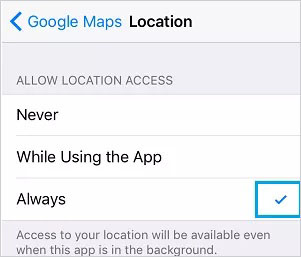
Mesmo com os Serviços de Localização ativados, o Google Maps não consegue determinar sua localização atual sem a permissão necessária. Siga os passos abaixo para permitir que o Google Maps acesse sua localização:
Passo 1. Abra as "Configurações", role para baixo e toque em "Google Maps" > "Localização".
Passo 2. Selecione "Ao usar o app" ou "Sempre" e, em seguida, ative "Localização precisa".
O Google Maps requer uma conexão ativa com a internet para carregar mapas, pesquisar lugares e fornecer rotas. Se sua conexão de rede estiver instável, você poderá enfrentar problemas como mapas em branco, falhas em pesquisas ou erros de navegação.
Tente alternar entre Wi-Fi e dados móveis para verificar se o problema está relacionado à rede. Se o Google Maps ainda não funcionar, siga os passos abaixo para redefinir as configurações de rede:
Passo 1. Abra "Ajustes" e vá para "Geral" > "Transferir ou Restaurar iPhone" > "Restaurar".
Passo 2. Toque em "Redefinir configurações de rede" e siga as instruções na tela para concluir o processo.

Às vezes, o Google Maps para de funcionar devido a falhas temporárias no aplicativo ou erros em processos em segundo plano. Fechar completamente o aplicativo e abri-lo novamente pode atualizá-lo e corrigir problemas menores. Esse método é simples, mas eficaz, principalmente quando o Google Maps trava ou deixa de responder.
Eis os passos:
Passo 1. Deslize o dedo de baixo para cima na tela do seu iPhone para encontrar a pré-visualização do aplicativo Google Maps.
Passo 2. Deslize para cima no Google Maps para fechá-lo.
Passo 3. Aguarde alguns segundos e abra o Google Maps novamente.

Se o Google Maps ainda não estiver funcionando após reiniciar o aplicativo, o problema pode estar no sistema do iPhone. Uma reinicialização forçada pode atualizar os processos do sistema e corrigir erros temporários de software. Veja como fazer:

Às vezes, o motivo pelo qual o Google Maps não está funcionando no iPhone não está relacionado ao seu dispositivo. Os serviços do Google podem sofrer interrupções temporárias que impedem os usuários de carregar mapas ou usar os recursos de navegação. Antes de alterar as configurações do seu iPhone, vale a pena verificar o status do Google Maps .
Se o indicador estiver verde, o serviço está funcionando normalmente. Um indicador laranja ou vermelho significa que o Google Maps está enfrentando uma interrupção ou indisponibilidade do serviço.
Configurações incorretas de data e hora podem interferir na comunicação entre o seu iPhone e os servidores do Google. Quando a hora do sistema está incorreta, alguns aplicativos podem não se conectar corretamente. Configurar o seu iPhone para ajustar a hora automaticamente pode ajudar a evitar esses problemas.
Eis como fazer:
Passo 1. Abra "Ajustes" e vá para "Geral" > "Data e Hora".
Passo 2. Ative a opção "Configurar automaticamente".

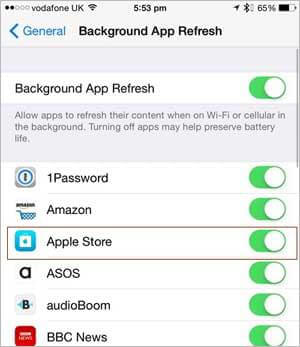
A Atualização em Segundo Plano permite que o Google Maps atualize o conteúdo e os dados de localização enquanto está em execução em segundo plano. Se o Google Maps não estiver funcionando no seu iPhone, ativar esse recurso pode ajudar a resolver o problema. Veja como:
Passo 1. Abra "Ajustes" e vá para "Geral" > "Atualização em segundo plano".
Passo 2. Certifique-se de que a opção "Atualização em segundo plano" esteja ativada e, em seguida, ative a opção "Google Maps".
Uma versão desatualizada iOS pode causar problemas de compatibilidade entre o sistema do seu iPhone e o Google Maps. A Apple lança atualizações regularmente para corrigir erros e melhorar a estabilidade do sistema. Para atualizar seu iPhone , siga os passos abaixo:
Passo 1. Abra "Configurações" e vá para "Geral" > "Atualização de Software".
Passo 2. Se houver uma atualização disponível, toque em "Baixar e instalar" e siga as instruções na tela.

Se o Google Maps estiver desatualizado, pode conter erros ou problemas de compatibilidade que impedem seu funcionamento correto. Atualizar o aplicativo pode ajudar a resolver esses problemas. Veja como atualizar o Google Maps no seu iPhone:
Passo 1. Abra a App Store e toque no ícone do seu perfil no canto superior direito.
Passo 2. Deslize a tela até "Atualizações disponíveis" e toque em "Atualizar" ao lado do Google Maps, caso haja alguma atualização disponível.

Se a atualização do Google Maps não resolver o problema, você pode tentar reinstalar o aplicativo. Siga os passos abaixo:
Passo 1. Pressione e segure o ícone do Google Maps e toque em "Remover app" > "Excluir app" para desinstalá-lo. ( Não consegue excluir o app no iPhone ?)
Passo 2. Abra a App Store, procure por "Google Maps" e baixe-o novamente.

Se o Google Maps ainda não estiver funcionando, redefinir suas configurações de localização e privacidade pode ajudar a corrigir permissões incorretas ou problemas de configuração.
Passo 1. Abra "Ajustes" e vá para "Geral" > "Transferir ou Restaurar iPhone" > "Restaurar".
Passo 2. Toque em "Redefinir localização e privacidade", digite sua senha e confirme a redefinição. Em seguida, abra o Google Maps novamente e conceda as permissões de localização necessárias.

Se você já tentou todas as soluções acima, mas o Google Maps ainda não funciona no iPhone, o problema pode estar relacionado a problemas mais profundos do sistema iOS . Por exemplo, atualizações com falha, arquivos de sistema corrompidos ou conflitos de software podem afetar o funcionamento dos aplicativos. Nessa situação, usar uma ferramenta profissional de reparo iOS , como iOS System Recovery, pode ajudar a corrigir problemas relacionados ao sistema sem a necessidade de soluções de problemas complexas.
Ele pode ajudar a corrigir diversos problemas iOS , incluindo travamentos de aplicativos, erros de sistema, falhas de atualização e comportamento anormal do iPhone. A opção Modo Padrão foi projetada para corrigir problemas iOS sem apagar os dados existentes.
Principais funcionalidades da Recuperação do Sistema iOS :
Veja como corrigir o problema do Google Maps que não funciona no iPhone/iPad usando a Recuperação do Sistema iOS :
01 Baixe e instale iOS System Recovery no seu computador. Inicie o programa e conecte seu iPhone via USB. Selecione " iOS System Recovery" e clique em "Iniciar".
02 Selecione "Modo padrão" para reparar seu dispositivo sem perda de dados e clique em "Confirmar".

03 Verifique as informações do seu dispositivo, baixe o firmware apropriado, se solicitado, e clique em "Reparar". Aguarde a conclusão do processo e seu iPhone será reiniciado normalmente.

Quando o Google Maps não funciona corretamente em um iPhone ou iPad, você pode seguir os 12 métodos comuns de solução de problemas apresentados neste artigo, passo a passo, que geralmente resolvem o problema. Se o Google Maps ainda não funcionar, é provável que seja devido a um problema no sistema iOS . Comparado com a complexa solução de problemas manual, a Recuperação do Sistema iOS pode reparar vários problemas do sistema iOS de forma mais rápida e segura e, no Modo Padrão, não causa perda de dados, tornando-se uma solução ideal para corrigir problemas com o Google Maps.
Artigos relacionados:
[Guia de Solução de Problemas] Como Corrigir o Problema de GPS no iPhone?
[2026] Como alterar a localização de trabalho e de casa no Google Maps
Por que a localização não é encontrada no iPhone? Resolva o problema de forma confiável.
Por que minha localização está incorreta no meu iPhone? (Soluções incluídas)

 Recuperação do iPhone
Como corrigir o problema do Google Maps que não funciona no iPhone/iPad: 13 soluções fáceis
Recuperação do iPhone
Como corrigir o problema do Google Maps que não funciona no iPhone/iPad: 13 soluções fáceis




 Download grátis para PC
 Download gratuito para Mac
