Resumindo: Se o seu iPhone está indo direto para o correio de voz, geralmente é devido a um sinal de celular fraco, Modo Avião, Modo Foco/Não Perturbe, Silenciar Chamadas Desconhecidas, Desvio de Chamadas, contatos bloqueados, configurações desatualizadas da operadora ou falhas iOS . Este guia apresenta 14 soluções comprovadas, incluindo verificar o sinal da rede, desativar o Modo Avião, desativar o Modo Foco, atualizar iOS , redefinir as configurações de rede e usar ferramentas profissionais como a Recuperação do Sistema iOS para restaurar as chamadas recebidas normalmente, sem perda de dados. Siga estas etapas para parar de perder chamadas e garantir que seu iPhone toque corretamente.
"Os contatos no meu telefone, como consultórios médicos e prestadores de serviços, estão indo direto para a minha caixa postal. Eles não estão bloqueados. Eles são adicionados à minha lista de contatos, mas aparecem em vermelho em vez de preto."
- da Comunidade Apple
Já reparou que quando alguém liga para o seu iPhone, a chamada não toca e vai direto para a caixa postal? Este é um problema comum que muitos usuários de iPhone enfrentam. Perder ligações importantes de clientes, familiares ou notificações de trabalho pode ser frustrante. Então, por que as chamadas recebidas não tocam e vão direto para a caixa postal, e como você pode resolver isso?
Neste artigo, vamos explorar os motivos mais comuns pelos quais seu iPhone está indo direto para o correio de voz e compartilhar 14 soluções comprovadas para ajudá-lo a fazer seu telefone tocar novamente.
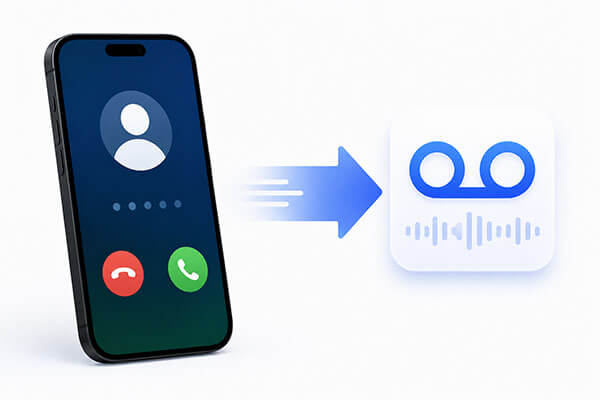
Antes de partirmos para as soluções, é importante entender o que pode estar causando o problema. Se as chamadas do seu iPhone estão indo direto para o correio de voz sem tocar, geralmente isso ocorre por um dos seguintes motivos:
Como faço para corrigir o problema das minhas chamadas no iPhone que vão direto para a caixa postal? Siga os métodos abaixo na ordem indicada até que suas chamadas recebidas voltem a tocar normalmente.
Se o seu iPhone estiver encaminhando as chamadas diretamente para a caixa postal sem tocar, a primeira coisa a fazer é garantir que ele esteja conectado a uma rede celular com sinal forte o suficiente para receber chamadas.
O Modo Avião desativa todas as comunicações sem fio, incluindo o serviço de celular. Se for ativado acidentalmente, seu iPhone não receberá chamadas, fazendo com que elas sejam encaminhadas diretamente para a caixa postal.
Basta abrir as "Configurações" e desativar o "Modo Avião" movendo a chave para "DESLIGADO", ou simplesmente deslizar o dedo de cima para baixo na tela para acessar a "Central de Controle", tocar no ícone "Avião" e verificar se o problema foi resolvido.

O Modo Foco e o Não Perturbe foram criados para reduzir interrupções, mas também podem impedir que chamadas recebidas toquem. Dependendo das suas configurações, as chamadas podem ser silenciadas completamente e encaminhadas diretamente para o correio de voz. Se você ativou recentemente um perfil do Modo Foco para trabalho, sono ou tempo pessoal, vale a pena verificar se isso está afetando as chamadas recebidas.
Eis como fazer:
Passo 1. Abra "Ajustes" no seu iPhone e toque em "Foco".
Passo 2. Escolha um modo de foco (como "Não perturbe") e desative-o na parte superior.

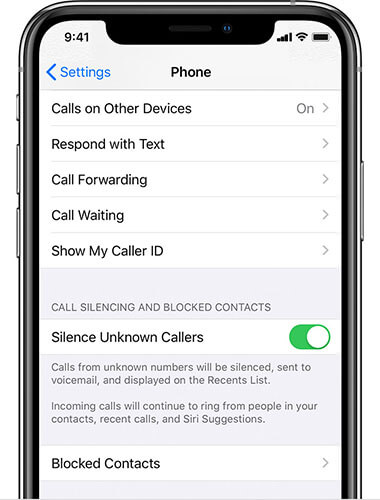
A Apple introduziu o recurso "Silenciar chamadas desconhecidas" para ajudar os usuários a evitar chamadas de spam. No entanto, quando ativado, as chamadas de números não salvos na sua lista de contatos são silenciadas automaticamente e enviadas diretamente para o correio de voz.
Portanto, recomenda-se desativar esse recurso e verificar se o problema é resolvido. Acesse "Configurações" > "Telefone" > "Silenciar chamadas desconhecidas" e desative a opção. Em seguida, verifique se o problema persiste.
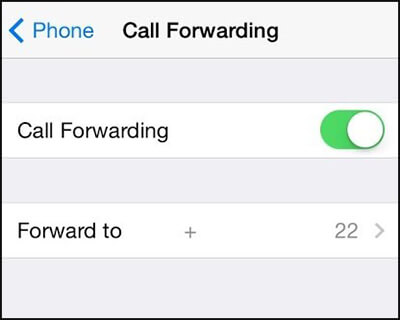
O recurso de encaminhamento de chamadas também pode fazer com que as chamadas do iPhone sejam encaminhadas diretamente para o correio de voz. Quando ativado, todas as chamadas recebidas são redirecionadas para um número específico, que pode incluir o seu correio de voz. Veja como desativar esse recurso:
Passo 1. Abra o aplicativo "Configurações".
Passo 2. Toque em "Telefone" e selecione "Encaminhamento de chamadas".
Passo 3. Desative a opção "Encaminhamento de chamadas".
Se o seu iPhone encaminha chamadas diretamente para a caixa postal de determinados contatos, vale a pena verificar seus números bloqueados. Ao bloquear alguém, essa pessoa pode ouvir seu telefone tocar antes de ser redirecionada para a caixa postal, enquanto seu telefone não tocará de forma alguma.
Eis como fazer:
Passo 1. Abra "Ajustes" no seu iPhone e toque em "Telefone".
Passo 2. Toque em "Contatos bloqueados" para visualizar seus números bloqueados.
Passo 3. Para desbloquear um contato, deslize para a esquerda sobre o número e toque em "Desbloquear".

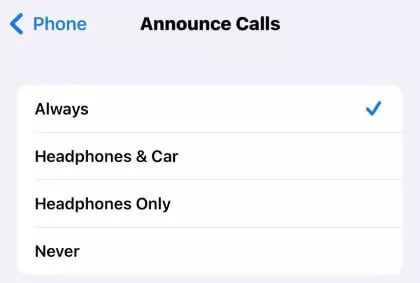
Essa é uma funcionalidade relativamente nova no iOS . Quando a opção "Anunciar Chamadas" está ativada, a Siri anuncia as chamadas recebidas falando o nome ou o número de quem está ligando. Alguns usuários relataram que alterar essa configuração para "Sempre" resolve o problema.
Eis os passos:
Passo 1. Abra o aplicativo "Configurações" e toque em "Telefone", depois selecione "Anunciar chamadas".
Passo 2. Você verá várias opções — basta escolher "Sempre" para garantir que seu iPhone anuncie todas as chamadas recebidas o tempo todo.
Se o seu iPhone ainda tiver configurações de operadora desatualizadas, as chamadas podem ir diretamente para a caixa postal, pois o seu dispositivo não consegue se conectar corretamente à rede sem fio.
Para corrigir isso, conecte seu iPhone ao Wi-Fi e acesse "Ajustes" > "Geral" > "Sobre". Se houver uma atualização disponível para as configurações da operadora, um alerta aparecerá na tela, permitindo que você a atualize imediatamente.

Um cartão SIM solto ou danificado pode interromper a comunicação entre o seu iPhone e a rede da sua operadora. Quando isso acontece, o seu dispositivo pode não receber chamadas, fazendo com que elas sejam encaminhadas diretamente para a caixa postal. Esta é uma solução simples, mas frequentemente ignorada, para resolver problemas de encaminhamento direto de chamadas para a caixa postal no iPhone.
Primeiro, desligue completamente o seu iPhone e, em seguida, use uma ferramenta de ejeção de SIM para remover a bandeja do SIM . Verifique se o cartão SIM está em boas condições, sem poeira ou danos, e insira-o novamente com cuidado. Por fim, reinicie o iPhone e teste para ver se as chamadas recebidas estão funcionando corretamente.

Reiniciar o iPhone à força é uma das maneiras mais comuns de corrigir problemas menores. Se suas chamadas estão indo direto para a caixa postal, tente esse método.
iPhone 8 e modelos posteriores:
iPhone 7 / 7 Plus:
iPhone 6s e modelos anteriores:

Uma versão desatualizada iOS pode fazer com que seu iPhone envie chamadas diretamente para o correio de voz. Para corrigir isso, certifique-se de que seu iPhone esteja atualizado para a versão mais recente iOS :
Passo 1. Faça backup do seu iPhone no iCloud ou em um computador para evitar a perda de dados.
Passo 2. Abra "Configurações", toque em "Geral" e selecione "Atualização de Software".
Passo 3. Se houver uma atualização disponível, toque em "Baixar e instalar", digite sua senha e concorde com os termos.
Passo 4. Toque em "Atualizar agora". A atualização pode levar alguns minutos e seu iPhone será reiniciado quando estiver concluída.

Se o seu iPhone ainda encaminha chamadas diretamente para o correio de voz e os métodos anteriores não funcionaram, você pode redefinir as configurações de rede. Configurações de rede corrompidas podem impedir que seu iPhone se conecte corretamente à rede celular. Siga estes passos:
Passo 1. Abra "Ajustes" no seu iPhone e toque em "Geral".
Passo 2. Deslize para baixo e selecione "Transferir ou restaurar iPhone" e, em seguida, toque em "Restaurar".
Passo 3. Selecione "Redefinir configurações de rede", digite sua senha, se solicitado, e confirme a redefinição.

Se você já tentou todos os métodos de solução de problemas, mas seu iPhone continua indo direto para o correio de voz, o problema pode ser causado por erros mais profundos no sistema iOS . Nesse caso, usar uma ferramenta profissional de reparo iOS é a solução mais eficiente. Uma opção poderosa é iOS System Recovery , projetado para corrigir diversos problemas do sistema do iPhone sem perda de dados.
O que a Recuperação do Sistema iOS pode fazer por você?
Veja como corrigir o problema de chamadas do iPhone que vão direto para o correio de voz usando a Recuperação do Sistema iOS :
01 Baixe e instale iOS System Recovery no seu computador. Inicie o programa e selecione " iOS System Recovery" na interface principal.
02 Conecte seu iPhone ao computador usando um cabo USB e clique em "Iniciar". Escolha "Modo Padrão" para reparar o problema sem perda de dados. Se o problema for mais grave, selecione "Modo Avançado" para uma reparação mais completa.

03 Confirme as informações do dispositivo detectadas e clique em "Reparar" para iniciar o reparo do sistema iOS . Assim que o reparo for concluído, seu iPhone será reiniciado automaticamente e o problema deverá estar resolvido.

Se, mesmo após tentar as soluções acima, as chamadas do seu iPhone continuarem indo direto para a caixa postal, talvez seja necessário entrar em contato com sua operadora e relatar o problema. Caso sua operadora atual tenha cobertura ruim na sua região, considere também a possibilidade de mudar para uma com melhor serviço de rede.
Estas são as soluções mais eficazes para corrigir o problema de chamadas do iPhone que vão direto para o correio de voz. Experimente os métodos acima um por um para ver qual resolve o problema no seu dispositivo.
Se nenhuma das dicas de solução de problemas funcionar e você suspeitar que o problema é causado por uma falha no sistema iOS , considere usar iOS System Recovery . Esta ferramenta profissional de reparo foi projetada para corrigir diversos problemas do sistema iOS com alta taxa de sucesso. Graças à sua interface amigável, você pode reparar seu iPhone em casa sem conhecimento técnico e, no Modo Padrão, sem arriscar seus dados.
Artigos relacionados:
[100% Funcional] Como Corrigir o Problema de Mensagens de Voz no iPhone que Não Apagam Rapidamente?
[Resolvido] Como corrigir o problema de triagem de chamadas iOS 26 que não funciona no iPhone?
Como resolver o problema de travamento constante do iPhone: soluções passo a passo
[Resolvido] Como consertar uma tela de iPhone com defeito - 12 métodos fáceis




 Download grátis para PC
 Download gratuito para Mac


