Resumindo: Seu iPhone está rolando a tela sozinho? Este guia explica por que a tela do seu iPhone continua rolando para cima sozinha e oferece 9 soluções comprovadas para interromper a rolagem automática. Aprenda a solucionar o problema rapidamente e use a Recuperação do Sistema iOS para reparar problemas do sistema do iPhone e restaurar o desempenho ideal com alta taxa de sucesso.
"Meu iPhone 11 começou a rolar sozinho. Já reiniciei e restaurei as configurações de fábrica, e o problema persiste. Limpei a tela. Já tentei de tudo. Alguma ideia?"
- da Comunidade Apple
Você já se deparou com uma situação em que a tela do seu iPhone começa a rolar automaticamente, sem nenhum toque na tela? Seja navegando em sites, acessando redes sociais ou usando aplicativos, essa rolagem inesperada pode dificultar o controle do seu iPhone. Então, por que a tela do meu iPhone continua rolando sozinha? Como faço para impedir que meu iPhone role sozinho?
Neste guia, explicaremos os motivos pelos quais o iPhone rola sozinho e forneceremos soluções práticas para interromper a rolagem indesejada e restaurar o funcionamento normal do seu iPhone.

Antes de solucionar o problema, é importante entender as causas comuns pelas quais a tela do seu iPhone continua rolando para cima sozinha. Se o seu iPhone da Apple continua rolando para cima, aqui estão alguns motivos comuns:
Depois de descobrir os motivos pelos quais o iPhone 17 rola para cima sozinho, você pode tentar as seguintes soluções para resolver o problema por conta própria.
Qualquer sujeira, poeira ou impressões digitais na tela do seu iPhone podem afetar a sensibilidade ao toque e causar problemas de rolagem. Limpar a tela é uma das soluções mais simples que você pode tentar primeiro.
Antes de limpar a tela do seu iPhone, desligue o aparelho e desconecte todos os acessórios conectados. Em seguida, use um pano de microfibra limpo e macio para limpar delicadamente a tela e remover qualquer sujeira ou resíduo.

Muitos usuários de iPhone instalam películas protetoras e capas para evitar arranhões, sujeira e danos acidentais. No entanto, uma película mal ajustada, bolhas de ar ou uma capa muito apertada podem interferir na sensibilidade ao toque e fazer com que a tela do iPhone continue rolando para cima sozinha.
Tente remover temporariamente a película protetora e a capa, e verifique se o problema de rolagem automática foi resolvido. Se o seu iPhone funcionar normalmente depois disso, o acessório pode estar causando interferência no toque.
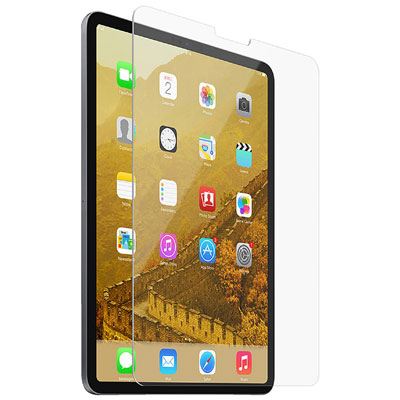
Acessórios externos podem, por vezes, causar problemas no ecrã tátil, especialmente ao utilizar cabos de carregamento de terceiros ou adaptadores danificados.
Se você notar que seu iPhone está rolando a tela sozinho enquanto carrega, o carregador pode estar causando interferência elétrica. Desconectar todos os acessórios ajuda a identificar se o problema é causado por dispositivos externos.
Às vezes, falhas temporárias de software no seu iPhone podem causar o problema de rolagem contínua para cima. Uma reinicialização forçada pode corrigir esses erros temporários do sistema sem afetar seus dados pessoais. Para forçar a reinicialização do iPhone, siga os passos abaixo:

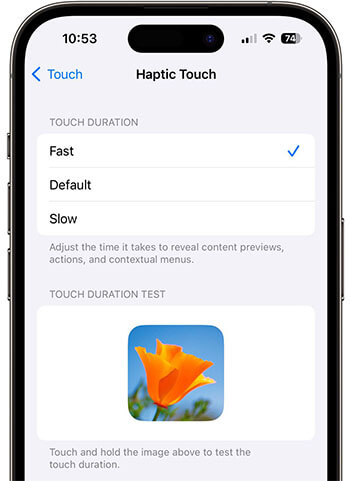
Se o seu iPhone responde muito rapidamente aos toques na tela, ajustar as configurações do Haptic Touch pode ajudar a resolver o problema. Veja como fazer:
Passo 1. No seu iPhone, abra "Ajustes" > "Acessibilidade" > "Toque" > "Toque Tátil".
Passo 2. Altere a duração do toque de "Rápido" para "Lento" e verifique se o problema de rolagem foi resolvido.
Se o seu iPhone só rola automaticamente em um aplicativo específico, como o aplicativo de e-mail ou o aplicativo de mensagens, o problema pode ser causado pelo aplicativo e não pelo seu iPhone. Tente desinstalar e reinstalar o aplicativo para ver se o problema é resolvido.
Eis como fazer:
Passo 1. Encontre o aplicativo problemático na sua tela inicial, pressione e segure o ícone e selecione "Remover App" > "Apagar App" para confirmar. ( Não consegue apagar o aplicativo no iPhone ?)

Passo 2. Abra a App Store, procure o aplicativo que você excluiu e toque no botão "Baixar" para reinstalá-lo no seu iPhone.
Às vezes, a rolagem involuntária do iPhone pode ser causada por bugs no software iOS . Se a Apple identificar o problema, poderá lançar uma atualização do sistema para corrigi-lo. Portanto, atualizar o iPhone para a versão mais recente iOS pode ajudar a resolver problemas inesperados de rolagem.
Para atualizar iOS , siga os passos abaixo:
Passo 1. No seu iPhone, acesse "Ajustes" > "Geral" > "Atualização de Software". ( A atualização de software do iPhone falhou ?)
Passo 2. Se uma nova versão estiver disponível, toque em "Baixar e instalar" para concluir a atualização.

Se o seu iPhone continuar rolando a tela para cima sozinho mesmo após tentar outras soluções, redefinir todas as configurações pode ajudar a resolver o problema. Esse processo restaurará as configurações do sistema para o padrão, mas não apagará seus dados pessoais. No entanto, você precisará reconfigurar ajustes como senhas de Wi-Fi e preferências posteriormente.
Eis os passos:
Passo 1. Acesse "Ajustes" > "Geral" > "Transferir ou restaurar iPhone".
Passo 2. Toque em "Redefinir" > "Redefinir todas as configurações" e digite sua senha para confirmar.
Passo 3. Seu iPhone será reiniciado após a restauração. Assim que ligar novamente, verifique se o problema de rolagem automática foi resolvido.

Se você já tentou todas as soluções básicas, mas seu iPhone continua rolando a tela para cima sozinho, o problema pode ser causado por erros mais profundos no sistema iOS . Problemas como arquivos de sistema corrompidos, falhas em atualizações ou conflitos de software podem afetar o desempenho da tela sensível ao toque.
Nesse caso, usar uma ferramenta profissional de reparo iOS pode ser uma solução mais eficaz. iOS System Recovery foi desenvolvido para corrigir diversos problemas do sistema iOS , incluindo problemas de rolagem automática do iPhone, sem causar perda de dados.
Principais funcionalidades da Recuperação do Sistema iOS :
Veja como consertar uma tela de iPhone que continua rolando para cima sozinha sem perder dados:
01 Instale e execute iOS System Recovery no seu computador e, em seguida, conecte seu iPhone com um cabo USB.
02 Selecione "Recuperação do Sistema iOS " na interface principal e clique em "Iniciar" para detectar problemas no sistema iOS que podem estar fazendo com que seu iPhone role a tela sozinho.

03 Selecione "Modo Padrão" para corrigir erros do sistema iOS sem excluir seus dados pessoais e clique em "Confirmar" para continuar.

04 Verifique as informações do seu iPhone, baixe o pacote de firmware correspondente e clique em "Reparar" para corrigir os problemas do sistema que causam a rolagem automática.

05 Aguarde a conclusão do processo de reparo. Seu iPhone será reiniciado automaticamente. Depois disso, verifique se o problema de rolagem automática do iPhone foi resolvido.

Se o seu iPhone continua rolando a tela sozinho e isso afeta o seu uso diário, encontrar uma solução confiável pode ajudar a restaurar uma experiência fluida e estável. iOS System Recovery oferece uma maneira simples e eficiente de reparar problemas do sistema do iPhone e melhorar o desempenho do dispositivo com apenas alguns cliques. Seja para corrigir comportamentos inesperados da tela ou outros problemas iOS , esta ferramenta profissional pode ajudar a restaurar o funcionamento normal do seu iPhone de forma rápida e prática.
Artigos relacionados:
Como resolver o problema do iPhone que bloqueia sozinho? - 6 soluções eficazes
A tela sensível ao toque do seu iPhone não está funcionando ou respondendo? Veja como resolver.
O iPhone apaga mensagens de texto automaticamente? Por quê? E como recuperá-las?
9 maneiras fáceis de corrigir o problema de cliques automáticos no iPhone?




 Download grátis para PC
 Download gratuito para Mac


