"Meu iPhone 7 Plus está no iOS 11 beta 4 (15A5327g) e preciso fazer o downgrade para iOS 10. Estou usando um manual que diz para entrar no modo de recuperação. Mas não consigo — continuo pressionando os botões Liga/Desliga e Volume, mas o iPhone continua reiniciando no iOS . Tentei várias vezes, mas o único resultado foi um telefone quente que se cansou de reiniciar. Parece que ele simplesmente não quer fazer o downgrade. Como faço para forçar?"
- da Comunidade Apple
Ao se preparar para atualizar ou fazer downgrade iOS , corrigir problemas do sistema ou resolver problemas como o iPhone travado no logotipo da Apple ou com a tela preta, você geralmente tenta colocar o aparelho no modo de recuperação. No entanto, muitos usuários descobrem que o iPhone não entra no modo de recuperação, independentemente de quantas vezes pressionem os botões.
Não se preocupe; este artigo analisará os motivos comuns pelos quais um iPhone não consegue entrar no modo de recuperação e fornecerá soluções práticas, passo a passo, para ajudá-lo a concluir com sucesso o reparo do sistema.
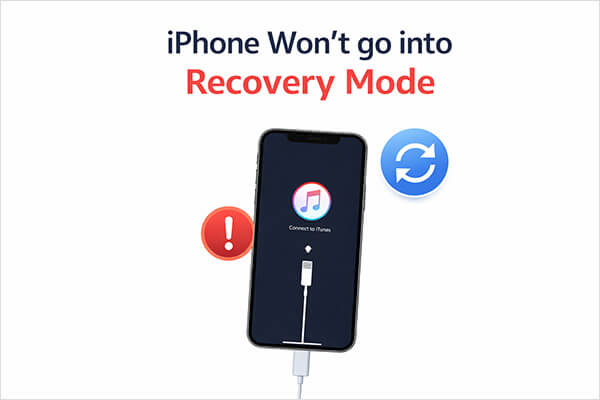
O Modo de Recuperação é um estado especial de inicialização em dispositivos Apple que permite reinstalar ou reparar o sistema iOS através de um computador. Geralmente, é necessário usar o iTunes ou o Finder para concluir o processo. Se o seu iPhone 17/16 não entrar no Modo de Recuperação, aqui estão alguns possíveis motivos:
Como resolver o problema de um celular que não entra no modo de recuperação? Aqui estão 7 maneiras eficazes que você pode tentar.
Um dos motivos mais comuns para um iPhone não entrar no modo de recuperação é o pressionamento incorreto dos botões. Os passos para entrar no modo de recuperação variam bastante dependendo do modelo do iPhone, então a primeira coisa a fazer é garantir que você está seguindo o procedimento correto.
Veja como forçar um iPhone 15/16/17 a entrar no modo de recuperação:
Para iPhone 8 e modelos posteriores:
Para iPhone 7 / 7 Plus:
Para iPhone 6s e modelos anteriores:

Se o seu iPhone ainda não entrar no modo de recuperação após seguir os passos corretos, o problema pode não estar no próprio aparelho, mas sim na conexão. O modo de recuperação requer uma comunicação estável entre o iPhone e o computador.
Veja como resolver o problema de um iPhone que não entra no modo de recuperação:
Passo 1. Use um cabo Lightning original ou com certificação MFi.
Passo 2. Conecte diretamente ao seu computador (evite hubs USB).
Passo 3. Tente uma porta USB diferente.
Passo 4. Reinicie o computador.
Passo 5. No Windows , atualize ou reinstale o iTunes.
Às vezes, o iPhone não entra no modo de recuperação porque o sistema está travado. Uma reinicialização forçada pode restaurar o estado do hardware do dispositivo sem apagar os dados. Para forçar a reinicialização do iPhone, siga os passos abaixo:
iPhone 8, iPhone X e modelos posteriores (incluindo iPhone SE de 2ª/3ª geração):
iPhone 7 e iPhone 7 Plus:
iPhone 6s, iPhone 6s Plus e iPhone SE (1ª geração):

Se o seu dispositivo ainda funciona, mas se recusa a entrar no Modo de Recuperação, o problema pode ser uma versão desatualizada iOS . Bugs do sistema podem interferir nos processos de inicialização. Atualizar iOS pode resolver conflitos ocultos de software. Veja como fazer:
Passo 1. Abra os "Ajustes" no seu iPhone e vá para "Geral" > "Atualização de Software". ( Seu iPhone está travado na atualização de software ?)
Passo 2. Se houver uma atualização disponível, toque em "Atualizar agora" para baixar e instalar a versão mais recente do iOS .

Se o modo de recuperação continuar falhando, você pode tentar usar o modo DFU (Atualização de Firmware do Dispositivo). No entanto, observe que a restauração no modo DFU apagará todos os dados, portanto, certifique-se de fazer um backup do seu dispositivo com antecedência. Veja os passos a seguir:
Passo 1. Conecte seu iPhone ao computador e abra o iTunes (PC ou macOS Mojave e versões anteriores) ou o Finder (macOS Catalina e versões posteriores).
Passo 2. Coloque seu iPhone no modo DFU:

Passo 3. Quando o iTunes ou o Finder exibir uma mensagem, clique em "Restaurar" e depois em "OK", mantendo o dispositivo conectado até que a restauração seja concluída.
Se nenhum dos métodos acima funcionar, isso pode indicar que o sistema está gravemente danificado. Em comparação com o modo DFU, recomenda-se o uso de uma ferramenta de reparo profissional — iOS System Recovery . Ele foi projetado para corrigir mais de 50 problemas do sistema iOS , incluindo iPhone travado no logotipo da Apple , telas pretas, loops de inicialização, telas congeladas, iPhone que não entra no modo de recuperação, etc. Sua maior vantagem é que ele pode reparar o sistema no modo padrão sem causar perda de dados.
Principais funcionalidades da recuperação do sistema iOS :
Como resolver o problema do iPhone que não entra no modo de recuperação sem perder dados:
01 Inicie o programa no seu computador e conecte o seu iPhone através de um cabo USB. Na interface principal, acesse "Mais ferramentas" > "Recuperação do sistema iOS ".

02 O software detectará automaticamente problemas no seu dispositivo. Clique em "Iniciar" para continuar.

03 Verifique as informações do seu iPhone conforme solicitado e clique em "Reparar" para iniciar o reparo do seu dispositivo.

Se nenhum dos métodos acima funcionar, o problema provavelmente se deve a falhas de hardware, como um botão liga/desliga com defeito, botões de volume danificados ou falha na placa-mãe. Nesse caso, recomenda-se entrar em contato com o suporte oficial, agendando um reparo pelo site da Apple ou visitando um Centro de Serviço Autorizado Apple, e verificar se o seu dispositivo ainda está na garantia. Um diagnóstico profissional pode confirmar se o problema é de hardware.
Se você estiver enfrentando problemas com o seu iPhone que não entra no modo de recuperação, não se desespere. Seguindo os passos deste guia e verificando cada método, o problema geralmente pode ser resolvido. Se você deseja uma taxa de sucesso maior, evitar a perda de dados e não quer repetir procedimentos complexos, a Recuperação do Sistema iOS é uma opção mais eficiente e segura.
Esperamos que este guia ajude você a resolver o problema e a restaurar o funcionamento normal do seu iPhone.
Artigos relacionados:
Como resolver o problema do iPhone que não restaura no modo de recuperação? - 7 maneiras eficazes
iPhone em Modo de Recuperação não reconhecido pelo iTunes? - 8 Soluções Rápidas
[Atualizado em 2026] Como corrigir o iPhone 17 travado no modo de recuperação?
Como entrar e sair do modo de recuperação no iPhone/iPad [Guia completo]

 Recuperação do iPhone
Como resolver o problema do iPhone que não entra no modo de recuperação? 7 soluções fáceis
Recuperação do iPhone
Como resolver o problema do iPhone que não entra no modo de recuperação? 7 soluções fáceis




 Download grátis para PC
 Download gratuito para Mac
