Resumindo: Se o seu iPhone exibir a mensagem "Não foi possível ativar o Touch ID neste iPhone", geralmente isso é causado por falhas de software, configurações incorretas, sensores sujos ou problemas de hardware. Você pode tentar 10 soluções, incluindo ativar o Touch ID nos ajustes, limpar o botão Início, reiniciar o dispositivo, ativar/desativar o código de acesso, redefinir as impressões digitais, restaurar todos os ajustes, atualizar iOS , restaurar o dispositivo pelo iTunes ou usar uma ferramenta de reparo do sistema iOS .
Se nenhuma dessas soluções funcionar, o problema pode estar relacionado ao hardware e exigir reparo profissional.
O Touch ID é o recurso de reconhecimento de impressões digitais do iPhone que permite aos usuários desbloquear rapidamente o dispositivo, fazer pagamentos e acessar aplicativos seguros. No entanto, alguns usuários podem se deparar com a mensagem de erro "Não foi possível ativar o Touch ID neste iPhone", o que pode afetar significativamente sua experiência diária.
Por que esse erro ocorre e como ele pode ser corrigido? Neste artigo, analisaremos detalhadamente as possíveis causas e forneceremos 10 soluções comprovadas para ajudá-lo a restaurar rapidamente a funcionalidade do Touch ID.
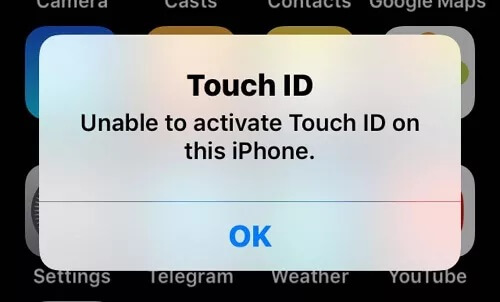
O erro "Não foi possível ativar o Touch ID neste iPhone" geralmente é causado por um dos seguintes fatores:
Agora que você conhece as possíveis causas do erro "Não foi possível ativar o Touch ID neste iPhone", é hora de tentar algumas soluções eficazes. Aqui estão 10 soluções eficazes que você pode experimentar uma a uma.
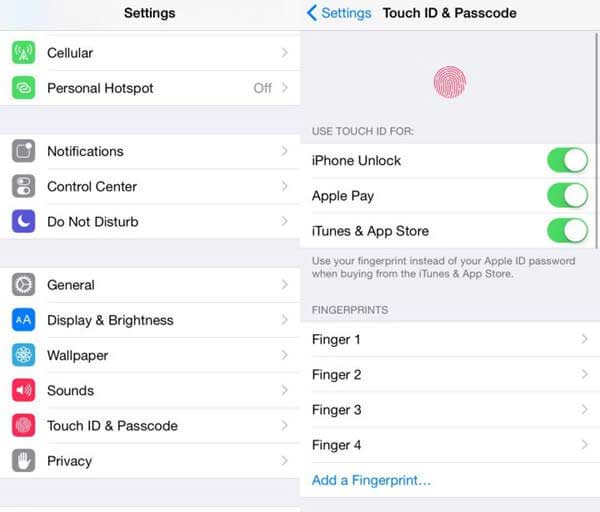
Se o seu iPhone exibir o erro "Não foi possível ativar o Touch ID neste iPhone", a primeira coisa a fazer é verificar se o Touch ID está ativado nas configurações. Veja como fazer:
Passo 1. Abra o aplicativo "Ajustes" no seu iPhone e toque em "Touch ID e Código".
Passo 2. Digite sua senha quando solicitado. Se você ainda não configurou uma senha, pode pular esta etapa.
Passo 3. Certifique-se de que a opção "Desbloquear iPhone" esteja ativada e, em seguida, toque em "Adicionar impressão digital".
Passo 4. Siga as instruções na tela e pressione o botão Início repetidamente com o dedo até que o processo de registro da impressão digital esteja concluído.
Se você estiver vendo o erro "Não foi possível ativar o Touch ID neste iPhone", o sensor de impressões digitais pode não estar conseguindo ler sua impressão digital corretamente. Umidade, óleo, sujeira ou detritos no seu dedo ou no botão Início podem afetar o desempenho do Touch ID.
Para resolver isso, certifique-se de que suas mãos estejam limpas e secas. Em seguida, limpe cuidadosamente o botão Início com um pano macio e sem fiapos e tente configurar ou usar o Touch ID novamente.
Às vezes, um problema temporário de software pode impedir o funcionamento correto do Touch ID. Reiniciar o iPhone à força atualiza os processos do sistema e pode resolver pequenas falhas que estejam interferindo na ativação do Touch ID.

Se o Touch ID ainda não ativar no seu iPhone, tente desativar temporariamente o código de acesso e ativá-lo novamente. Isso pode atualizar as configurações de segurança e resolver o problema.
Passo 1. Abra "Ajustes" e toque em "Touch ID e código".
Passo 2. Selecione "Desativar senha" e, em seguida, digite sua senha atual para confirmar.
Passo 3. Aguarde alguns minutos, retorne ao mesmo menu e toque em "Ativar senha" para configurá-la novamente.
Após reativar o código de acesso, verifique se o Touch ID pode ser ativado normalmente.

Redefinir suas impressões digitais pode ser uma maneira eficaz de corrigir o erro "Não foi possível ativar o Touch ID neste iPhone". Esse processo envolve a remoção dos seus dados de impressão digital existentes e a configuração completa do zero.
Siga os passos abaixo:
Passo 1. Abra o aplicativo "Ajustes" e toque em "Touch ID e código".
Passo 2. Digite sua senha atual quando solicitado.
Passo 3. Na lista de impressões digitais registradas, deslize para a esquerda em cada impressão digital e toque em "Excluir impressão digital". Você poderá ser solicitado a inserir sua senha novamente para confirmar a ação.
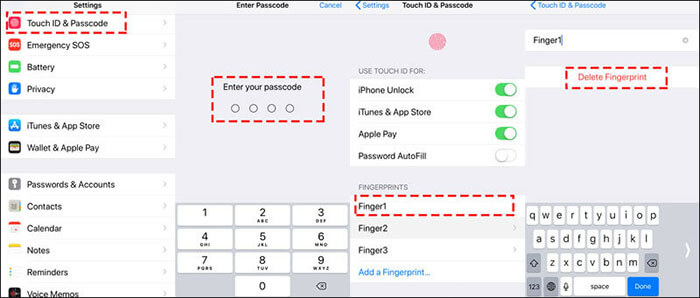
Passo 4. Depois de remover todas as impressões digitais, toque em "Adicionar uma impressão digital" para configurar o Touch ID novamente.
Se o Touch ID não puder ser ativado, o problema pode estar relacionado a alterações nas configurações do seu dispositivo. Essas configurações podem ser alteradas sem o seu conhecimento, causando conflitos no sistema. Nesses casos, redefinir todas as configurações pode ajudar a resolver o problema.
Passo 1. Abra o aplicativo "Ajustes" e vá para "Geral" > "Transferir ou Restaurar iPhone".
Passo 2. Toque em "Redefinir", selecione "Redefinir todas as configurações" e confirme quando solicitado.

A Apple lança atualizações com frequência para corrigir erros de software e melhorar a estabilidade do sistema. Se o seu iPhone estiver executando uma versão desatualizada do iOS , atualizá-lo pode resolver o problema de ativação do Touch ID.
Para atualizar seu iPhone , siga os passos abaixo:
Passo 1. Abra o aplicativo "Ajustes" no seu iPhone.
Passo 2. Vá para "Geral" > "Atualização de Software". Se houver uma atualização disponível, toque em "Baixar e Instalar" e aguarde a conclusão do processo. ( A atualização de software do iPhone falhou ?)

Restaurar o seu iPhone usando o iTunes ou o Finder também pode ajudar a resolver o erro "Não foi possível ativar o Touch ID neste iPhone". Esse processo apaga as configurações atuais do seu dispositivo e reinstala o software original do sistema. ( Como fazer backup do iPhone ?)
Para restaurar seu iPhone usando o iTunes/Finder, certifique-se de ter a versão mais recente instalada em seu computador e siga estas etapas:
Passo 1. Conecte seu iPhone ao computador usando um cabo Lightning.
Passo 2. Selecione seu dispositivo quando ele aparecer no iTunes ou no Finder.
Passo 3. Acesse a seção "Resumo" (ou Geral no Finder).
Passo 4. Clique em "Restaurar iPhone" e siga as instruções na tela para concluir o processo.

Se você já tentou todos os métodos convencionais acima, mas o Touch ID ainda não ativa, o problema provavelmente está relacionado a arquivos corrompidos do sistema iOS . Por exemplo, uma atualização de sistema com falha, arquivos residuais do jailbreak, componentes de sistema anormais ou erros de firmware podem fazer com que o módulo Touch ID pare de funcionar corretamente. Nesses casos, usar uma ferramenta profissional de reparo iOS costuma ser mais eficaz do que restaurar as configurações de fábrica.
iOS System Recovery pode corrigir diversos problemas do sistema iOS sem apagar dados, incluindo problemas como Touch ID não ativando, iPhone travado no modo de recuperação , tela preta e o logotipo branco da Apple. É uma boa opção para usuários que não querem perder seus dados.
Principais recursos da Recuperação do Sistema iOS :
Como faço para corrigir o problema "Não foi possível ativar o Touch ID neste iPhone" sem perder dados?
01 Baixe e instale o programa no seu computador; ele será iniciado automaticamente.
02 Conecte seu iPhone com um cabo USB funcional, selecione "Recuperação do Sistema iOS " e clique em "Iniciar".

03 Escolha o modo Padrão ou Avançado e clique em "Confirmar".

04 Verifique se as informações do seu dispositivo estão corretas, clique em "Reparar" e aguarde a conclusão do processo. Assim que estiver concluído, seu iPhone voltará a funcionar normalmente.

Se nenhum dos métodos acima resolver o problema, o botão Início ou o sensor Touch ID podem estar fisicamente danificados. Isso é especialmente provável se o iPhone tiver sofrido uma queda, passado por reparos anteriores ou entrado em contato com água. Nesses casos, soluções de software podem não ser suficientes e pode ser necessário um serviço de reparo profissional.
Quando o seu iPhone exibe a mensagem "Não foi possível ativar o Touch ID neste iPhone", não precisa se preocupar muito. Você pode tentar os métodos mencionados acima para resolver o problema. Se as soluções padrão não funcionarem e você quiser evitar uma restauração de fábrica que pode causar perda de dados, vale a pena tentar a Recuperação do Sistema iOS primeiro. Ela pode reparar uma ampla gama de problemas do sistema iOS , preservando ao máximo seus dados importantes, tornando-se uma solução eficaz para problemas de ativação do Touch ID.
No entanto, se todas as soluções baseadas em software falharem, você deve levar seu dispositivo para ser verificado quanto a possíveis danos de hardware.
Artigos relacionados:
Senha expirada no seu iPhone e senha de desbloqueio expirada [5 maneiras]
7 maneiras fáceis de resolver o problema de "É preciso alterar a senha do iPhone"
[100% Viável] Como resolver o problema "ID Apple inativo"?
O Guia Definitivo para Corrigir o Problema de Alteração Automática da Senha do iPhone

 Recuperação do iPhone
Como corrigir o problema de não conseguir ativar o Touch ID neste iPhone em 10 soluções rápidas
Recuperação do iPhone
Como corrigir o problema de não conseguir ativar o Touch ID neste iPhone em 10 soluções rápidas




 Download grátis para PC
 Download gratuito para Mac
