Resumo: DR: Recebendo o erro "Atualização Indisponível com Este ID Apple" no seu iPhone ou iPad? Este guia explica por que isso acontece e oferece 7 soluções práticas. Se o problema for causado por problemas mais profundos do sistema, iOS System Recovery pode ajudar a reparar iOS sem deletar seus dados pessoais e fazer as atualizações da App Store funcionarem novamente.
"Comprei recentemente meu primeiro Mac. Fui à App Store e vi que 5 apps precisavam ser atualizados. Cliquei em Atualizar. Diz que Atualização não está disponível com este Apple ID. Esta atualização não está disponível para este Apple ID seja porque foi comprada por outro usuário ou porque o item foi reembolsado ou cancelado. São os aplicativos Apple GarageBand, Pages, Keynote, Numbers e iMovie. Por favor, me ajudem!"
- da Apple Community
Quando você tenta atualizar aplicativos no seu iPhone ou iPad, pode encontrar a mensagem de erro "Atualizar Indisponível com Este ID Apple", impedindo que o app seja atualizado corretamente. Então, por que esse problema acontece e como você pode corrigi-lo? Você pode encontrar as respostas neste artigo.
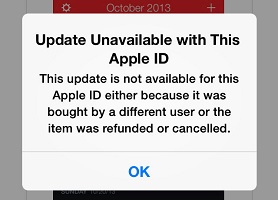
O erro "Atualizar Indisponível com Este ID Apple" geralmente ocorre porque o ID Apple atual não tem permissão para atualizar o app. Razões comuns incluem:
Se você encontrar a mensagem "Atualização Não Disponível com Este ID Apple", pode seguir os métodos abaixo para solucionar o problema passo a passo.
Durante a execução, a App Store pode encontrar erros de cache ou problemas de serviço em segundo plano que causem falha na verificação do Apple ID. Forçar o encerramento da App Store pode atualizar o processo da App Store e permitir que o sistema restabelece a conexão novamente.
Veja como fazer isso:
Passo 1. Deslize para cima da parte inferior da tela para abrir o App Switcher.
Passo 2. Encontre a App Store e deslize para cima para fechá-la.
Passo 3. Espere alguns segundos e depois reabra a App Store.
Passo 4. Tente atualizar o aplicativo problemático novamente.
Se o problema for causado por um erro de cache da App Store, esse método geralmente consegue restaurar a função de atualização rapidamente.

Se você reiniciou a App Store, mas o erro "Atualizar Indisponível com Este ID Apple" ainda persiste, o próximo passo é forçar a reinicialização do iPhone. Uma reinicialização forçada pode eliminar falhas temporárias iOS que podem afetar a verificação do ID Apple, os serviços da App Store ou as funções de atualização do aplicativo.
Para forçar a reinicialização do iPhone, siga os passos abaixo:
Depois de reiniciar, abra a App Store e tente atualizar o app novamente.

Se o erro "Atualizar Indisponível com Este ID Apple" aparecer apenas para um app específico, o problema pode estar relacionado a esse app estar vinculado a um ID Apple diferente. Nesse caso, excluir e reinstalar o app problemático pode remover a associação da conta e permitir que você baixe novamente com seu ID Apple atual.
Aqui estão os passos:
Passo 1. Para excluir o app do seu iPhone, toque e segure o ícone do app, toque em "Excluir App" e depois em "Delete" para confirmar.

Passo 2. Para reinstalar o app, abra a App Store, vá em "Comprado", encontre o app e toque no "ícone de download do iCloud" para reinstalá-lo.
Às vezes, o próprio Apple ID não é o problema, mas um problema de login na App Store pode acionar o erro "Atualização Não Disponível com Este ID Apple" ao impedir que as permissões de atualização sejam verificadas. Fazer logout e fazer login novamente pode atualizar a autorização do seu Apple ID e reconectar aos serviços Apple.
Veja como fazer isso:
Passo 1. Abra "Configurações" no seu iPhone/iPad.
Passo 2. Toque na sua conta "Apple ID" no topo.
Passo 3. Selecione "Mídia e Compras".
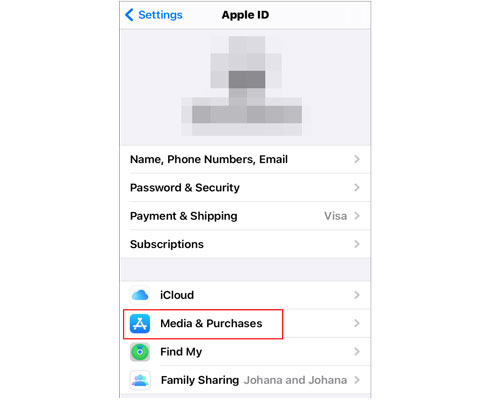
Passo 4. Toque em "Desconectar". (Não é possível desconectar do seu Apple ID?)
Passo 5. Faça login novamente com seu ID Apple.
Atualizações da App Store exigem uma conexão estável com servidores Apple. Se houver problemas com seu Wi-Fi, VPN ou configurações de rede, a verificação do ID Apple pode falhar. Redefinir configurações de rede pode remover configurações incorretas sem deletar suas fotos, aplicativos ou arquivos pessoais.
Para redefinir as configurações de rede, siga os passos abaixo:
Passo 1. Vá em "Configurações" > "Geral" > "Transferir ou Redefinir iPhone" > "Resetar".
Passo 2. Toque em "Redefinir Configurações de Rede", insira sua senha e confirme o reset.

Se seu iPhone estiver rodando uma versão desatualizada do iOS, podem ocorrer problemas de compatibilidade com os serviços da App Store, o que pode acionar o erro "Atualização Não Disponível com Este ID Apple". Para resolver, siga os passos abaixo para atualizar seu iPhone para a versão mais recente.
Passo 1. Vá para "Configurações" > "Geral" > "Atualização de Software".
Passo 2. Siga as instruções na tela para baixar e instalar a atualização, se houver disponível.

Se seu Apple ID estiver funcionando corretamente, mas você ainda vê o erro "Atualizar Indisponível com Este ID Apple", o problema pode ser causado por componentes anormais do sistema iOS afetando as funções da App Store. Nesse caso, você pode tentar uma ferramenta profissional de reparo deiOS, como iOS System Recovery.
Ele pode ajudar a corrigir vários problemas do sistema do iPhone, incluindo problemas na App Store, falhas em atualizações iOS e erros de conexão de serviço Apple. Comparado a um reset de fábrica, esse tipo de ferramenta geralmente consegue reparar problemas do sistema sem deletar os dados do seu dispositivo.
Os destaques da Recuperação iOS Sistema:
Veja como corrigir o erro "Update Unavailable with This Apple ID" usando iOS System Recovery:
01 Baixe e instale iOS Recuperação do Sistema no seu computador, depois inicie o programa e conecte seu iPhone usando um cabo USB.
02 Selecione "iOS Recuperação do Sistema" na interface principal e clique em "Iniciar" para diagnosticar iOS problemas do sistema.

03 Escolha "Modo Padrão" para reparar iOS problemas do sistema sem deletar seus dados pessoais, depois clique em "Confirmar" para continuar.

04 Verifique as informações do seu iPhone, baixe o pacote de firmware correspondente e clique em "Reparar" para corrigir problemas do sistema que afetam a verificação do Apple ID e atualizações da App Store.

05 Espere o processo de reparo terminar. Seu iPhone reiniciará automaticamente. Depois disso, abra a App Store e tente atualizar o app novamente para verificar se o erro "Update Unavailable with This Apple ID" foi resolvido.

É tudo sobre como corrigir o erro "Atualização Indisponível com Este ID Apple" no seu iPhone. Com a solução certa, você pode restaurar rapidamente as atualizações do aplicativo e desfrutar de uma experiência mais tranquila no iPhone. Se o problema for causado por erros iOS do sistema, usar uma ferramenta profissional de reparo de iOS como iOS System Recovery pode ajudar a detectar e corrigir iOS problemas, restaurar seu iPhone ao funcionamento normal e resolver vários problemas difíceis de diagnosticar.
Artigos relacionados:
Como consertar a atualização das configurações do Apple ID travadas no iPhone/iPad/Mac?
A saída de logout não está disponível devido a restrições? - 5 Soluções Rápidas
Como consertar a loja de aplicativos de iPhone/iPad que não está funcionando? - 10 Soluções
Como Consertar o iPhone Não Consegue Conectar Facilmente à App Store

 Recuperação do iPhone
[Resolvido] Como corrigir o erro "Atualização indisponível com este ID Apple"?
Recuperação do iPhone
[Resolvido] Como corrigir o erro "Atualização indisponível com este ID Apple"?




 Download gratuito para PC
  Download gratuito para Mac
