Quando você formata seu cartão microSD acidentalmente, mas há vídeos importantes que você não fez backup, como recuperar os vídeos do cartão formatado? Talvez você pense que é um desastre, mas felizmente, você pode ter uma chance de recuperar seus vídeos, pois a formatação não apaga os dados permanentemente. Portanto, pare de usar o cartão de memória agora mesmo e recupere seus vídeos com os métodos a seguir.

Desde que você tenha um computador, pode conectar seu cartão SD ao PC e usar Coolmuster Data Recovery para recuperar seus vídeos perdidos. Este aplicativo para desktop pode escanear seu cartão de memória e localizar seus arquivos formatados. Contanto que nenhum dado tenha sobrescrito seus vídeos, você conseguirá recuperá-los.
Principais funcionalidades do Coolmuster Data Recovery:
Prós:
Contras:
Baixe o Coolmuster Data Recovery.
Veja como recuperar vídeos perdidos de um cartão SD formatado:
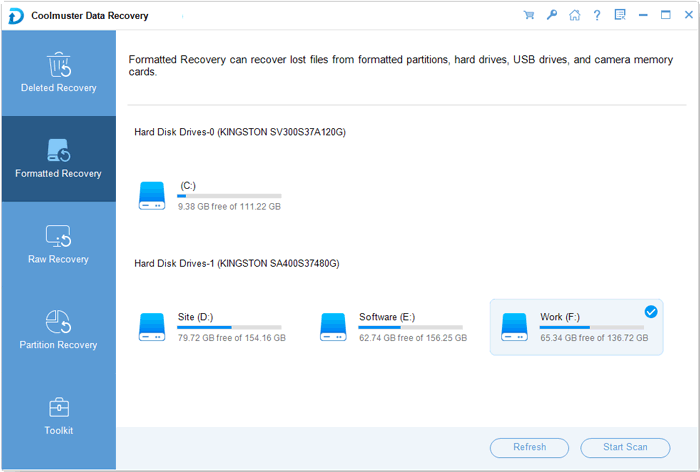
01 Insira seu cartão SD no computador usando um leitor de cartões e execute o software Coolmuster Data Recovery. Em seguida, escolha o modo "Recuperação de formatação" na interface principal.
02 Selecione a letra da unidade que representa seu cartão SD e clique em "Iniciar verificação". O software realizará uma verificação profunda para localizar arquivos de vídeo fragmentados.
03 Selecione a categoria "Vídeos" e navegue pelos arquivos encontrados. Em seguida, selecione os vídeos que deseja salvar e clique em "Recuperar para o computador", certificando-se de salvá-los no disco rígido do seu computador, em vez de no cartão SD.

Você pode assistir ao guia em vídeo para recuperar seus vídeos:
O TestDisk é uma ferramenta de recuperação de dados para cartões SD útil e de código aberto. Por ser baseado em texto, pode ser um desafio para iniciantes, exigindo, portanto, uma navegação cuidadosa.
Para recuperar vídeos de um cartão micro SD formatado usando o TestDisk:
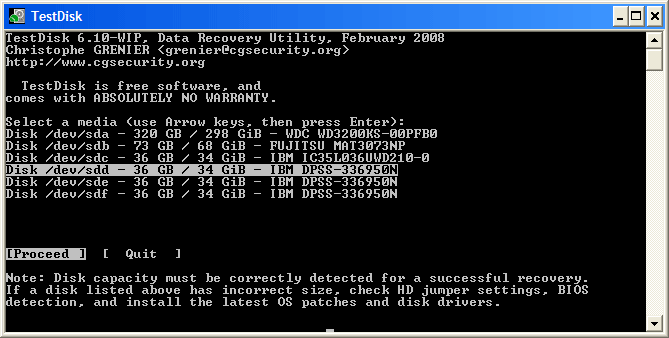
Passo 1: Execute o programa e selecione "Criar" para iniciar um novo arquivo de registro. Em seguida, selecione seu cartão micro SD na lista e clique em "Continuar".
Passo 2: O software detecta isso automaticamente (geralmente "Intel" ou "EFI GPT"). Pressione "Enter".
Passo 3: Selecione "Avançado", escolha sua partição e selecione a opção "Recuperar" (para FAT/NTFS) ou "Listar".
Passo 4: Navegue até os vídeos excluídos (geralmente destacados em vermelho), pressione "C" para copiar o arquivo selecionado e escolha um local no seu computador para colá-lo.
Prós:
Contras:
O Recuva é muito popular devido à sua simplicidade e ao recurso eficaz de "Varredura Profunda" para mídias formatadas. Se a versão gratuita não encontrar seus arquivos de vídeo, você pode atualizar para a versão profissional.
Recupere vídeos perdidos de um cartão SD formatado usando o Recuva:
Passo 1: Abra o Recuva e selecione "Vídeos" como o tipo de arquivo que você está procurando.
Passo 2: Selecione "No meu cartão de memória ou iPod" ou navegue manualmente até a letra da unidade do cartão SD.
Passo 3: Antes de clicar em "Iniciar", marque a caixa "Ativar verificação profunda". Isso é essencial para cartões formatados, pois permite a busca por cabeçalhos de arquivo.
Passo 4: Após a conclusão da verificação, marque as caixas de seleção ao lado dos seus vídeos. Clique em "Recuperar" e escolha uma pasta segura na sua área de trabalho.

Prós:
Contras:
O PhotoRec é um programa complementar ao TestDisk que ignora o sistema de arquivos e busca os dados subjacentes, tornando-o altamente eficaz para cartões formatados ou corrompidos. No entanto, observe que os nomes dos arquivos podem ser perdidos; você precisará verificar manualmente os arquivos .mp4 ou .mov recuperados .
Eis como:
Passo 1: Abra o photorec_win.exe no seu PC, selecione o seu cartão SD e pressione "Enter".
Passo 2: Selecione a partição principal e escolha "Pesquisar". Em seguida, toque em "Outro" (para FAT32/exFAT/ext), a menos que você esteja usando um formato específico do Linux.
Passo 3: Escolha uma pasta no seu computador onde os arquivos recuperados serão salvos. O programa irá escanear todos os setores do cartão.

Prós:
Contras:
Usar o Prompt de Comando (CMD) é um método integrado Windows . Embora não possa "recuperar" dados como as ferramentas acima, ele pode corrigir problemas de atributos que tornam os arquivos invisíveis após uma formatação rápida.
Para restaurar vídeos de um cartão de memória formatado via CMD:
Passo 1: Insira o cartão SD no seu computador. Em seguida, pressione "Win + R", digite "cmd" e pressione "Enter" no seu computador Windows .
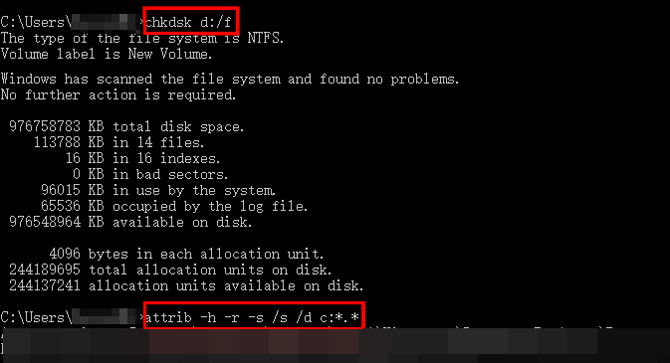
Passo 2: Digite o seguinte comando: chkdsk X: /f. Em seguida, substitua "X" pela letra da unidade do seu cartão SD.
Passo 3: Em seguida, execute: attrib -h -r -s /s /d X:\*.*. Lembre-se de substituir "X" pela letra correta.
Passo 4: Este comando remove os atributos "oculto", "somente leitura" e "sistema". Se a formatação foi uma "Formatação Rápida" que apenas ocultou a estrutura de diretórios, seus arquivos podem reaparecer em uma nova pasta no cartão.
Prós:
Contras:
A perda de dados é uma experiência estressante, mas ferramentas que vão desde o simples assistente do Recuva até o robusto mecanismo do PhotoRec e o profissional Coolmuster Data Recovery oferecem uma alta taxa de sucesso na recuperação de vídeos. Lembre-se sempre da regra de ouro da recuperação de dados: nunca salve os arquivos recuperados de volta no mesmo cartão SD até ter certeza de que o processo de recuperação terminou.
Artigos relacionados:
Recupere vídeos apagados do cartão SD com 4 métodos (somente vídeos apagados)
Como transferir vídeos do celular para o computador? [8 maneiras para Android /iPhone]
Como baixar vídeos do YouTube para dispositivos Android com 4 métodos
Como transferir dados de um cartão SD para o computador? 3 métodos mais rápidos







 Download grátis para PC
 Download gratuito para Mac


