Resumindo:
O iMobie AnyMiro é uma ferramenta de espelhamento de tela projetada para oferecer alta resolução e baixa latência para usuários que precisam espelhar dispositivos móveis em um computador. Este artigo apresenta seus principais recursos, planos de preços, etapas de uso e limitações, além de compará-lo com uma alternativa prática para ajudá-lo a decidir se ele atende às suas necessidades de espelhamento de tela.
Na era das transmissões ao vivo e da colaboração entre dispositivos, uma ferramenta confiável de espelhamento de tela deixou de ser um luxo e se tornou uma necessidade, especialmente para jogadores, criadores de conteúdo e educadores que exigem alta definição e baixa latência. O iMobie AnyMiro se destaca nesse segmento, prometendo espelhamento perfeito entre dispositivos com clareza e estabilidade impressionantes.
Esta análise detalhada do AnyMiro irá abordar tudo o que você precisa saber sobre a ferramenta: seus principais recursos, planos de preços, guia de uso passo a passo, limitações e alternativas viáveis. Ao final, você terá uma resposta clara sobre se ela é a ferramenta certa para as suas necessidades.
O iMobie AnyMiro é uma ferramenta versátil de espelhamento de tela que permite aos usuários exibir o conteúdo de seus dispositivos móveis na tela do computador. Seja para jogos, trabalhos criativos ou streaming, o AnyMiro garante uma experiência de espelhamento de tela de alta qualidade e sem atrasos. O aplicativo suporta o espelhamento de celulares no computador, tornando-se uma ferramenta útil para quem deseja compartilhar ou exibir conteúdo do celular em tempo real.
O AnyMiro garante até 10 horas de espelhamento de tela ininterrupto com desempenho fluido, sendo ideal para jogadores mobile e streamers. Ele assegura jogos ou transmissões sem atrasos, para que você não perca nenhum momento.
Desfrute do espelhamento de tela com nitidez impressionante, com suporte para resolução de até 4K. O aplicativo promete cores vibrantes e detalhes precisos que reproduzem a tela do seu dispositivo móvel em sua forma original.
Você pode transmitir sua tela em alta resolução para plataformas de streaming populares como Twitch, YouTube, Facebook ou servidores RTMP personalizados. Oferece streaming de áudio e vídeo impecável, sendo perfeito para criadores de conteúdo.
O AnyMiro permite capturar imagens ou gravar vídeos instantaneamente enquanto espelha a tela do seu celular. É perfeito para criar tutoriais, guias ou simplesmente preservar momentos memoráveis.
Aprimore suas apresentações ou transmissões ao vivo com a possibilidade de fazer anotações na tela em tempo real. Adicione texto, formas e destaques para aumentar o engajamento durante sessões ao vivo ou gravações.
O aplicativo oferece suporte a vários métodos de conexão para atender às diferentes preferências do usuário, garantindo conectividade perfeita, seja por meio de USB ou Wi-Fi.
A versão gratuita do AnyMiro possui restrições diárias de tempo para espelhamento de tela e marcas d'água na tela espelhada. Ela oferece funcionalidades limitadas, especialmente para usuários que precisam de uso ininterrupto.
Embora o AnyMiro funcione perfeitamente no Windows , os usuários Mac podem precisar conceder permissões de sistema manualmente, tornando o processo de configuração um pouco mais complexo em comparação com os usuários Windows .
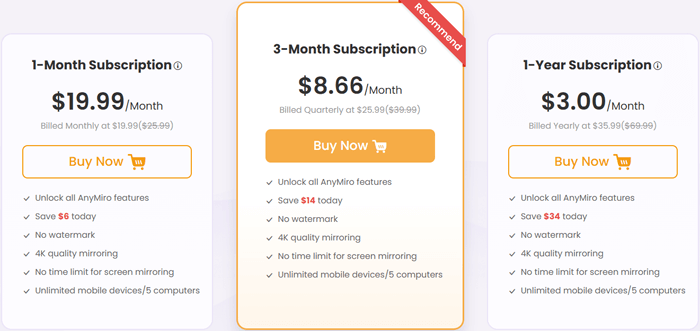
O AnyMiro oferece uma versão de avaliação gratuita que permite até 40 minutos de espelhamento de tela por dia, com resolução de até 1080p. No entanto, a versão gratuita inclui marcas d'água, que podem ser removidas com uma assinatura.
Aqui estão os planos de assinatura do AnyMiro:
Todos os planos pagos desbloqueiam todos os recursos, incluindo espelhamento de tela ilimitado sem marcas d'água e a capacidade de espelhar em vários dispositivos (até 5 computadores e dispositivos móveis).
O AnyMiro oferece uma variedade de recursos, como espelhamento de iPhones /iPads em computadores, espelhamento de celulares/tablets Android em computadores e gerenciamento de espelhamento de tela. Aqui, vamos guiá-lo pelo processo de espelhamento do seu celular/tablet Android em um computador .
Passo 1. Acesse o site oficial do iMobie AnyMiro, baixe a versão apropriada para o seu computador Windows ou Mac e siga as instruções na tela para instalar. Certifique-se de que sua conexão com a internet esteja estável durante a instalação para evitar corrupção de arquivos.
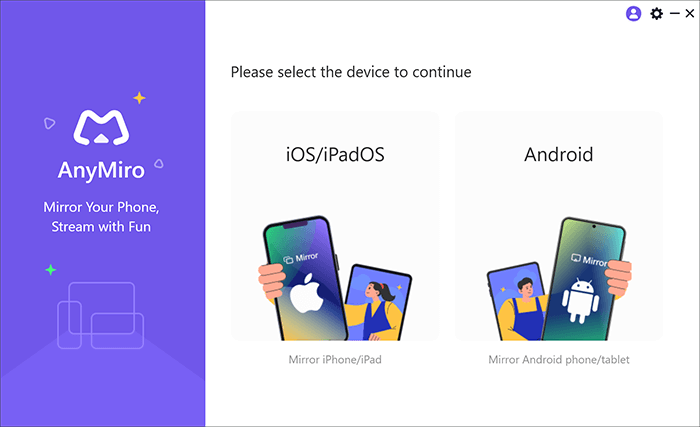
Passo 2. Abra o AnyMiro no seu computador. Você verá as opções " Android " e " iOS /iPadOS"; clique em " Android " para prosseguir com seu dispositivo móvel.
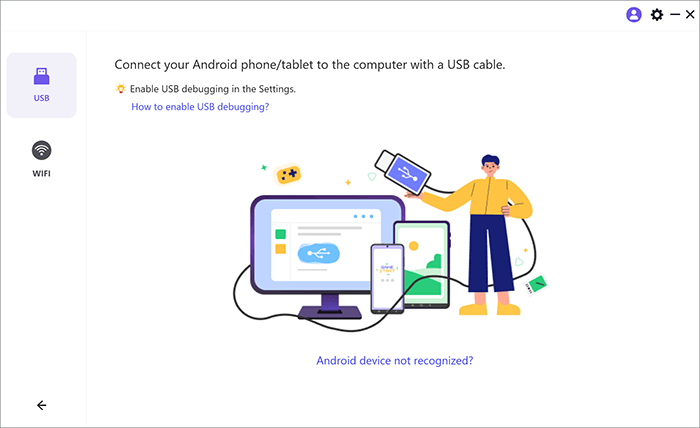
Passo 3. Escolha seu método de conexão:
Conexão USB (recomendada para maior estabilidade): Se optar pela conexão USB, será necessário ativar a depuração USB no seu dispositivo Android e selecionar o modo MTP para uma conexão adequada.
Conexão Wi-Fi (Para sua conveniência): Certifique-se de que seu computador e seu dispositivo Android estejam conectados à mesma rede Wi-Fi. O AnyMiro oferece três opções de Wi-Fi:
Passo 4. Após a conexão, a tela do seu Android aparecerá no computador. Use a barra de ferramentas na parte inferior da janela do AnyMiro para tirar capturas de tela (ícone da câmera), iniciar a gravação (ícone de vídeo) ou ativar anotações (ícone de caneta). Você também pode ajustar as configurações de resolução (até 4K) nas preferências do aplicativo.
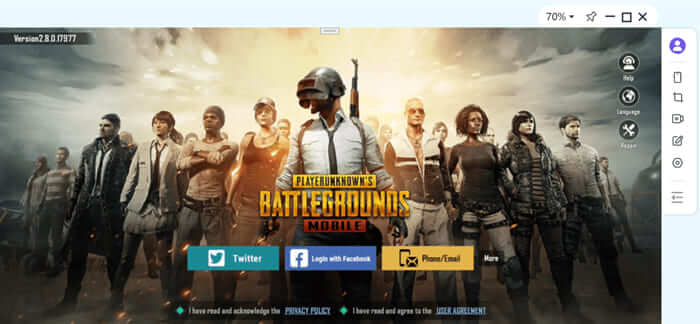
Se você procura uma alternativa ao AnyMiro, o Phone Mirror é outra excelente ferramenta para espelhamento de tela. Este software permite espelhar e controlar seus dispositivos Android ou iOS diretamente do seu computador, oferecendo streaming contínuo e controle total sobre o conteúdo do seu celular. O Phone Mirror permite não apenas espelhar a tela do seu dispositivo no computador, mas também controlar totalmente seu iPhone, iPad ou dispositivo Android . Você pode realizar ações como digitar, clicar, deslizar e rolar diretamente do seu computador. Vamos dar uma olhada mais de perto nos principais recursos e em como usar o Phone Mirror.
Principais funcionalidades do Phone Mirror
Como acessar seu celular Android pelo computador usando o Phone Mirror?
01 Baixe e instale o Phone Mirror no seu computador. Após a instalação, abra o aplicativo e selecione " Android " na interface.

02 Siga as instruções na tela para conectar seu dispositivo Android ao computador. Você pode conectar via cabo USB ou Wi-Fi, dependendo da sua preferência.

03 Assim que a conexão for estabelecida, a tela do seu dispositivo Android aparecerá no seu computador. Para habilitar o controle total do seu dispositivo, clique no ícone "Mouse" na barra lateral. Agora você pode controlar seu telefone usando o teclado e o mouse do seu computador.

Em resumo, o AnyMiro oferece uma excelente solução para espelhamento de tela, proporcionando desempenho de alta qualidade e sem atrasos, com recursos como resolução 4K, transmissão ao vivo para plataformas como Twitch e YouTube e anotações em tempo real. Embora a versão gratuita tenha limitações, os planos pagos desbloqueiam todos os recursos para quem precisa de uma experiência perfeita e sem marcas d'água.
Para quem busca uma alternativa, o Phone Mirror é um forte concorrente, oferecendo recursos semelhantes, como controle total do dispositivo, otimização para jogos mobile e transferência fácil de arquivos. Seja AnyMiro ou Phone Mirror, ambos oferecem ferramentas confiáveis e repletas de recursos para todas as suas necessidades de espelhamento de tela.
Artigos relacionados:
Como ativar o espelhamento de tela em tela cheia de 5 maneiras comprovadas [ Android /iPhone]
7 maneiras fáceis de espelhar o iPhone no iPad [Tutorial mais recente]
Como espelhar a tela do seu Samsung no PC ou na TV? Solução fácil.
3 maneiras de espelhar o iPhone diretamente no Mac [Guia mais recente]




 Download grátis para PC
 Download gratuito para Mac


