Se você usa um dispositivo Samsung Galaxy e deseja uma ferramenta prática para transferir, fazer backup, restaurar e gerenciar seus arquivos Samsung sem complicações, não perca as opções populares neste guia. Você pode verificar as vantagens e desvantagens de cada uma antes de escolher.
O Samsung Smart Switch pode ser descrito como um aplicativo Android projetado para facilitar e agilizar a transferência de informações. Esses dados podem ser transferidos via adaptador USB, micro USB e iCloud. Ele vem pré-instalado nos Galaxy S7/S8/Note 8 e suporta transferência sem fio .

Prós :
- Fácil de usar.
Transferência rápida de arquivos Samsung com um clique.
- Gratuito.
- Suporta a transferência de dados de dispositivos iOS e Android para celulares Samsung.
Contras :
- Só é possível transferir dados PARA um dispositivo Samsung Galaxy.
- As transferências via Wi-Fi podem ser mais lentas do que as feitas com um cabo USB, especialmente ao transferir arquivos grandes.
- Sem funcionalidades de gestão de dados.
Link para download: https://www.samsung.com/us/support/owners/app/smart-switch/
Coolmuster Android Assistant é uma ferramenta para computador projetada para usuários Android que desejam gerenciar e transferir dados entre seu celular Android e um computador ou outro dispositivo. Ele é compatível com a maioria dos dispositivos Android , incluindo Samsung Galaxy. Com ele, você pode transferir diversos tipos de dados, como contatos, SMS, fotos, vídeos, aplicativos, etc.

Principais características:
Prós :
- Confiável e seguro de usar.
- Compatível não só com dispositivos Samsung, mas também com outros dispositivos Android .
- Faz um backup completo dos seus dados.
- Sem anúncios na interface.
- Possui funcionalidades úteis para gerenciamento de dados.
- Compatível com conexões USB e Wi-Fi.
Contras :
- Não está disponível gratuitamente.
- Precisa ser instalado em um computador.
Baixe o Coolmuster Android Assistant .
Você pode assistir ao guia em vídeo para usar esta ferramenta de transferência de arquivos facilmente:
O Phone Link, anteriormente conhecido como aplicativo "Seu Telefone" no Windows , é uma ferramenta prática para conectar seu smartphone Samsung a um PC Windows . Uma vez conectado, você pode acessar as notificações, mensagens, fotos do seu telefone e até mesmo fazer chamadas diretamente do seu computador.

Prós:
É ideal para usuários que trabalham tanto em um celular Samsung quanto em um PC Windows .
- Suporta o compartilhamento de arquivos entre o PC e o celular Samsung através do recurso arrastar e soltar.
- Gratuito para baixar e usar, o que o torna uma opção econômica para usuários Windows .
Contras:
- Não é uma solução completa para migração de arquivos ou transferência de dados em massa.
- Não oferece suporte para macOS nem transferência direta de dados entre telefones.
Links para download: https://play.google.com/store/apps/details?id=com.microsoft.appmanager&hl=en
O Quick Share é um serviço de compartilhamento de arquivos ponto a ponto desenvolvido inicialmente pela Samsung, mas que desde então se tornou um recurso padrão disponível em uma ampla gama de dispositivos Android e PCs Windows . Ele utiliza Bluetooth e Wi-Fi Direct para transferências rápidas de curto alcance. Portanto, é uma ferramenta útil para transferência de arquivos em dispositivos Samsung.
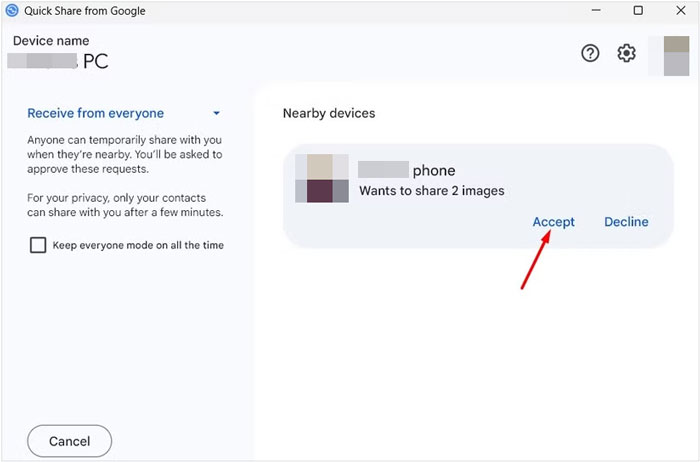
Prós:
- Utiliza a tecnologia Wi-Fi Direct para transferências de arquivos locais extremamente rápidas.
É a solução integrada de compartilhamento de arquivos presente nos modernos dispositivos Samsung e Android .
- Oferece uma experiência de usuário limpa e sem anúncios, ao contrário de muitos aplicativos de compartilhamento de terceiros.
Contras:
- Depende de uma conexão local ponto a ponto, portanto, exige que ambos os dispositivos estejam fisicamente próximos um do outro.
Alguns usuários relatam pequenas inconsistências ou atrasos.
Link para download: https://www.android.com/better-together/quick-share-app/
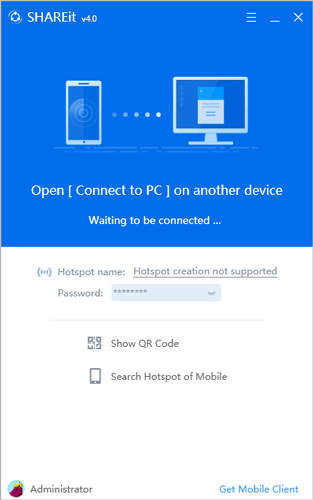
O SHAREit é um dos aplicativos de compartilhamento de arquivos multiplataforma mais conhecidos, permitindo que os usuários transfiram dados entre dispositivos Android , iOS , Windows e até mesmo Mac . Ele utiliza a tecnologia Wi-Fi Direct, que proporciona velocidades de transferência mais rápidas em comparação com o Bluetooth. Você pode usá-lo para transferir arquivos entre seu celular ou tablet Samsung e outros dispositivos.
Prós:
- Suporta transferência de arquivos entre dispositivos Samsung, Android , iOS e até mesmo Windows .
- Mais rápido que Bluetooth ou métodos tradicionais de compartilhamento de arquivos.
- Não requer conexão com a internet, podendo ser usado em áreas com conectividade limitada ou inexistente.
Contras:
- A versão gratuita do SHAREit exibe anúncios, que podem ser intrusivos.
- Contém bloatware indesejado e recursos extras.
- Pode apresentar erros ao transferir arquivos grandes ou ao lidar com vários dispositivos simultaneamente.
Link para download: https://www.ushareit.com/product/shareit/
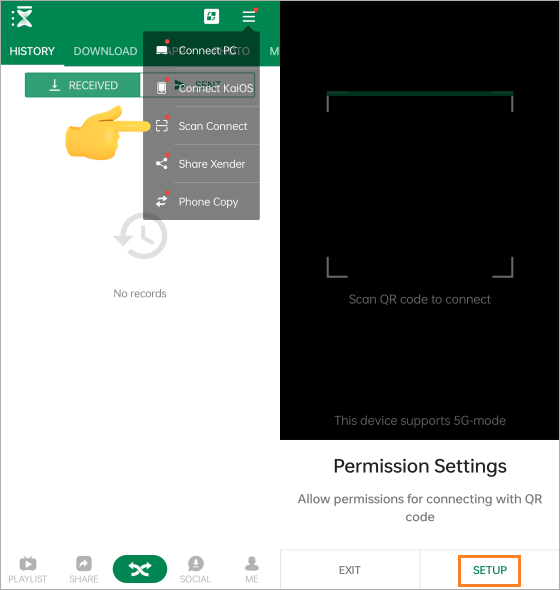
O Xender é outro aplicativo popular de compartilhamento de arquivos multiplataforma que funciona de forma semelhante ao SHAREit. Ele permite que os usuários transfiram arquivos, músicas, vídeos, contatos e aplicativos entre dispositivos Android , iOS e até mesmo Windows . Assim como o SHAREit, o Xender usa Wi-Fi Direct para velocidades de transferência rápidas e não requer conexão com a internet.
Prós:
- Suporta transferências entre plataformas.
- Permite aos usuários transferir vários arquivos simultaneamente.
- Utiliza Wi-Fi Direct para transferência de dados, garantindo que mesmo arquivos grandes sejam transferidos entre dispositivos sem a necessidade de conexão com a internet.
Contras:
- A versão gratuita inclui anúncios.
- Apresenta problemas ocasionais de compatibilidade entre dispositivos iOS e Android .
Link para download: https://xender.com/
Ao escolher a ferramenta ideal para transferência de arquivos em dispositivos Samsung, é importante considerar fatores como compatibilidade com o dispositivo, velocidade de transferência, facilidade de uso e recursos adicionais. O Samsung Smart Switch se destaca pela segurança e integração perfeita com dispositivos Samsung, mas se você busca mais recursos de gerenciamento e a possibilidade de visualizar seus arquivos antes do backup, Coolmuster Android Assistant pode ser uma opção melhor. De qualquer forma, é importante conhecer os prós e os contras de cada um antes de utilizá-los.
Artigos relacionados:
Como transferir fotos de um Samsung para outro usando 6 métodos.
Como transferir arquivos do PC para o tablet Samsung? [5 maneiras fáceis]
8 excelentes aplicativos de transferência de arquivos Android para Mac [Guia completo]

 Android Transferência
Comparação detalhada de 6 ferramentas de transferência de arquivos da Samsung (Guia mais recente)
Android Transferência
Comparação detalhada de 6 ferramentas de transferência de arquivos da Samsung (Guia mais recente)






 Download grátis para PC
 Download gratuito para Mac
