Transferir arquivos entre seu smartphone Infinix e um PC é essencial para fazer backup, liberar espaço de armazenamento ou compartilhar dados importantes. Existem vários métodos para sincronizar seu Infinix com o computador. Neste artigo, vamos apresentar seis maneiras eficientes de transferir arquivos do Infinix para o PC, oferecendo praticidade e flexibilidade de acordo com suas preferências.
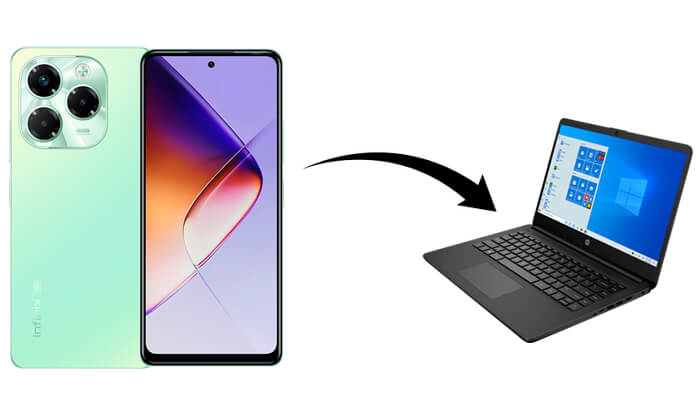
Coolmuster Android Assistant é uma poderosa ferramenta de terceiros projetada para ajudar os usuários a gerenciar e transferir dados facilmente entre dispositivos Android e computadores . Ele suporta vários tipos de arquivo e dois modos de conexão: USB e Wi-Fi. Se você deseja transferir arquivos de um Infinix para um PC sem esforço, Coolmuster Android Assistant será a sua melhor escolha.
Por que Coolmuster Android Assistant é tão excepcional?
Coolmuster Android Assistant permite a transferência seletiva e com um único clique de dados entre celulares Android e computadores. A seguir, apresentaremos esses recursos um por um.
01 Após instalar e ativar o software, conecte seu Infinix ao computador usando o método de sua preferência. Uma vez conectado, você verá a seguinte interface.

02 Selecione a categoria de dados que deseja transferir no lado esquerdo e, em seguida, visualize e verifique os dados específicos que deseja transferir no lado direito. Clique no botão "Exportar" para iniciar a transferência automática.

01 Após uma conexão bem-sucedida, selecione "Super Toolkit" e escolha a opção "Backup".

02 Verifique os dados que deseja transferir (Observação: esta função não permite selecionar itens de dados específicos). Clique em "Procurar" para selecionar o local de salvamento desejado e, em seguida, clique em "Fazer backup" novamente.

Siga o guia em vídeo para transferir seus arquivos:
Uma das maneiras mais simples de transferir arquivos do seu celular Infinix para um PC é usando um cabo USB. Esse método é rápido, confiável e não requer conexão com a internet nem aplicativos de terceiros. Siga estes passos para sincronizar seu Infinix com o computador usando um cabo USB:
Passo 1. Conecte seu telefone Infinix ao seu PC usando um cabo USB.
Passo 2. No seu telefone, selecione o modo "Transferir arquivos" ou "MTP".

Passo 3. No seu computador, abra o "Explorador de Arquivos" e localize seu dispositivo Infinix.
Passo 4. Navegue pelos arquivos no seu telefone e copie os que você precisa para o seu PC.
O Bluetooth é outra opção prática para transferir arquivos sem fio, especialmente se você precisar transferir arquivos pequenos e seu computador for compatível com Bluetooth. Como transferir dados do Infinix para um laptop via Bluetooth?
Passo 1. Ative o Bluetooth tanto no seu celular Infinix quanto no seu computador.

Passo 2. Emparelhe seus dispositivos selecionando seu PC no menu Bluetooth do seu telefone.
Passo 3. Após o emparelhamento, selecione o(s) arquivo(s) no seu telefone Infinix que deseja transferir.
Passo 4. Escolha "Enviar via Bluetooth" e selecione seu PC como destino.
Passo 5. Aceite a transferência no seu computador para concluir o processo.
O Microsoft Phone Link (anteriormente conhecido como Seu Telefone) é um excelente recurso para usuários Windows , permitindo a integração perfeita entre dispositivos Android e PCs Windows . Com este aplicativo, você pode transferir arquivos, enviar mensagens, visualizar notificações e acessar as fotos do seu telefone diretamente do seu PC. É uma maneira prática e sem fio de transferir dados do seu telefone Infinix para o seu laptop. Veja os passos a seguir:
Passo 1. No seu telefone Infinix, baixe o aplicativo Link to Windows da Google Play Store.
Passo 2. No seu laptop Windows , abra o aplicativo Phone Link (pré-instalado na maioria dos PCs Windows 10 e Windows 11).
Passo 3. Inicie sessão com a sua conta Microsoft em ambos os dispositivos.
Passo 4. Abra o aplicativo tanto no seu celular Infinix quanto no seu computador. Siga as instruções na tela para emparelhar os dispositivos, escaneando o código QR ou inserindo um código.
Passo 5. Depois de conectado, você poderá visualizar as fotos, mensagens e notificações recentes do seu telefone Infinix diretamente no seu PC.
Passo 6. Para transferir arquivos, abra o Explorador de Arquivos no aplicativo Phone Link, selecione os arquivos que deseja mover e arraste-os para o armazenamento do seu laptop.
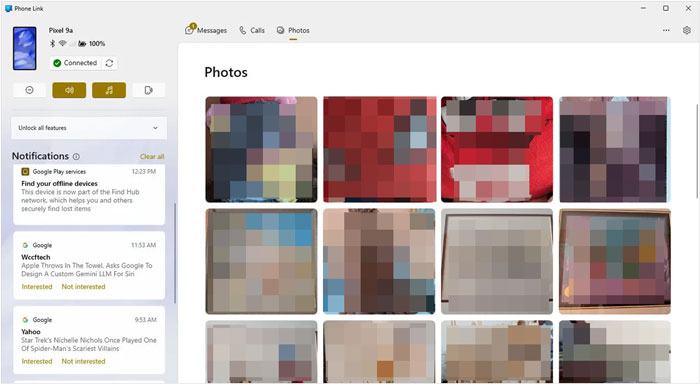
Se o seu celular Infinix tiver um cartão SD, você pode transferir arquivos copiando-os para o cartão SD e, em seguida, acessando o cartão pelo seu computador. Siga o guia para transferir arquivos do celular Infinix para o computador:
Passo 1. Insira um cartão SD no seu telefone Infinix.
Passo 2. Mova os arquivos que deseja transferir para o cartão SD.
Passo 3. Remova o cartão SD do seu telefone e insira-o no seu PC usando um leitor de cartões.
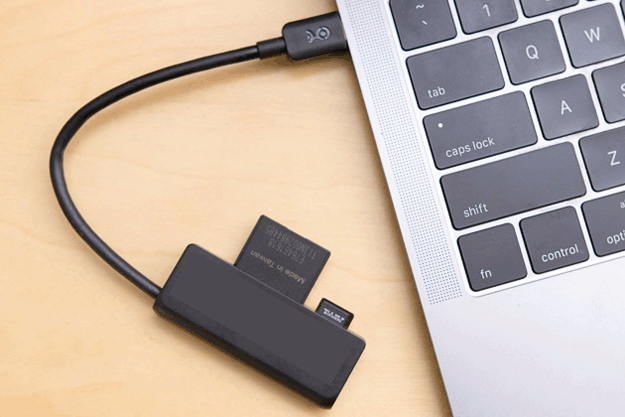
Passo 4. Acesse o cartão SD no seu PC e copie os arquivos para o seu computador.
Serviços em nuvem como o Google Drive oferecem uma maneira fácil de transferir arquivos sem a necessidade de cabos ou Bluetooth. Basta enviar os arquivos do seu celular Infinix para a nuvem e baixá-los no seu computador. Para exportar arquivos do Infinix para o computador:
Passo 1. Abra o Google Drive no seu celular Infinix.
Passo 2. Faça o upload dos arquivos que deseja transferir.
Passo 3. No seu computador, faça login na sua conta do Google Drive e baixe os arquivos.

Neste artigo, abordamos seis maneiras diferentes de transferir arquivos de um celular Infinix para um PC. Cada método tem seus pontos fortes, mas alguns são mais convenientes e confiáveis do que outros. Se você busca uma ferramenta rápida, segura e versátil, Coolmuster Android Assistant se destaca como a melhor recomendação. Ele suporta uma ampla variedade de tipos de arquivo, oferece uma interface amigável e garante transferências eficientes sem perda de dados.
Outros métodos, embora úteis em certas situações, apresentam limitações notáveis:
Artigos relacionados:
Como transferir fotos do Android para o computador (8 melhores métodos)
As 4 melhores maneiras de transferir arquivos do Android para o PC usando um cabo USB.
Os 8 melhores aplicativos para transferência de arquivos do PC para o celular [Novo guia]
Como transferir arquivos do celular para o PC sem fio? [6 maneiras]






 Download grátis para PC
 Download gratuito para Mac


