Está com problemas de armazenamento no celular? Quer transferir fotos de um Samsung Galaxy para o computador? Assim, você libera espaço no seu dispositivo ou pode editar suas fotos no Photoshop como quiser. Para isso, este artigo oferece dicas simples e eficientes. Depois, você poderá transferir suas fotos sem complicações.
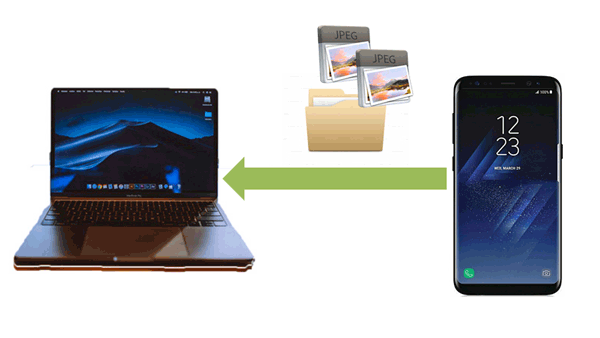
O aplicativo Smart Switch da Samsung é uma das ferramentas mais fáceis de usar para transferir dados entre o seu celular e o computador. Ele suporta tudo, desde contatos até fotos, tornando-se uma solução completa. Você também pode selecionar os itens diretamente antes de transferi-los.
Para transferir fotos de um celular Samsung Galaxy para um computador usando o Smart Smart:
Passo 1: Baixe e instale o aplicativo Smart Switch no seu computador a partir do site da Samsung. Em seguida, abra o aplicativo e conecte seu celular Samsung Galaxy ao computador usando um cabo USB.
Passo 2: Quando solicitado, permita a conexão no seu telefone. Agora, selecione a aba "Fotos" no Smart Switch.
Passo 3: Selecione as fotos que deseja transferir e clique em "Exportar". Em seguida, suas fotos serão salvas no seu computador.

Se você deseja transferir e gerenciar suas fotos do Samsung no seu computador, Coolmuster Android Assistant é uma opção melhor. Ele pode fazer backup de todas as suas fotos de uma só vez, permite transferir fotos seletivamente, remover fotos indesejadas e criar novos álbuns para organizar suas fotos diretamente no computador. Além disso, ele pode transferir contatos , vídeos, músicas, aplicativos do usuário e muito mais.
Saiba mais sobre os recursos do Coolmuster Android Assistant :
Baixe o Coolmuster Android Assistant .
Veja como transferir fotos de um dispositivo Samsung Galaxy para um computador:
01 Instale e execute o software no seu computador. Em seguida, conecte seu dispositivo Samsung ao computador via USB ou Wi-Fi e ative o modo de depuração USB no dispositivo Samsung.

02 Assim que o dispositivo for reconhecido, clique na aba "Fotos" no menu à esquerda. Navegue e marque as caixas das imagens específicas que deseja mover.

03 Por fim, clique no botão "Exportar" na parte superior e escolha uma pasta de destino no seu computador.

Aqui está o guia em vídeo para transferir fotos entre um celular Samsung e um PC (aproximadamente 1 minuto e 41 segundos):
Se você procura um método sem fio para transferir fotos, o Google Drive é uma ótima opção. Ele permite que você faça backup de suas fotos e outros arquivos na nuvem e acesse-os de qualquer dispositivo, incluindo seu computador.
Eis como:
Passo 1: Abra o aplicativo Google Drive no seu celular Samsung Galaxy. Em seguida, faça login com sua Conta do Google.
Passo 2: Clique em "+" > "Carregar" para selecionar as fotos desejadas e carregá-las no Google Drive.
Passo 3: No seu computador, abra o Google Drive em um navegador. Em seguida, faça login na sua Conta do Google.
Passo 4: Selecione as fotos que deseja baixar e salve-as em seu computador.

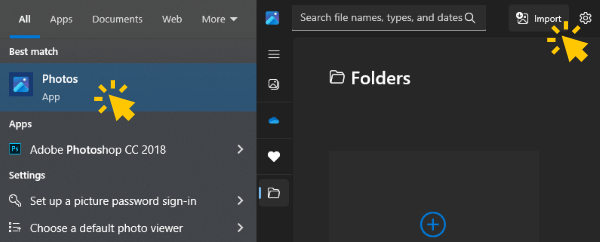
Windows possui um aplicativo Fotos integrado que pode detectar e importar automaticamente imagens do seu telefone por meio de um método "plug-and-play".
Eis os passos:
Passo 1: Conecte seu telefone ao computador via USB. Certifique-se de que o telefone esteja configurado para o modo "Transferência de arquivos" nas configurações de USB.
Passo 2: Abra o aplicativo "Fotos" no seu computador Windows . Em seguida, clique em "Importar" > "De um dispositivo conectado".
Passo 3: O aplicativo irá escanear seu telefone em busca de fotos. Selecione as que você deseja e clique em "Importar [X] de [X] itens".
Se você preferir transferir fotos sem fio, o Bluetooth é uma boa opção. No entanto, a transferência de arquivos grandes pode demorar mais. Embora o Bluetooth seja conveniente para transferir arquivos pequenos, pode não ser a opção mais rápida para grandes lotes de imagens.
Veja como enviar fotos de um dispositivo Galaxy para um computador Windows via Bluetooth:
Passo 1: Ative o Bluetooth tanto no seu celular Samsung quanto no computador. No seu celular, acesse Configurações > "Bluetooth" e emparelhe com o computador.

Passo 2: Após o emparelhamento, acesse o aplicativo Galeria no seu celular Samsung. Selecione as fotos que deseja transferir e toque em "Compartilhar".
Passo 3: Escolha Bluetooth nas opções de compartilhamento e selecione seu computador. Em seguida, aceite a transferência no seu computador.

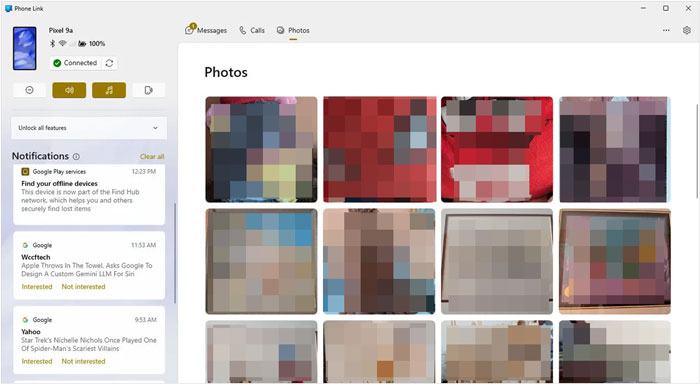
O Phone Link da Microsoft permite uma integração perfeita entre o seu celular Samsung e o seu PC Windows . Você pode visualizar e baixar fotos diretamente para o seu computador com facilidade.
Eis como:
Passo 1: Baixe e instale o Phone Link da Microsoft Store no seu PC. Abra o aplicativo e siga as instruções para conectar seu Samsung Galaxy ao seu PC através do Link para Windows .
Passo 2: No seu telefone Samsung, ative a opção "Link para Windows nas Configurações rápidas. Após a conexão, abra a seção "Fotos" do aplicativo "Link do Telefone".
Passo 3: Selecione as fotos que deseja baixar e salve-as em seu computador.
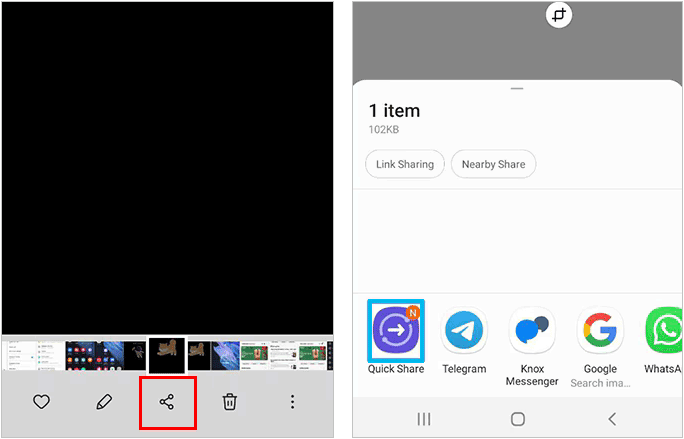
O recurso Quick Share permite compartilhar arquivos sem fio entre dispositivos Samsung e funciona perfeitamente com PCs Windows 10 que oferecem suporte a esse recurso.
Para compartilhar fotos do Samsung para um PC via Quick Share:
Passo 1: Ative o Compartilhamento Rápido no seu celular Samsung em Configurações > "Conexões". Em seguida, certifique-se de que seu computador esteja conectado à mesma rede Wi-Fi.
Passo 2: No seu telefone Samsung, selecione as fotos que deseja transferir e toque no ícone "Compartilhar".
Passo 3: Escolha "Compartilhamento Rápido" e selecione seu PC entre os dispositivos disponíveis. Em seguida, aceite a transferência no seu computador.
Com tantas maneiras de transferir fotos do seu celular Samsung Galaxy para o computador, você pode escolher o método que melhor se adapta às suas preferências. Mas se você busca uma ferramenta com recursos mais práticos e flexíveis, Coolmuster Android Assistant será seu melhor aliado.
Artigo relacionado:
4 maneiras de transferir fotos do celular Samsung para o tablet
Como visualizar mensagens de texto no computador em um celular Android (3 maneiras)
Como transferir/compartilhar aplicativos entre dois celulares Samsung Galaxy
Como transferir fotos do Samsung para Mac (4 melhores métodos)

 Android Transferência
Como transferir fotos do celular Samsung Galaxy para o computador? [7 maneiras]
Android Transferência
Como transferir fotos do celular Samsung Galaxy para o computador? [7 maneiras]






 Download grátis para PC
 Download gratuito para Mac
