Como transferir fotos de um celular Samsung para um pen drive?
- Do Quora
Os smartphones Samsung são conhecidos por suas excelentes câmeras, permitindo que os usuários capturem inúmeros momentos preciosos. No entanto, essas fotos de alta qualidade podem rapidamente ocupar todo o espaço de armazenamento interno do seu telefone. Para liberar espaço e proteger suas memórias, você pode transferir suas fotos para um pen drive.
Este artigo irá guiá-lo pelo processo de transferência de fotos do seu celular Samsung para um pen drive usando vários métodos. Você está se perguntando: "É possível transferir fotos de um celular Samsung para um pen drive?" A resposta é um sim categórico! Abaixo, você encontrará as instruções passo a passo para realizar essa tarefa.
Se você tiver um computador disponível, poderá usá-lo como intermediário para transferir fotos do seu celular Samsung para um pen drive. Esta é a maneira mais comum de transferir fotos do Samsung Z TriFold/Z Flip7/Z Fold7/S25/S24/S23 para um pen drive:
Passo 1. Utilize um cabo USB para conectar seu dispositivo Samsung a um computador.
Passo 2. No seu telefone, selecione o modo "Transferência de Arquivos" ou "Protocolo de Transferência de Mídia (MTP)".
Passo 3. Abra o Explorador de Arquivos ( Windows ) ou o Finder ( Mac ) no seu computador.
Passo 4. Encontre seu telefone Samsung em "Dispositivos e unidades".
Passo 5. Navegue até a pasta que contém suas fotos, normalmente em "DCIM" ou "Imagens".

Passo 6. Selecione as fotos que deseja transferir, clique com o botão direito do mouse e escolha "Copiar". Cole as fotos em uma pasta no seu computador.
Passo 7. Insira o pen drive no computador. Arraste e solte as fotos da pasta do seu computador para o pen drive.
Prós
Contras
Um cabo USB OTG (On-The-Go) permite conectar um pen drive diretamente ao seu celular Samsung sem precisar de um computador. No entanto, nem todos os dispositivos Samsung são compatíveis com OTG. Você pode verificar se o OTG funciona no seu dispositivo baixando este aplicativo da Google Play. Veja como funciona:
Passo 1. Conecte o cabo OTG ao seu telefone e conecte o pen drive na outra extremidade.
Passo 2. Uma notificação aparecerá, indicando que o dispositivo de armazenamento USB está conectado. Se não estiver conectado, você pode tocar na unidade USB para obter mais opções e selecionar "Transferir arquivos".
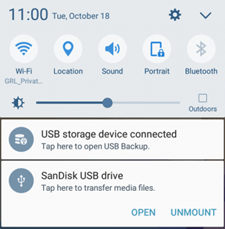
Passo 3. Abra o gerenciador de arquivos do seu telefone e localize a pasta que contém suas fotos (por exemplo, DCIM ou Imagens).
Passo 4. Selecione as fotos que deseja transferir. Toque no ícone de três pontos no canto superior direito e, em seguida, escolha "Copiar".
Passo 5. Copie as fotos para o seu pen drive e toque em "Concluído".
Prós
Contras
Observação: Aqui vai outra dica que você pode gostar:como transferir fotos de um celular Android diretamente para um disco rígido externo .
Às vezes, transferir fotos diretamente do seu celular Samsung para um pen drive pode ser trabalhoso, principalmente se você estiver gerenciando uma grande quantidade de arquivos. Usar um programa confiável de gerenciamento de arquivos no seu computador pode agilizar o processo, garantindo que todas as suas fotos sejam transferidas e organizadas com segurança e sem complicações.
Coolmuster Android Assistant é uma dessas ferramentas que simplifica a transferência de arquivos e oferece recursos robustos para facilitar o gerenciamento dos dados do seu celular Samsung.
Principais funcionalidades do Coolmuster Android Assistant
Como transferir fotos do Samsung S25/S24/S23 para um dispositivo USB usando Android Assistant?
01 Baixe e execute Android Assistant no seu computador. Ele é compatível com Windows e Mac .
02 Conecte um pen drive ao seu computador e, em seguida, estabeleça uma conexão entre o seu celular Samsung e o computador usando um cabo USB ou Wi-Fi. Assim que o software detectar o seu celular Samsung, você verá a seguinte interface.

03 Clique na aba "Fotos" na barra lateral esquerda. Você pode visualizar todas as fotos no seu dispositivo Samsung. Selecione as fotos desejadas e clique em "Exportar". Navegue até a unidade flash USB na janela que aparecer e selecione-a. Clique em "OK" para salvar os arquivos na unidade flash USB.

Prós
Contras
Para quem prefere uma solução sem fio e versátil, serviços de armazenamento em nuvem como o Google Drive oferecem uma excelente maneira de transferir fotos do seu Samsung S24 para um pen drive. Esse método é particularmente útil se você não tiver um cabo ou adaptador OTG à mão, pois permite que você primeiro envie suas fotos para a nuvem e depois as baixe para o seu computador antes de transferi-las para o pen drive. Embora esse método envolva algumas etapas extras, é conveniente para usuários que dependem frequentemente do armazenamento em nuvem para backup e compartilhamento de arquivos. As etapas são as seguintes:
Passo 1. Abra o aplicativo Google Drive no seu Samsung S24.
Passo 2. Toque no ícone "+" no canto inferior direito e selecione "Carregar".

Passo 3. Selecione suas fotos na galeria do telefone ou no gerenciador de arquivos e aguarde a conclusão do upload.
Passo 4. Abra um navegador da web no seu computador e faça login na sua conta do Google Drive.
Passo 5. Navegue até a pasta onde você carregou as fotos do seu Samsung S24.
Passo 6. Selecione as fotos ou a pasta que deseja transferir e clique em "Download" para salvá-las no seu computador.
Passo 7. Insira o pen drive no computador. Em seguida, arraste e solte as fotos baixadas do seu computador para o pen drive.
Prós
Contras
Transferir fotos do seu celular Samsung para um pen drive é uma maneira inteligente de liberar espaço e proteger suas memórias. Neste guia, abordamos vários métodos para atingir esse objetivo:
Cada método tem suas vantagens exclusivas, mas para quem busca uma solução completa e fácil de usar, Coolmuster Android Assistant se destaca. Ele não só simplifica a transferência de fotos, como também aprimora a experiência geral de gerenciamento Android . Experimente agora mesmo.
Artigos relacionados:
Como transferir arquivos de Android para um pen drive USB com/sem OTG
Como transferir fotos de um Samsung para outro em 6 métodos diferentes.
Como transferir fotos do Samsung para Mac ? 7 maneiras em 2026






 Download grátis para PC
 Download gratuito para Mac


