Se você está procurando uma ferramenta confiável para gerenciamento de dados iOS , provavelmente já se deparou com o 4Easysoft iPhone Transfer. Nesta análise do 4Easysoft iPhone Transfer, vamos explorar a fundo o que este software oferece, seu desempenho e se vale a pena o investimento.
Muitos usuários de iPhone têm dificuldades para transferir fotos, fazer backup de contatos ou mover arquivos entre dispositivos sem usar o iTunes. Embora o iTunes funcione, ele costuma ser lento e restritivo. É por isso que ferramentas de terceiros, como o 4Easysoft iPhone Transfer, se tornaram alternativas populares.
Então, será que é a ferramenta certa para você? Vamos analisar passo a passo.
O 4Easysoft iPhone Transfer é uma ferramenta de transferência e gerenciamento de dados projetada especificamente para dispositivos iOS , permitindo que os usuários transfiram dados livremente entre iPhone, iPad e computadores. Comparado ao iTunes tradicional, oferece uma interface mais intuitiva e operação mais flexível. O software é compatível com sistemas Windows e macOS e suporta a transferência de vários tipos de dados, incluindo fotos, vídeos, músicas, contatos e mensagens, tornando-o ideal para usuários que desejam gerenciar seus dados do iPhone com eficiência.
Um aspecto fundamental de qualquer análise do 4Easysoft iPhone Transfer é avaliar sua funcionalidade no mundo real. Esta ferramenta foi projetada para lidar com diversas tarefas de gerenciamento de dados, além de simples transferências de arquivos. Veja o que ela pode fazer por você:
Antes de escolher uma ferramenta, uma das maiores preocupações dos usuários é o preço. O 4Easysoft iPhone Transfer oferece uma versão de teste gratuita, mas com algumas limitações, permitindo que os usuários experimentem suas funções básicas antes de comprar. Por exemplo, a transferência de arquivos é limitada (até 20 fotos) e alguns recursos avançados estão bloqueados.
Para desbloquear todas as funções — como transferência ilimitada de dados, edição de informações musicais, transferência de dados com um clique, criação de toques e backup e restauração de contatos — é necessária uma licença paga.
O software oferece três planos de preços principais:
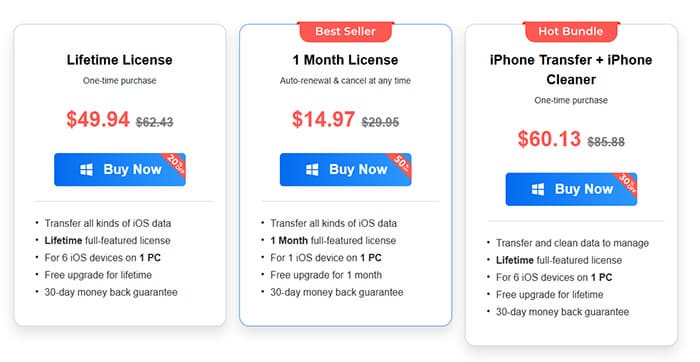
Todos os planos pagos incluem uma garantia de reembolso de 30 dias e suporte técnico gratuito 24 horas por dia, 7 dias por semana, proporcionando aos usuários uma experiência de compra sem riscos.
Nenhuma análise do 4Easysoft iPhone Transfer estaria completa sem uma avaliação equilibrada de seus pontos fortes e fracos.
Prós:
Interface intuitiva e operação fácil, adequada para iniciantes.
* Suporta uma ampla variedade de tipos de dados e dispositivos, com forte compatibilidade (incluindo transferência iOS para Android ).
* Velocidade de transferência rápida e estável; arquivos pequenos podem ser transferidos instantaneamente e arquivos grandes (como vídeos 4K) são transferidos sem perda de qualidade.
* Recursos avançados (conversão HEIC, criação de toques , gerenciamento de contatos, etc.).
* Seguro e confiável, sem adware ou malware, garantindo a segurança dos dados.
* Não requer processo de sincronização complexo, oferecendo maior flexibilidade.
Contras:
* A versão de avaliação possui limitações na quantidade de transferências e nos recursos; a funcionalidade completa requer uma licença paga.
* O plano vitalício é relativamente caro.
* Algumas funcionalidades avançadas exigem um período de aprendizagem para iniciantes.
* Não suporta operação direta em dispositivos móveis; requer um PC ou Mac .
* Menor reconhecimento de mercado em comparação com algumas ferramentas já consolidadas.
Após compreender as funcionalidades, a experiência do usuário é igualmente importante. Uma boa ferramenta de software não só possui diversos recursos, como também requer fluxos de trabalho claros e lógica simples. O funcionamento geral do 4Easysoft iPhone Transfer é bastante intuitivo: conectar o dispositivo e concluir a transferência de dados pode ser feito em apenas alguns passos, tornando-o adequado para usuários sem conhecimento técnico.
Aqui estão os passos detalhados para transferir arquivos usando o 4Easysoft iPhone Transfer (tomando fotos como exemplo):
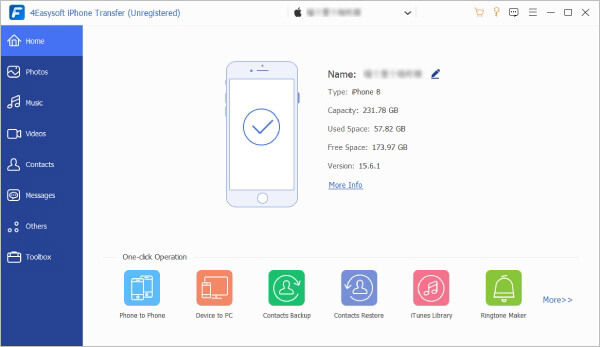
Passo 1. Instale e execute o programa no seu computador e, em seguida, conecte seu iPhone usando um cabo USB. Após alguns segundos, assim que a conexão for estabelecida, o nome, a capacidade, o tipo, o espaço usado e outros detalhes do seu iPhone aparecerão na interface principal.
Passo 2. Na barra lateral esquerda, clique no botão "Fotos" para exibir todas as fotos do seu iPhone, organizadas por categoria.
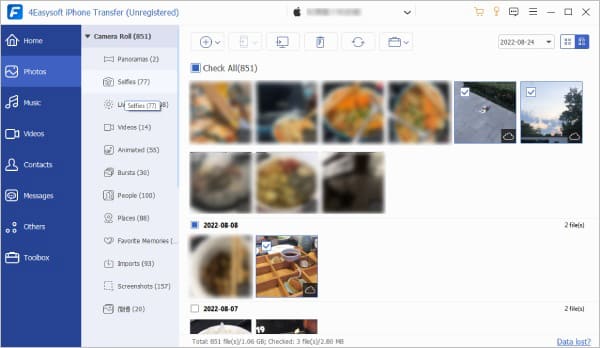
Passo 3. Para transferir as fotos para o seu computador , selecione as que deseja e clique no botão "Exportar para o PC" na parte superior. Em seguida, escolha uma pasta existente ou crie uma nova para salvar as fotos. Depois de selecionadas, clique em "Selecionar pasta" para iniciar a transferência e suas fotos serão salvas nesse local.
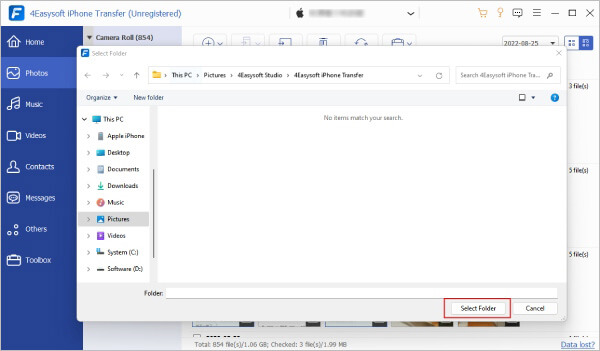
Passo 4. Para adicionar fotos do seu computador ao iPhone , clique no botão "Adicionar". Na janela pop-up, selecione as fotos desejadas e clique em "Abrir" para confirmar.
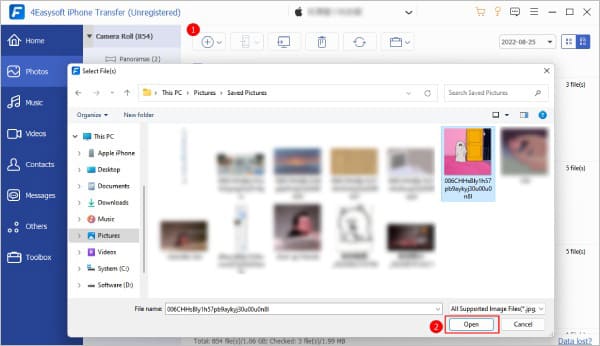
Os mesmos passos se aplicam à transferência de fotos entre dois iPhones ou de um iPhone para um dispositivo Android — basta conectar o outro dispositivo ao computador e seguir o mesmo processo.
Embora o 4Easysoft iPhone Transfer seja uma ferramenta confiável, alguns usuários podem achar seu preço elevado ou as limitações da versão de avaliação muito restritivas. Esta análise do 4Easysoft iPhone Transfer recomenda Coolmuster iOS Assistant como a melhor alternativa — uma ferramenta poderosa e econômica para gerenciamento de dados iOS , que oferece recursos semelhantes ou até mais abrangentes, com uma experiência mais amigável e preços competitivos.
Por que escolher Coolmuster iOS Assistant?
Siga estes passos para transferir arquivos do seu iPhone para um computador usando o Assistente iOS :
01 Baixe e instale iOS Assistant no seu PC e, em seguida, execute o programa.
02 Conecte seu iPhone ao computador usando um cabo USB e toque em "Confiar" no seu dispositivo, se solicitado. Assim que a conexão for estabelecida, o software detectará seu iPhone e exibirá suas informações básicas na tela.

03 No painel esquerdo, selecione a categoria de arquivos que deseja transferir. Visualize e escolha os arquivos específicos no lado direito. Em seguida, clique no botão "Exportar" no menu superior, escolha uma pasta no seu computador para salvar os arquivos e inicie a transferência.

Tutorial em vídeo:
P1. Por que meu dispositivo está conectado, mas não é detectado?
Para dispositivos iOS , se o seu dispositivo estiver conectado, mas não for reconhecido, tente reconectá-lo e certifique-se de tocar em "Confiar" no seu iPhone ou iPad para que o programa possa acessá-lo. Além disso, verifique se o cabo USB está funcionando corretamente e não está danificado.
Para dispositivos Android , verifique se o cabo USB está correto e se o modo de conexão do seu telefone está definido como "Transferir" em vez de "Carregar". Em seguida, reconecte-o ao computador.
P2. Por que não consigo transferir músicas do meu iPhone para o meu PC ?
Normalmente, você pode transferir músicas facilmente com o iPhone Transfer. No entanto, se suas músicas forem do Apple Music ou contiverem arquivos em formatos de áudio que não sejam padrão, como MP3 ou MP4, isso pode causar problemas. Algumas músicas podem aparecer na janela, mas estar protegidas contra cópia, o que significa que você não poderá transferi-las para o seu computador.
P3. Quanto tempo leva para transferir dados de um iPhone para outro ?
O processo de transferência costuma ser rápido para dados menores, como contatos, mensagens e arquivos semelhantes. No entanto, arquivos de mídia maiores, como vídeos e músicas de alta qualidade, podem levar mais tempo para serem transferidos. O tempo exato necessário depende dos dispositivos e do tamanho real dos arquivos que estão sendo transferidos.
Q4. Posso transferir os arquivos do meu iPhone para um dispositivo Android usando o iPhone Transfer?
Sim, você pode. Embora o programa se chame iPhone Transfer, ele também permite transferir arquivos de dispositivos iOS para dispositivos Android . Tudo o que você precisa é de um cabo USB para conectar seu iPhone e Android ao computador. Em seguida, clicando no botão "Exportar para o Dispositivo" no programa, você poderá transferir facilmente os arquivos do seu iPhone para o seu dispositivo Android .
Em resumo, esta análise do 4Easysoft iPhone Transfer mostra que ele é uma ferramenta confiável e repleta de recursos para transferência e gerenciamento de dados iOS , ideal para usuários que precisam transferir diversos tipos de dados entre dispositivos iOS , computadores e iTunes, especialmente aqueles que valorizam facilidade de uso e segurança de dados. Sua interface intuitiva, alta velocidade de transferência e diversos recursos adicionais o destacam entre ferramentas similares, embora suas limitações rigorosas na versão de avaliação e o preço relativamente alto da licença vitalícia possam ser desvantagens para alguns usuários.
Se você busca uma alternativa mais econômica, com um período de teste gratuito mais flexível e sem a necessidade de instalar o iTunes, Coolmuster iOS Assistant é uma excelente escolha — ele oferece funções principais semelhantes, preços melhores e uma experiência mais amigável ao usuário, tornando-se um forte concorrente do 4Easysoft iPhone Transfer.
Artigos relacionados:
Análise do Apeaksoft iPhone Transfer 2026: Recursos completos, preços, prós e contras
Os 8 melhores aplicativos de transferência de arquivos do iPhone para o PC/ Mac
Os 8 melhores softwares de transferência de dados do iPhone para Windows 11/10 e Mac
Análise do FonePaw iOS Transfer: Recursos, Preço e Melhor Alternativa







 Download grátis para PC
 Download gratuito para Mac


