Resumindo:
O erro 0xE8000015 do iTunes geralmente pode ser resolvido verificando a conexão USB, atualizando o software, reiniciando os serviços da Apple ou reparando problemas do sistema iOS .
Ao conectar seu iPhone ou iPad a um computador, o iTunes pode, às vezes, não reconhecer o dispositivo e exibir o erro 0xE8000015. Isso pode impedir a sincronização, o backup ou a restauração do seu dispositivo iOS pelo iTunes . O problema pode estar relacionado a falhas na conexão USB, software desatualizado, drivers corrompidos ou configurações de confiança do dispositivo. Felizmente, existem várias maneiras de solucionar esse erro. Neste guia, apresentaremos soluções práticas e mostraremos como corrigir o erro 0xE8000015 do iTunes.

O erro 0xE8000015 do iTunes geralmente ocorre quando o iTunes não consegue reconhecer ou se comunicar corretamente com um iPhone ou iPad conectado. Você pode ver esse erro ao conectar seu dispositivo a um computador, sincronizar dados ou tentar fazer backup ou restaurá-lo . Na maioria dos casos, o problema está relacionado à conexão USB, às configurações de confiança do dispositivo ou ao software da Apple no seu computador.
As causas comuns incluem:
O iTunes não está reconhecendo seu dispositivo iOS no computador? Você está encontrando o erro 0xE8000015 ao tentar acessar seu dispositivo iOS ? Este artigo explica detalhadamente os métodos eficazes para solucionar o erro 0xE8000015 do iTunes em qualquer dispositivo iOS . Sugerimos que você siga a ordem de solução de problemas mostrada abaixo:
Uma conexão solta ou um cabo USB defeituoso podem impedir que o iTunes reconheça seu iPhone, causando o erro 0xE8000015. Antes de tentar soluções mais complexas, verifique a conexão física entre o iPhone e o computador.
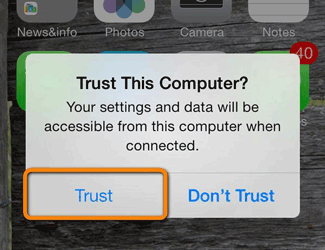
Se o iTunes continuar exibindo o erro 0xE8000015, tente conectar seu iPhone a outro computador. Isso pode ajudar a determinar se o problema está na conexão USB ou no próprio computador.
Falhas temporárias do sistema ou processos em segundo plano podem impedir que o iTunes se comunique corretamente com o seu iPhone. Reiniciar ambos os dispositivos pode atualizar os serviços do sistema e resolver pequenos problemas de conexão.
1. Desconecte seu iPhone do computador.
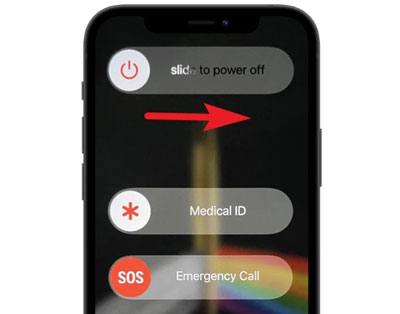
2. Reinicie o seu iPhone. Os passos variam conforme o modelo:
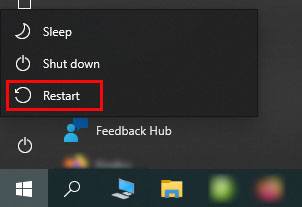
3. Reinicie o computador e aguarde a inicialização completa. No Windows , clique em "Iniciar" > "Energia" > "Reiniciar". No Mac , clique no menu Apple e selecione "Reiniciar".
4. Reconecte seu iPhone usando um cabo USB e desbloqueie-o.
5. Inicie o iTunes e verifique se o erro 0xE8000015 desapareceu.
Softwares desatualizados podem, às vezes, causar problemas de compatibilidade entre o seu iPhone e o computador, impedindo que o iTunes reconheça o seu dispositivo. Para descartar essa possibilidade, verifique se há atualizações disponíveis para Windows , iOS e iTunes e instale todas as atualizações disponíveis.
Atualizando seu computador Windows
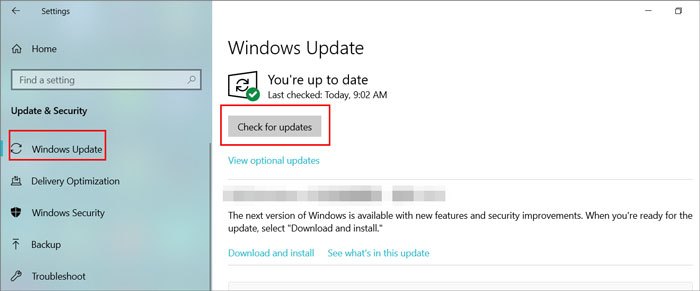
Certifique-se de que seu sistema Windows esteja atualizado seguindo estes passos:
Atualizando seu iPhone ou iPad
Uma versão desatualizada iOS também pode causar problemas de compatibilidade. Veja como verificar se há atualizações:
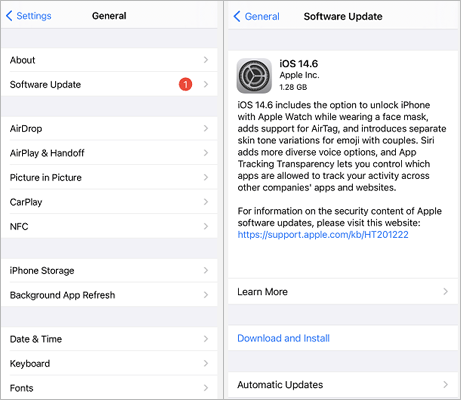
Atualizando o iTunes no seu computador
Se a sua versão do iTunes estiver desatualizada, atualizá-la pode ajudar a corrigir problemas de conexão e reconhecimento. O processo de atualização do iTunes depende de onde você o baixou:
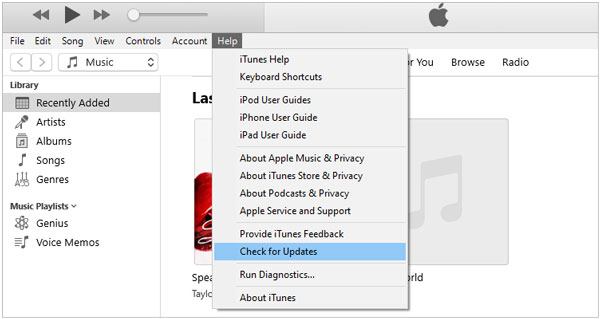
Após atualizar os três aplicativos, reconecte seu iPhone ao computador, abra o iTunes e verifique se o erro 0xE8000015 desapareceu.
O iTunes depende do Serviço de Dispositivos Móveis da Apple (AMDS) e do seu driver USB para se comunicar com o seu iPhone. Se o serviço parar de funcionar ou o driver for corrompido, o seu computador poderá não reconhecer o dispositivo. Reiniciar o serviço e reinstalar o driver pode ajudar a resolver o problema.
1. Reinicie o serviço de dispositivo móvel da Apple.
2. Reinstale o driver USB do dispositivo móvel da Apple.
Se reiniciar o serviço não resolver o problema, tente reinstalar o driver USB da Apple:
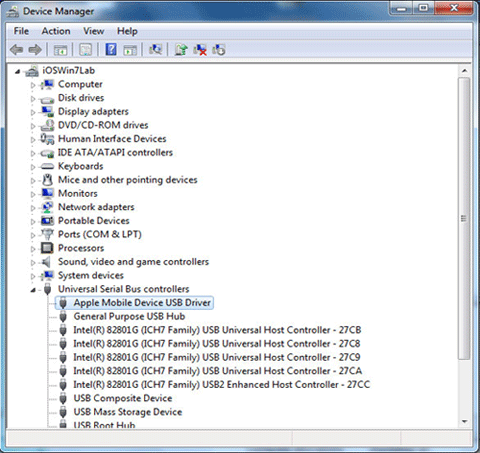
Por fim, abra o iTunes e verifique se ele reconhece seu iPhone sem exibir o erro 0xE8000015.
Ao conectar seu iPhone a um computador, o iTunes cria registros de emparelhamento na pasta Lockdown para estabelecer uma conexão confiável entre os dois dispositivos. Se esses registros forem corrompidos ou ficarem desatualizados, o iTunes poderá não reconhecer seu iPhone e exibir o erro 0xE8000015. Renomear a pasta Lockdown permite que o iTunes crie novos registros de emparelhamento.
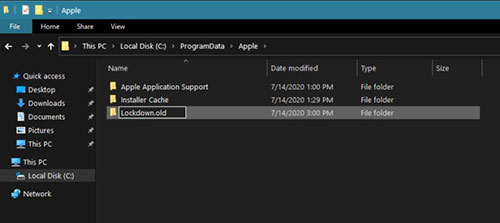
Em seguida, reconecte seu iPhone ao computador e abra o iTunes. Se solicitado, desbloqueie seu iPhone e toque em "Confiar" para estabelecer uma nova conexão. Verifique se o erro 0xE8000015 do iTunes foi resolvido. Se o erro persistir, passe para o próximo método.
Às vezes, o software antivírus ou as configurações do firewall podem interferir na conexão entre o iTunes e o seu iPhone. Para verificar se o software de segurança está causando o erro 0xE8000015, desative-o temporariamente e tente conectar o dispositivo novamente.
Lembre-se de reativar seu antivírus e firewall após o teste. Se o erro persistir em vários computadores, passe para o próximo método.
Se nenhum dos métodos anteriores funcionar, sua instalação do iTunes pode estar corrompida ou faltando alguns componentes necessários. Nesse caso, desinstalar o iTunes e instalar uma nova cópia pode ajudar a corrigir o erro 0xE8000015. Siga os passos abaixo:
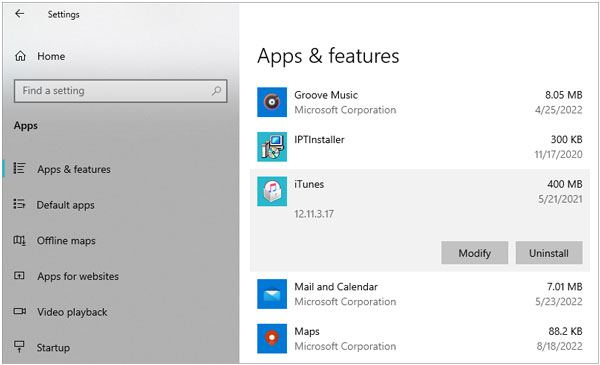
Se você instalou o iTunes pela Microsoft Store, também pode desinstalá-lo em "Configurações" > "Aplicativos" > "Aplicativos instalados".
Após a conclusão da instalação, reconecte seu iPhone ou iPad ao computador e abra o iTunes. Verifique se o erro 0xE8000015 foi resolvido.
Se o erro 0xE8000015 do iTunes persistir após tentar as soluções anteriores, você pode tentar uma ferramenta de reparo dedicada. iOS System Recovery foi desenvolvido para corrigir diversos problemas do sistema iOS e erros do iTunes sem a necessidade de soluções manuais complexas. Ele oferece um processo de reparo simples e ajuda a resolver problemas relacionados a software que podem impedir o funcionamento correto do seu iPhone ou iPad com o iTunes.
Principais funcionalidades da recuperação do sistema iOS :
Como corrigir o erro 0xE8000015 do iTunes com a recuperação do sistema iOS :
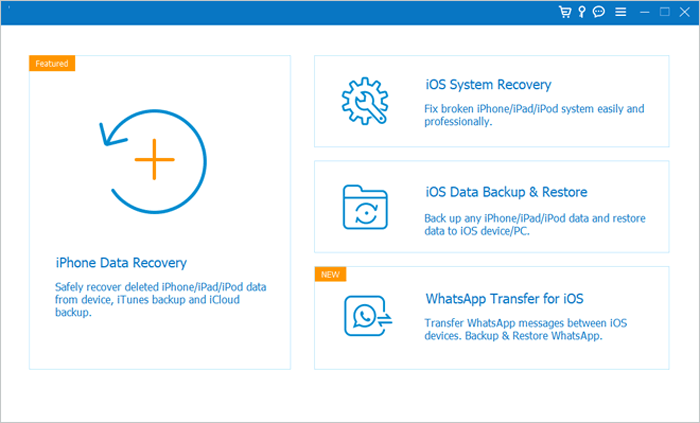
01 Baixe e instale iOS System Recovery no seu computador. Inicie o programa e conecte seu iPhone ou iPad usando um cabo USB. Selecione "Mais ferramentas" > " iOS System Recovery" na interface principal.
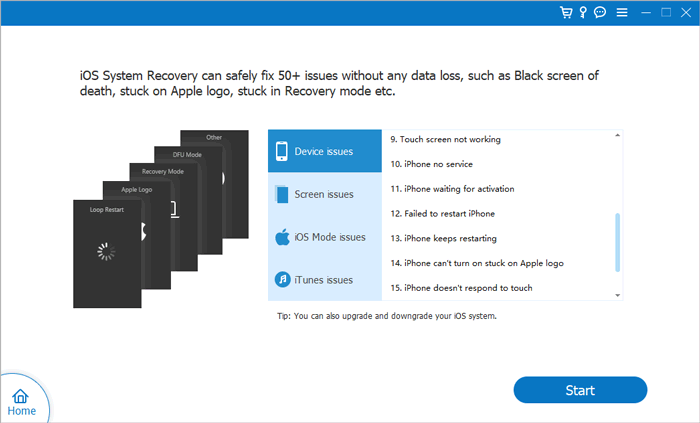
02 Clique em "Iniciar" para permitir que o programa detecte seu dispositivo e identifique as informações do sistema, incluindo o modelo e a versão iOS .
03 Verifique se as informações do dispositivo exibidas estão corretas. Em seguida, clique em "Reparar" para prosseguir com o download do firmware.
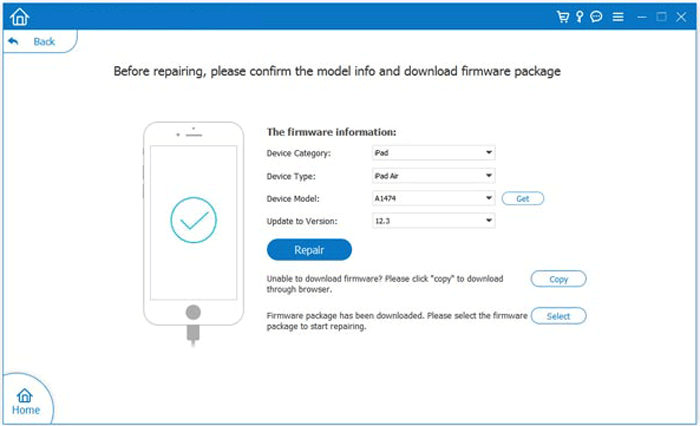
04 Aguarde o download do pacote de firmware. O programa iniciará então o reparo do seu dispositivo. Mantenha seu iPhone ou iPad conectado durante todo o processo.
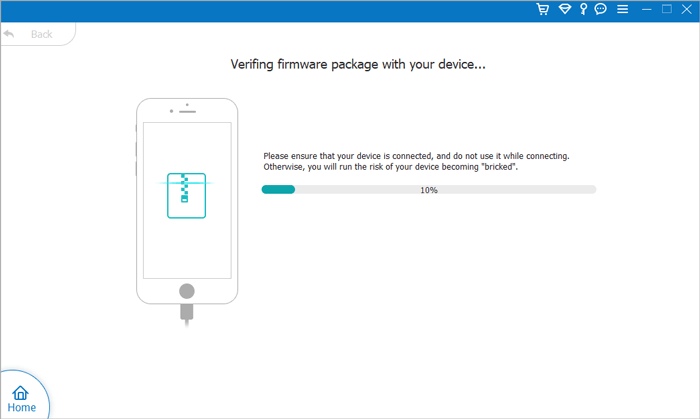
Após a conclusão do reparo, reconecte seu dispositivo ao iTunes e verifique se o erro 0xE8000015 foi resolvido.
O erro 0xE8000015 do iTunes pode impedir que seu iPhone ou iPad se conecte corretamente ao iTunes. Felizmente, geralmente é possível resolvê-lo verificando a conexão USB, reiniciando seus dispositivos, atualizando o software ou reinstalando os drivers e o iTunes necessários. Se esses métodos não funcionarem, a Recuperação do Sistema iOS oferece outra opção para solucionar problemas do sistema iOS e erros relacionados ao iTunes. Escolha o método mais adequado à sua situação para que seu dispositivo volte a funcionar com o iTunes.
Artigos relacionados:
iPad não restaura nem atualiza? 7 soluções para resolver o problema.
Como resolver o problema da tela roxa da morte no iPhone? 4 soluções fáceis
E se a tela do meu iPhone estiver amarela? Veja como resolver!
Como controlar um iPhone com a tela quebrada sem esforço? (6 métodos comprovados)




 Download grátis para PC
 Download gratuito para Mac


