Ao usar o iTunes ou o Finder para atualizar ou restaurar um iPhone , muitos usuários se deparam repentinamente com o Erro 6 do iPhone (que também pode aparecer como "Ocorreu um erro desconhecido (6)"). A atualização é interrompida e o dispositivo não pode ser restaurado corretamente, o que pode ser bastante frustrante. Este artigo abordará o Erro 6 do iPhone/iTunes, explicando seu significado, causas comuns e várias soluções eficazes para ajudá-lo a restaurar o funcionamento normal do seu iPhone o mais rápido possível.
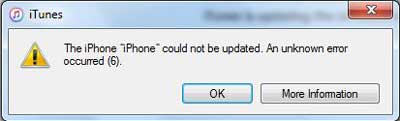
O erro 6 do iPhone é um erro de sistema que ocorre quando dispositivos Apple se comunicam com um computador via iTunes/Finder, normalmente nos seguintes cenários:
Esse erro está geralmente relacionado a conexões anormais entre o computador e o iPhone, mas também pode envolver problemas como arquivos de sistema corrompidos, conflitos de software ou problemas de permissões de segurança.
Aqui estão as 6 melhores soluções. Vamos analisá-las uma a uma.
Uma das causas mais comuns e frequentemente ignoradas do Erro 6 do iPhone é uma conexão USB instável. Se o cabo estiver desgastado, apresentar mau contato ou se você estiver usando acessórios não originais, a comunicação entre o dispositivo e o computador pode ser facilmente interrompida durante a atualização do sistema, causando o erro.
Você pode tentar usar um cabo original da Apple ou um cabo com certificação MFi e conectar seu iPhone diretamente a uma porta USB na parte traseira do computador (evite usar um hub USB). Se possível, tente usar um computador diferente para determinar rapidamente se o problema está na conexão de hardware.

Alguns softwares antivírus ou firewalls monitoram o comportamento da rede e do sistema em segundo plano, podendo, por vezes, interpretar erroneamente o download ou a verificação de firmware do iTunes como atividade suspeita e bloqueá-la à força.
É recomendável que você desative temporariamente seu antivírus, firewall ou ferramentas de segurança e, em seguida, tente atualizar ou restaurar o iPhone novamente. Se o problema desaparecer após desativar essas ferramentas, você pode adicionar o iTunes à lista de aplicativos confiáveis para evitar que problemas semelhantes ocorram no futuro.
Às vezes, o Erro 6 do iTunes pode estar relacionado ao próprio aplicativo iTunes. A primeira coisa a fazer é verificar a versão do iTunes. Para isso, abra o iTunes, clique no menu "Ajuda" e selecione "Verificar atualizações".

Se você já estiver usando a versão mais recente do iTunes ou se o erro persistir mesmo após a atualização, talvez seja necessário desinstalar e reinstalar o iTunes. Aqui está um guia passo a passo:
Passo 1. Clique no botão "Iniciar", abra o "Painel de Controle" e selecione "Desinstalar um programa".
Passo 2. Selecione e remova o iTunes e seus componentes de software relacionados na seguinte ordem: iTunes > Atualização de Software da Apple > Suporte a Dispositivos Móveis da Apple > Bonjour > Apple > Suporte a Aplicativos (32 bits e 64 bits)
Passo 3. Acesse o site oficial da Apple para reinstalar a versão mais recente do iTunes.
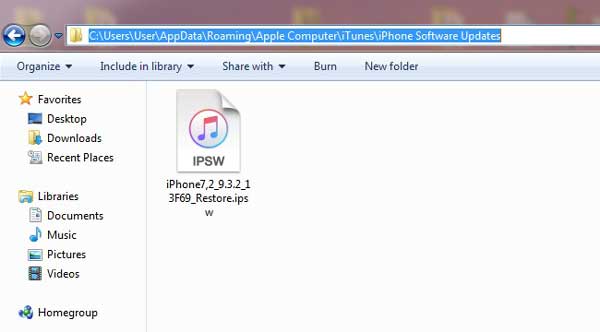
Se você baixou o arquivo IPSW para o seu computador, isso também pode causar conflitos ao restaurar ou atualizar seu dispositivo iOS com o iTunes. O arquivo IPSW é usado originalmente para atualizar um dispositivo iOS, mas se o iTunes encontrar uma cópia existente, isso pode causar um conflito e gerar um erro. Portanto, é melhor excluir o arquivo IPSW do seu computador para evitar esse problema.
Eis o que você deve fazer:
Passo 1. Localize o arquivo IPSW no seu computador. Normalmente, esse arquivo está localizado na pasta "iTunes" > "atualizações de software do iPhone". Você também pode pesquisar o arquivo IPSW digitando as palavras-chave na caixa de pesquisa do seu computador.
Passo 2. Basta excluir o arquivo IPSW.
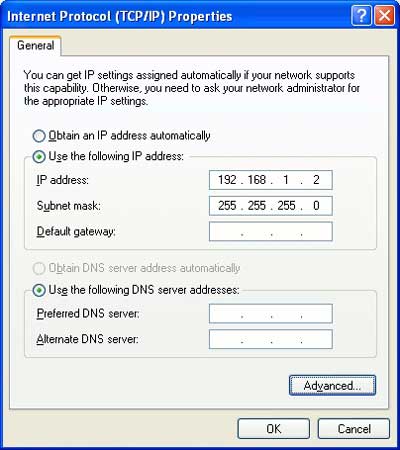
Se houver algum problema com as configurações de rede do seu computador, isso pode causar o Erro 6 do iTunes. Portanto, recomenda-se alterar as configurações de rede do seu computador antes de restaurar ou atualizar seu dispositivo iOS e certificar-se de conectar-se a uma rede confiável para atualizar ou restaurar seu iPhone.
Eis como fazer:
Passo 1. Conecte seu computador a uma rede confiável.
Passo 2. Procure e abra a janela "Propriedades do Protocolo de Internet (TCP/IP)" no seu computador.
Passo 3. Acesse a janela "Geral" para verificar suas configurações de rede. Verifique o número da porta, o endereço IP, a máscara de sub-rede, o gateway padrão e outras opções para garantir que seja uma conexão segura.
Se os métodos acima não resolverem o problema, ou se você quiser evitar qualquer risco de perda de dados, usar uma ferramenta profissional de reparo do sistema iOS seria uma opção mais confiável.
iOS System Recovery é uma ferramenta de reparo dedicada, projetada para problemas do sistema iOS . Ele pode corrigir uma ampla gama de erros do iPhone, incluindo o Erro 6, sem apagar nenhum dado. Detecta automaticamente anomalias do sistema e pode resolver problemas como atualizações com falha, iPhone travado no modo de recuperação e erros do iTunes.
Principais funcionalidades da recuperação do sistema iOS :
Como posso corrigir o erro 6 do iPhone/iTunes sem perder dados?
01 Execute o software no seu computador e conecte o seu iPhone ao PC usando um cabo USB. Em seguida, clique em "Mais ferramentas" > opção "Recuperação do sistema iOS " na interface.

02 Em seguida, o software exibirá o problema detectado no seu iPhone, como Erro 6 do iPhone, travado no logotipo da Apple , modo de recuperação, captura de tela não funciona, iPhone desativado, etc. Basta clicar no botão "Iniciar" para continuar.

03 Em seguida, você deverá verificar e confirmar as informações no seu iPhone. Se as informações estiverem corretas, basta clicar no botão "Reparar" para iniciar o processo de reparo. Caso contrário, selecione manualmente as informações corretas e clique no botão "Reparar" para começar a corrigir o problema do Erro 6 do iPhone.

Para corrigir o erro 6, o software detectará a versão atual iOS do seu dispositivo e, em seguida, baixará o firmware mais recente para solucionar o problema. Aguarde alguns instantes e seu iPhone voltará ao normal.
Bem, acima estão sete métodos eficazes para ajudar você a corrigir o erro 6 ao restaurar um iPhone. Siga os passos acima exatamente. Se você busca uma solução completa que maximize a proteção dos dados do seu iPhone, a Recuperação do Sistema iOS é, sem dúvida, a opção mais eficiente e tranquila. É especialmente ideal para situações em que a perda de dados importantes é crucial.
Caso encontre algum problema, deixe uma mensagem para nos avisar. Se este guia lhe foi útil, não se esqueça de compartilhá-lo com seus amigos.
Artigos relacionados:
Como consertar um iPhone bloqueado após a atualização para iOS 26: Guia completo
Como resolver o problema de falha na sessão de backup do iTunes? - 6 soluções
6 maneiras fáceis de corrigir o iPhone travado na tela de restauração [Dicas comprovadas]

 Recuperação do iPhone
[Atualizado em 2026] Como corrigir o erro 6 do iPhone/iTunes durante a restauração do iPhone?
Recuperação do iPhone
[Atualizado em 2026] Como corrigir o erro 6 do iPhone/iTunes durante a restauração do iPhone?




 Download grátis para PC
 Download gratuito para Mac
