Resumindo:
O erro 2009 do iTunes (ou erro 2009 do iPhone) aparece ao restaurar ou atualizar um iPhone, iPad ou iPod touch devido a um tempo limite de comunicação entre o dispositivo e o computador. Não se trata de uma falha de hardware e geralmente pode ser resolvido em minutos.
Você conecta seu iPhone para atualizá-lo ou restaurá-lo, espera alguns minutos e, de repente, o iTunes (ou seu computador) exibe a mensagem: "O iPhone não pôde ser restaurado. Ocorreu um erro desconhecido (2009)".
Não entre em pânico. Este é um dos erros de comunicação mais comuns e fáceis de corrigir, e geralmente você não precisa apagar os dados do seu telefone.
O erro 2009 do iTunes (também chamado de erro 2009 do iPhone ) é um erro de tempo limite de comunicação que aparece quando você tenta restaurar ou atualizar um iPhone, iPad ou iPod touch usando um computador. A mensagem de erro completa é a seguinte:
"O iPhone [nome do dispositivo] não pôde ser restaurado. Ocorreu um erro desconhecido (2009)."
Esse erro não indica danos permanentes ao hardware. Significa simplesmente que o computador perdeu a conexão com o seu dispositivo iOS durante o processo de restauração/atualização — geralmente devido a um problema com o cabo, uma interrupção de software ou um tempo limite excedido pelos servidores da Apple.
Com base nos dados de suporte da Apple e em discussões de usuários no Microsoft Q&A e no Reddit, as causas mais comuns incluem:
| Causa | Explicação |
|---|---|
| 1. Cabo USB defeituoso ou não certificado | Cabos não originais da Apple ou danificados podem causar desconexões intermitentes. |
| 2. Porta USB instável | As portas USB do painel frontal de computadores desktop geralmente fornecem energia insuficiente. Use uma porta traseira ou um hub USB com alimentação externa. |
| 3. Software de conexão desatualizado | No Windows , utilize o iTunes antigo (anterior a 2023) em vez do aplicativo Dispositivos Apple. No macOS, utilize o iTunes em vez do Finder (macOS Catalina ou posterior). |
| 4. Software de segurança (antivírus/firewall) | McAfee, Norton, Bitdefender ou Windows Defender podem bloquear o protocolo de comunicação usado pelo processo de restauração da Apple. |
| 5. Arquivos de sistema iOS corrompidos | Se o seu iPhone tiver uma atualização parcial ou resquícios de jailbreak, o erro 2009 pode aparecer. |
| 6. Tempo limite do servidor da Apple | É raro, mas acontece: os servidores de validação de firmware da Apple podem estar lentos ou sobrecarregados. |
Novidade em 2026 : Com a adoção do DriverKit pela Apple no macOS 16 e versões posteriores, alguns drivers USB de terceiros podem entrar em conflito — desinstalá-los geralmente resolve o Erro 2009.
Use um cabo Lightning ou USB-C com certificação Apple (certificação MFi).
Conecte diretamente ao seu computador - evite hubs USB, cabos de extensão ou bases de carregamento.
Experimente uma porta USB diferente - idealmente uma porta traseira em um computador desktop ou uma porta diferente em um laptop.
Reinicie o seu iPhone e o seu computador - muitos erros de comunicação são resolvidos após uma reinicialização.
Feche outros aplicativos que possam estar acessando seu iPhone , como gerenciadores de telefone de terceiros, ferramentas de backup ou softwares de sincronização na nuvem.
Desative a VPN e o proxy , pois eles podem interferir na validação do servidor da Apple.
Certifique-se de ter uma conexão de internet estável - a Apple verifica as assinaturas de firmware online.
Reiniciar o dispositivo costuma ser a solução mais rápida para resolver o erro 2009 do iTunes. Isso elimina problemas temporários em ambos os dispositivos e, às vezes, funciona. Geralmente, é melhor tentar uma reinicialização simples primeiro; se não funcionar, reinicie o iPhone ou o computador à força.
Reinicialização suave (reinicialização normal):
Mantenha pressionado o botão lateral e qualquer um dos botões de volume até que o controle deslizante para desligar apareça.
Arraste o controle deslizante, aguarde 30 segundos e, em seguida, pressione e mantenha pressionado o botão lateral até que o logotipo da Apple apareça.
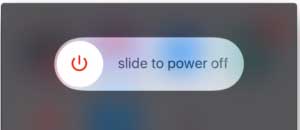
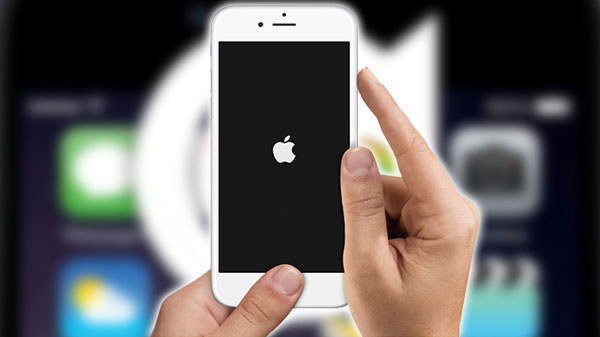
Reinicialização completa (reinicialização forçada - sem perda de dados):
iPhone 8 ou posterior : Pressione Aumentar Volume - Pressione Diminuir Volume - Pressione e mantenha pressionado o botão lateral até que o logotipo da Apple apareça.
iPhone 7/7 Plus : Pressione e segure os botões Diminuir Volume + Ligar/Desligar até que o logotipo da Apple apareça.
iPhone 6s e modelos anteriores : Pressione e segure os botões Início + Liga/Desliga até que o logotipo da Apple apareça.
Windows : Clique em Iniciar - Energia - Reiniciar.
Mac : Menu Apple - Reiniciar.
Após ambos os dispositivos reiniciarem, reconecte seu iPhone e tente restaurar/atualizar novamente.
Veja também :
Como resolver problemas de backup e restauração do iTunes?
Guia simples para recuperar dados perdidos de dispositivos iOS inoperantes
A Apple não utiliza mais o iTunes para gerenciamento de dispositivos em sistemas operacionais modernos. O uso de uma versão desatualizada é uma das principais causas do Erro 2009.
Não utilize o iTunes - o iTunes foi removido do macOS Catalina e versões posteriores.
Conecte seu iPhone - Abra uma janela do Finder - Selecione seu dispositivo na barra lateral - Clique em Restaurar ou Atualizar .
Se você ainda estiver usando o macOS Mojave (10.14) ou anterior , poderá usar o iTunes, mas deverá atualizá-lo: Menu do iTunes - Verificar atualizações.
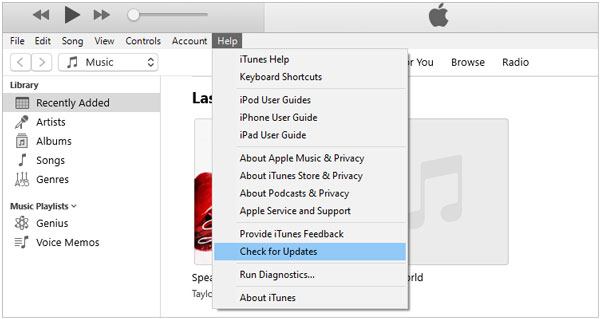
A Apple descontinuou oficialmente o iTunes para Windows em 2024. O substituto é o aplicativo Dispositivos Apple (disponível na Microsoft Store).
Desinstale o iTunes, o Suporte para Dispositivos Móveis da Apple e o Bonjour pelo Painel de Controle.
Reinicie o seu computador.
Instale o aplicativo Dispositivos Apple a partir da Microsoft Store: link para o aplicativo Dispositivos Apple.
Conecte seu iPhone e gerencie restaurações/atualizações por meio deste aplicativo.
Por que isso é importante : Versões antigas do iTunes (12.x ou anteriores) não são compatíveis com os protocolos de restauração mais recentes iOS 18/19/20 e frequentemente causam o Erro 2009.
Veja também :Como corrigir o problema "O iPhone está desativado. Conecte-se ao iTunes"?
Este método aborda os bloqueios físicos e de software mais comuns.
Experimente usar um cabo diferente com certificação Apple (Lightning ou USB-C, dependendo do modelo do seu iPhone).
Se possível, teste o cabo com outro dispositivo (por exemplo, carregue um telefone diferente) para confirmar se ele funciona.
Conecte a uma porta USB diferente - evite as portas frontais em computadores desktop; use uma porta USB 3.0 ou USB-C diretamente na placa-mãe.
Muitos programas de segurança bloqueiam o "Serviço de Dispositivo Móvel da Apple", que é essencial para operações de restauração.
Windows Defender : Acesse Proteção contra vírus e ameaças - Gerenciar configurações - Desative temporariamente a proteção em tempo real.
Antivírus de terceiros (McAfee, Norton, Bitdefender): Clique com o botão direito do mouse no ícone da bandeja do sistema e escolha "Desativar" ou "Pausar proteção" por 15 a 30 minutos.
Firewall : Certifique-se de que AppleMobileDeviceService.exe , iTunes.exe (ou Apple Devices.exe ) e iTunesHelper.exe estejam permitidos.
Após desativar, tente restaurar novamente. Reative a proteção imediatamente após o sucesso.
A presença de fiapos ou detritos na porta Lightning/USB-C pode causar desconexões intermitentes. Use um objeto não condutor (palito de dente de madeira ou escova antiestática) para limpar a porta delicadamente.
O modo DFU (Device Firmware Update) força uma restauração de baixo nível e pode contornar o Erro 2009 se o problema for puramente relacionado ao software.
Aviso : Este método apaga todos os dados do seu iPhone, a menos que você tenha um backup recente. Use somente se você tiver feito um backup do seu iPhone ou se estiver disposto a configurá-lo como novo.
Conecte seu iPhone ao computador (Finder no Mac ou aplicativo Dispositivos Apple no Windows ).
Pressione e solte rapidamente o botão de aumentar o volume . Pressione e solte rapidamente o botão de diminuir o volume .
Pressione e mantenha pressionado o botão lateral por 10 segundos (não solte mesmo que o logotipo da Apple apareça).
Mantendo o botão lateral pressionado, pressione e segure o botão de diminuir o volume por 5 segundos.
Solte o botão lateral, mas continue pressionando o botão de diminuir o volume por mais 10 segundos. Sua tela ficará completamente preta (esse é o modo DFU, não o modo de recuperação).
No seu computador, você verá a seguinte mensagem: "O iPhone foi detectado em modo de recuperação. Ele precisa ser restaurado."
Clique em Restaurar .
Para modelos mais antigos de iPhone (7, 6s, etc.), siga o guia DFU oficial da Apple.
Após a restauração via DFU, o erro 2009 deverá desaparecer. Você poderá então restaurar seus dados do iCloud ou do backup do computador.
Caso você precise:
Como resolver o problema do iPhone que não entra no modo DFU em poucos minutos?
Seu iPhone não atualiza? Veja como resolver.
Se você deseja corrigir o Erro 2009 sem apagar seus dados e os métodos acima falharam, uma ferramenta dedicada de recuperação do sistema iOS é a melhor opção. Essa ferramenta completa e profissional de recuperação repara arquivos de sistema iOS corrompidos, preservando fotos, contatos, mensagens e aplicativos.
Ferramenta recomendada : Recuperação do sistema iOS
Corrige o erro 1671 do iTunes , o erro 2009, o erro 14, o erro 9 , o iPhone travado em tela preta/azul/vermelha/branca, o iPhone travado no logotipo da Apple, o iPhone travado no modo de recuperação e mais de 200 outros problemas iOS .
Sem perda de dados - seus arquivos pessoais permanecem intactos.
Compatível com Windows (ambiente de aplicativos para dispositivos Apple) e macOS (ambiente Finder).
Download com um clique do firmware mais recente da Apple.
Abaixo estão as versões de avaliação gratuita da ferramenta de recuperação para Mac e Windows . Faça o download e comece a resolver seu problema seguindo o guia abaixo.


Passo 1. Baixe e instale a ferramenta de recuperação no seu computador ( Mac ou PC Windows ) e execute-a após conectar seu iPhone ao computador com um cabo USB. Em seguida, acesse "Mais ferramentas" > "Recuperação do sistema iOS " no programa.


Passo 3. Em seguida, você será solicitado a confirmar as informações do seu iPhone. Verifique-as; se estiverem corretas, basta clicar no botão "Reparar" para iniciar a correção do erro 2009; caso contrário, selecione a versão correta antes de clicar em "Reparar". O programa então fará o download do firmware mais recente para o seu dispositivo após detectar a sua versão atual iOS .
Aguarde um pouco e o erro 2009 do iTunes ou do iPhone será corrigido. Agora você pode usar o iTunes para restaurar ou atualizar seu dispositivo.

P1: O erro 2009 do iTunes é um problema de hardware?
Não. Quase sempre é um problema de software ou de conexão. No entanto, se você já tentou vários cabos, portas e computadores e o erro persiste, isso pode indicar uma placa lógica com defeito ou uma porta de carregamento com defeito — mas isso é raro (menos de 2% dos casos).
P2: Preciso do iTunes para corrigir o Erro 2009 em 2026?
Não. No macOS Catalina ou posterior, use o Finder . No Windows , use o aplicativo Dispositivos Apple da Microsoft Store. O iTunes está obsoleto e pode até causar o Erro 2009 em versões mais recentes iOS .
P3: Uma VPN pode causar o Erro 2009?
Sim. Uma VPN pode bloquear ou tornar mais lenta a conexão com os servidores de validação de firmware da Apple. Desative sua VPN antes de tentar restaurar ou atualizar o sistema.
Q4: Uso Windows e nunca utilizei o aplicativo Dispositivos Apple. É seguro?
Sim. É o substituto oficial do iTunes da Apple, distribuído pela Microsoft Store. É seguro, leve e necessário para compatibilidade iOS 18 e versões posteriores.
Q5: O erro 2009 aparece apenas durante a restauração, mas não durante a atualização. Por quê?
A atualização preserva os dados, enquanto a restauração apaga o dispositivo e baixa uma imagem completa do firmware. O erro 2009 durante a restauração geralmente indica um tempo limite excedido ao baixar o arquivo de firmware maior — verifique a estabilidade da sua internet e tente usar uma rede diferente.
P6: Colocar meu iPhone em modo de recuperação (não DFU) ajuda?
O modo de recuperação pode funcionar para erros menores, mas o modo DFU é mais completo. Para o erro 2009 persistente, ignore o modo de recuperação e vá diretamente para o modo DFU (Método 4).
P7: Já tentei de tudo. O suporte oficial da Apple consegue corrigir o Erro 2009 sem perder dados?
Os técnicos da Apple Store podem executar um diagnóstico proprietário e restaurar os dados usando o Apple Configurator. No entanto, eles não podem garantir a preservação dos dados — primeiro, eles solicitarão seu backup. Se você não tiver um backup, use uma ferramenta de recuperação de terceiros (Método 5) antes de ir à Apple.
Q8: Existe alguma diferença entre "Erro 2009" e "Erro -2009"?
Não. O sinal negativo às vezes é adicionado por softwares de terceiros. A solução é idêntica.
Este artigo apresenta principalmente como corrigir o erro 2009 do iTunes ou o erro 2009 do iPhone. Não se preocupe se encontrar outros códigos de erro. iOS System Recovery pode resolver quase todos os erros do sistema iOS . Baixe este software para o seu computador agora mesmo e deixe-o se tornar seu poderoso assistente.
Meu iPhone está desativado? - Como resolver?
Recuperar fotos do iPhone sem backup do iCloud
Solucione problemas do iPad preso no modo de recuperação com cinco métodos eficazes.
13 maneiras de corrigir e evitar o problema do iPhone travado na tela de carregamento








 Baixar para PC
 Baixar para Mac

