Resumo:
O erro 9 do iTunes ou do iPhone pode impedir a restauração ou atualização do seu dispositivo. Este guia explica as causas e apresenta 7 soluções comprovadas, incluindo a atualização do iTunes, a reinicialização do dispositivo, a verificação das conexões USB, a desativação do software de segurança, a tentativa em outro computador e o uso da ferramenta de reparo do iTunes para resolver o erro com segurança.
O erro 9 do iTunes não é muito comum, mas é um problema sério que requer solução de problemas em seus dispositivos. Esse erro geralmente ocorre ao tentar restaurar ou atualizar um iPhone ou iPad usando o iTunes em um Mac ou PC Windows . Pode ser frustrante, pois impede que você conclua as atualizações ou restaure seus dados. Aqui está um guia simples para corrigir o erro 9 do iTunes de forma eficiente e segura.
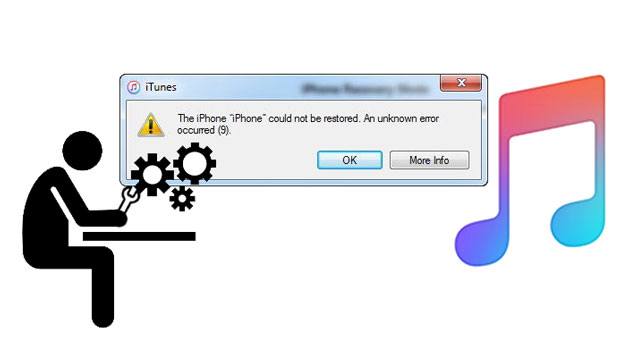
O erro 9 é um erro comum do iTunes que geralmente aparece ao atualizar ou restaurar um iPhone ou iPad pelo iTunes. Ele geralmente indica que a conexão entre o dispositivo e o computador foi interrompida inesperadamente durante o processo. Em alguns casos, o erro também pode estar relacionado a conflitos de software, programas de segurança, problemas de sistema ou problemas de hardware.
O que causa o erro 9 do iTunes no iPhone ou iPad? O erro 9 do iTunes pode ocorrer por diversos motivos, incluindo:
Comparado com erros comuns do iTunes, como o Erro 3194 e o Erro 4014, o Erro 9 do iTunes é menos frequente. No entanto, quando ocorre, pode impedir que você atualize ou restaure seu iPhone com sucesso. Tente as soluções abaixo, uma a uma, para resolver o problema.
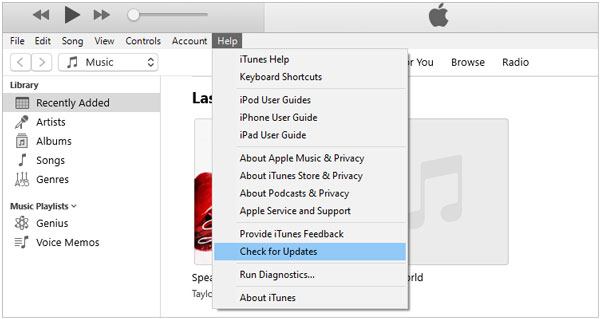
Se você se depara frequentemente com o Erro 9 do iTunes, isso pode ser causado por uma versão desatualizada do iTunes. A Apple lança atualizações regularmente para corrigir erros e melhorar o desempenho. Usar uma versão antiga ao atualizar ou restaurar seu iPhone ou iPad pode causar esse erro. Atualizar o iTunes para a versão mais recente geralmente resolve o problema.
Como atualizar o iTunes:
Falhas temporárias ou configurações incorretas em seus dispositivos podem, às vezes, causar o Erro 9 do iTunes. Reiniciar o iPhone e o computador geralmente resolve esses problemas.
Para reiniciar o computador:
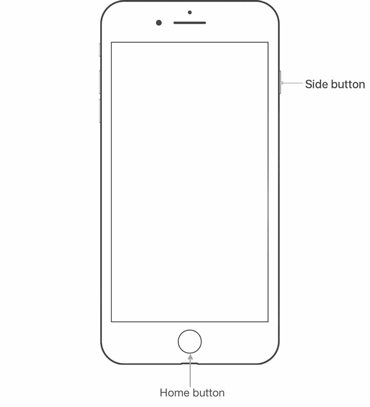
Para reiniciar o seu iPhone:
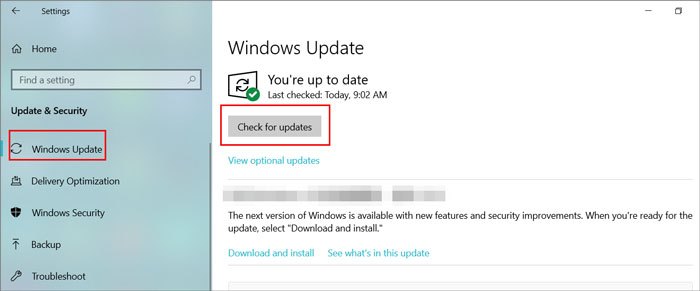
Um sistema operacional desatualizado pode, às vezes, causar o Erro 9 do iTunes. Para evitar problemas de compatibilidade, certifique-se de que o sistema operacional do seu computador esteja atualizado. Você também deve verificar se o firmware do seu iPhone ou iPad está atualizado. ( O iTunes não reconhece o iPhone ?)
Como atualizar seu computador Windows :
Uma conexão USB defeituosa pode impedir que o iTunes atualize ou restaure seu iPhone. Isso pode ser causado por um cabo danificado, uma porta USB com mau funcionamento ou outros problemas de conexão.
Dicas para garantir uma conexão estável:
Softwares de segurança, como antivírus ou firewalls, podem bloquear a conexão entre o iTunes e os servidores da Apple. Isso pode causar o Erro 9 do iTunes durante uma atualização ou restauração. Desativar temporariamente essas ferramentas de segurança pode ajudar a identificar e resolver o problema.
Como desativar o software de segurança no Windows :
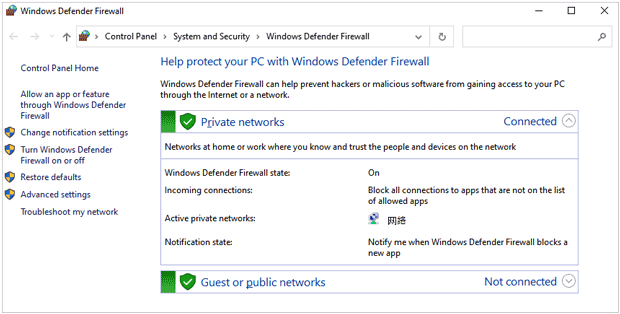
Se você não confia no computador atual, pode tentar usar outro. Talvez o computador que você está usando esteja com algum problema. Então, tente usar outro para ver se o erro 9 do iTunes persiste. Mas certifique-se de usar um computador confiável, com velocidade e memória adequadas.
Se os métodos básicos de resolução de problemas não funcionarem, usar uma ferramenta profissional de reparo do iTunes pode ser a solução mais rápida. O iTunes Repair foi desenvolvido para corrigir diversos problemas relacionados ao iTunes, incluindo o Erro 9, sem afetar seus dados existentes. Ele também pode resolver problemas de conexão quando o iTunes não reconhece seu iPhone ou iPad.
Principais funcionalidades do iTunes Repair:
Como corrigir o erro 9 do iTunes usando a ferramenta de reparo do iTunes:
01 Faça o download, instale e execute o software no computador e escolha o módulo "Reparo do Sistema".
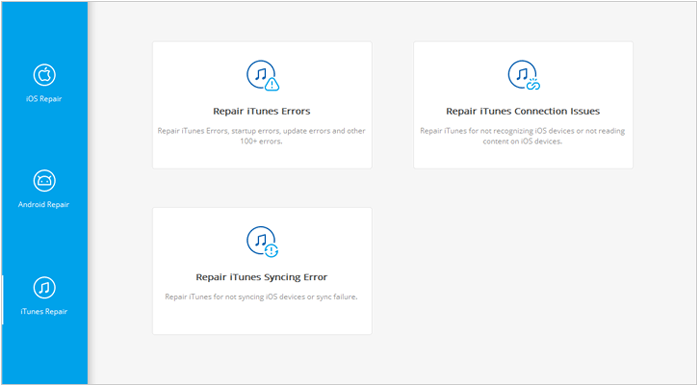
02 Vá para "Reparar iTunes" e você verá uma janela pop-up com três opções de reparo. Clique na primeira opção, que é "Reparar erros do iTunes".
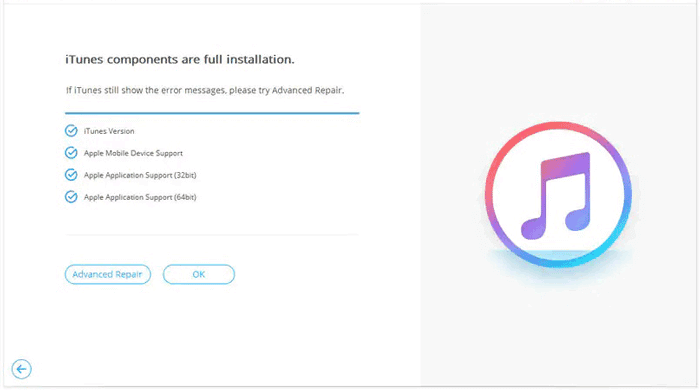
03 O iTunes começará a verificar os componentes disponíveis. Após a verificação, clique na opção "Reparar" para iniciar o processo de reparo.
Se você deseja fazer backup ou transferir os dados do seu iPhone/iPad sem usar o iTunes, Coolmuster iOS Assistant é uma alternativa confiável. Ele permite gerenciar, exportar e importar dados facilmente, evitando erros comuns do iTunes, como o Erro 9.
Principais funcionalidades do Assistente iOS :
01 Baixe e instale Coolmuster iOS Assistant no seu computador. Inicie o programa e conecte seu iPhone ou iPad via USB. O software detectará seu dispositivo automaticamente. Após a detecção, clique na categoria de dados desejada (por exemplo, Contatos, Mensagens, Fotos).

02 Para exportar dados, selecione os arquivos desejados e clique em Exportar. Escolha a pasta de destino e confirme.

03 Para importar dados do seu computador para o seu dispositivo, clique em Novo ou Importar, selecione os arquivos e transfira-os com segurança.
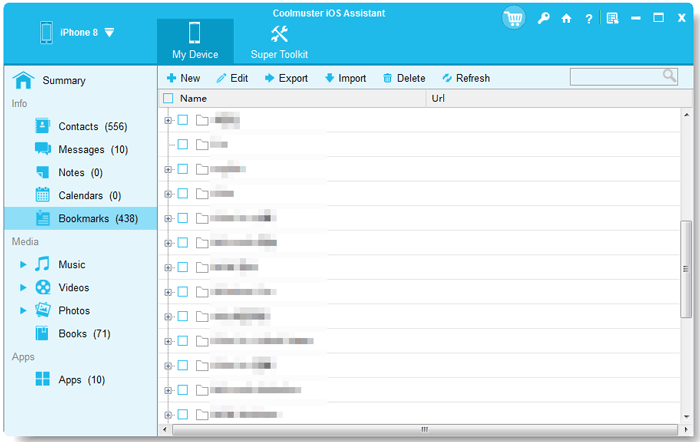
04 Você também pode usar o recurso Backup e Restauração para criar um backup completo do seu dispositivo ou restaurar backups anteriores.

Após a conclusão da transferência, remova o dispositivo com segurança e verifique os dados transferidos no seu iPhone/iPad.
Guia em vídeo:
O erro 9 do iTunes pode ser frustrante, mas com as etapas de solução de problemas descritas acima, você pode resolver o problema de forma eficaz. Desde verificar sua conexão USB e atualizar o iTunes até reiniciar os dispositivos e testar em outro computador, essas soluções abrangem as causas mais comuns do erro.
Para uma solução mais rápida e segura, a ferramenta de reparo do iTunes pode corrigir mais de 100 erros do iTunes, incluindo o Erro 9, sem risco de perda de dados. Siga estas dicas e seu iPhone ou iPad deverá voltar a funcionar normalmente sem problemas.
Artigos relacionados:
Como corrigir o erro 1 do iPhone/iTunes facilmente: Guia passo a passo
Como corrigir problemas de backup e restauração do iTunes no iPhone/iPad
9 soluções para o problema de sincronização do iTunes com o iPhone após a atualização iOS
iTunes travado em "Preparando o iPhone para restauração" [10 soluções]




 Download grátis para PC
 Download gratuito para Mac


