Após iOS 16, o iPhone e o iPad introduziram o prático recurso "Recorte de Foto", que permite extrair rapidamente pessoas ou objetos simplesmente pressionando e segurando o assunto principal de uma imagem. No entanto, muitos usuários encontraram problemas após a atualização para o iOS 26, como a impossibilidade de usar o recurso de recorte, a falta de resposta ao toque longo ou falhas no recorte.
Se você também está enfrentando problemas com o recorte de fotos iOS , não se preocupe. Este artigo analisará as causas em detalhes e fornecerá 10 soluções práticas para ajudá-lo a restaurar rapidamente esse recurso.
Antes de partirmos para as soluções, é importante entender por que o problema de recorte de fotos iOS 26 não funciona. Aqui estão os motivos mais comuns para o recorte de fotos no iPhone 17 não funcionar:
1. O dispositivo não suporta essa funcionalidade.
O recurso Recorte de Fotos iOS não é compatível com todos os dispositivos e geralmente requer modelos mais recentes, como o iPhone XS ou posterior.
2. Versão desatualizada iOS ou bugs do sistema
Algumas versões mais antigas do iOS podem não ter esse recurso, ou podem ocorrer problemas de compatibilidade após a atualização.
3. A imagem não atende aos critérios de reconhecimento.
Se a foto estiver desfocada, o assunto não estiver claro ou o fundo for muito complexo, o sistema poderá não reconhecê-la.
4. Atraso do sistema ou recursos insuficientes
Quando o seu iPhone tem pouco espaço de armazenamento ou muitos aplicativos em execução em segundo plano, o recurso pode não funcionar corretamente.
5. Problemas com a fonte da foto
Algumas capturas de tela, imagens de baixa qualidade ou fotos baixadas de aplicativos de terceiros podem não ativar o recurso de recorte.
As soluções a seguir estão organizadas da mais simples à mais avançada. Recomenda-se experimentá-las para corrigir com eficiência o problema de recorte de fotos que não funciona no iPhone/iPad.
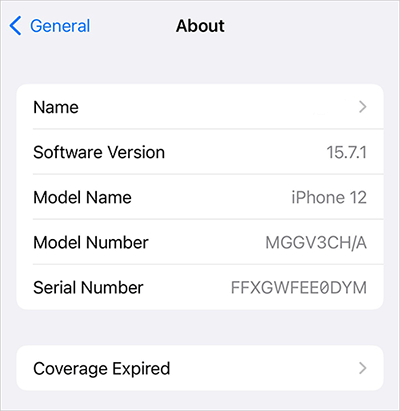
Antes de solucionar o problema, confirme se o seu dispositivo é compatível com esse recurso. Muitos usuários que enfrentam problemas com o recorte de fotos no iPhone estão usando modelos incompatíveis. A Apple exige dispositivos com pelo menos o chip A12 para que esse recurso funcione corretamente. O recorte de fotos está disponível no iOS 16 e versões posteriores, a partir do iPhone XS e iPhone XR.
Para verificar o modelo do seu dispositivo, abra "Ajustes", toque em "Geral" > "Sobre" e confirme se é um iPhone XS ou um modelo posterior.
Se o seu dispositivo for compatível, mas o recurso de recorte de fotos da Apple não estiver funcionando, o problema pode estar relacionado ao formato da imagem. Nem todos os formatos são igualmente compatíveis com o reconhecimento de IA da Apple. Por exemplo, alguns arquivos HEIC ou capturas de tela podem não acionar o recurso de recorte. ( Como converter HEIC para JPG ?)
Abaixo estão os formatos de arquivo atualmente suportados pelo recurso de recorte de fotos:
Imagens: JPEG, PNG, GIF, DIB, ICO, CUR, TIFF e XBM.
Vídeos: M4V, MP4, MOV e AVI.
O recurso de recorte depende da IA para detectar um objeto nítido. Se a imagem estiver desfocada ou com muitos elementos, você poderá encontrar problemas com o recorte de fotos iOS 26. Fotos com pouca luz, fundos complexos ou objetos muito pequenos geralmente não funcionam corretamente.
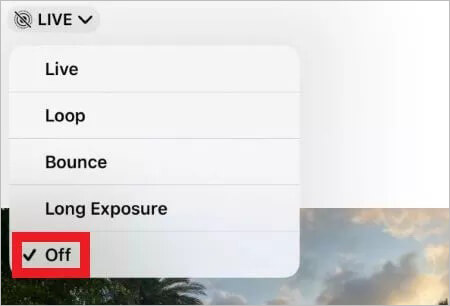
Às vezes, as Live Photos podem interferir com o recurso de recorte de fotos do seu iPhone ou iPad. Se você estiver tentando extrair um objeto de uma Live Photo, tente desativá-lo antes de usar o recorte para ver se isso resolve o problema.
Eis como fazer:
Passo 1. Abra a Live Photo que deseja usar com o recorte de foto e toque no botão "Live".
Passo 2. Nas opções que aparecem, selecione "Desativado" para desabilitar a Live Photo.
Passo 3. Depois disso, tente tocar e segurar o objeto para verificar se o recurso de recorte da foto está funcionando.
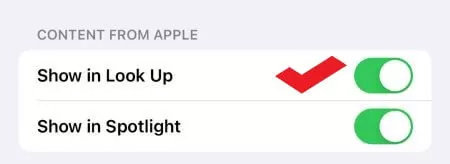
O recurso Recorte de Foto é uma extensão da função Busca Visual, introduzida no iOS 15. A Busca Visual identifica objetos em imagens e fornece informações automáticas sobre pontos de referência. Como o Recorte de Foto depende da Busca Visual, esse recurso precisa estar ativado.
Para ativar, acesse "Ajustes" > "Siri e Busca" e, em seguida, ative "Mostrar na Pesquisa" em "Conteúdo da Apple".
Problemas técnicos temporários também podem impedir o funcionamento do recorte de fotos no iPhone/iPad. Uma reinicialização forçada ajuda a limpar o cache do sistema e corrigir pequenos erros.
Para iPhone 8 e modelos posteriores:
Para iPhone 7 e 7 Plus:
Para iPhone 6s e modelos anteriores:

Acredite ou não, atualizar o software do seu dispositivo funciona, e muitos já comprovaram isso. Qualquer versão mais recente iOS vem com correções de bugs, o que é um alívio para muitos que podem estar tendo problemas com o recorte de fotos. Portanto, verifique se há atualizações disponíveis e baixe-as. Veja os passos abaixo:
Passo 1. Acesse "Configurações" > "Geral" > "Atualização de software".
Passo 2. Verifique se há atualizações disponíveis. Se houver, clique em "Baixar e Instalar" para atualizar o software do seu iOS . ( iPhone travado na atualização de software ?)

Se o problema persistir, pode ser devido a um conflito de configuração do sistema. Nesse caso, você pode restaurar as configurações padrão usando a opção "Redefinir todas as configurações", que não apagará seus dados.
Eis os passos:
Passo 1. Abra o menu "Configurações" e procure por "Geral".
Passo 2. Agora clique em "Redefinir" e "Redefinir todas as configurações".
Passo 3. Digite a senha e confirme.

Se nenhum dos métodos acima resolver o problema do recorte de fotos no iPhone, o problema pode ser devido a uma corrupção no sistema. Nesse caso, uma ferramenta de reparo profissional é a solução mais eficiente. iOS System Recovery pode corrigir vários problemas iOS sem perda de dados, incluindo problemas como o recurso de recorte de fotos iOS 26/18 não funcionar, iPhone travado na tela "Olá" ou travado no modo de recuperação, etc.
Principais funcionalidades da Recuperação do Sistema iOS :
Aqui estão os passos para corrigir o problema de recorte de fotos que não funciona no iPad/iPhone usando a Recuperação do Sistema iOS :
01 Inicie a ferramenta no computador e toque em "Mais ferramentas" e "Recuperação do sistema iOS ".

02 Toque no ícone "Iniciar" para começar a corrigir o problema.

03 Pressione o botão "Reparar" para iniciar o processo de download do firmware. Em alguns instantes, seu dispositivo estará reparado.

Se o problema de recorte de fotos iOS 26/18 persistir no seu iPad/iPhone, pode estar relacionado a um problema de hardware ou a um erro grave do sistema, difícil de ser resolvido por usuários comuns. Nesse caso, recomenda-se buscar suporte técnico oficial para diagnósticos e reparos mais especializados.
Se o recorte de fotos no seu iOS 26 não estiver funcionando, você pode tentar os métodos mencionados acima para corrigir o problema. Dentre todas as soluções, a Recuperação do Sistema iOS é uma maneira muito mais fácil de resolver a maioria dos problemas relacionados ao sistema iOS sem perda de dados. Ela funciona perfeitamente para corrigir problemas do iOS .
Artigos relacionados:
Reiniciar o iPhone à força não funciona? - 8 soluções eficazes aqui!
[Resolvido] Como corrigir o problema de inicialização rápida do iPhone 17 que não funciona em 2026?
A tela sensível ao toque do seu iPhone não está funcionando ou respondendo? Veja como resolver.
Como corrigir a tela preta da morte no iPhone 16/17? - 6 soluções comprovadas

 Recuperação do iPhone
O recurso de recorte de fotos iOS 26 não está funcionando no iPhone/iPad? 10 soluções testadas
Recuperação do iPhone
O recurso de recorte de fotos iOS 26 não está funcionando no iPhone/iPad? 10 soluções testadas




 Download grátis para PC
 Download gratuito para Mac
