"Olá! Minha lanterna parou de funcionar depois que baixei iOS 26. Ela nem aparece na tela de bloqueio."
- da Comunidade Apple
A função de lanterna é uma ferramenta muito prática no iPhone, especialmente em ambientes com pouca luz. No entanto, muitos usuários têm relatado que a lanterna iOS 26 não está funcionando. Por que a lanterna do meu iPhone está desativada? Você está no lugar certo. Este artigo irá explorar os motivos pelos quais a lanterna pode não estar funcionando e fornecer soluções detalhadas.
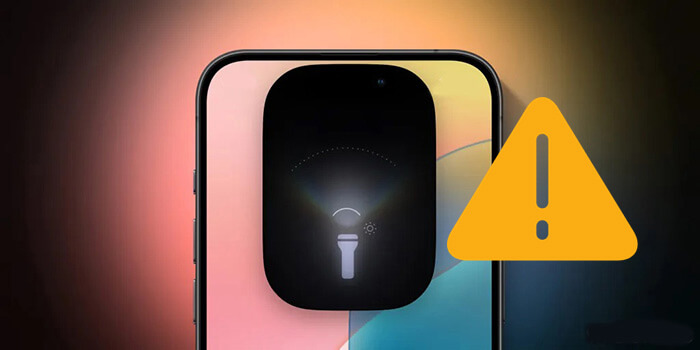
Pode haver vários motivos pelos quais a lanterna iOS 26 não está funcionando. Aqui estão algumas causas comuns:
Ao se deparar com problemas com a lanterna iOS 26, tente primeiro alguns métodos básicos de solução de problemas. Essas etapas são simples e geralmente resolvem a maioria dos problemas.
Embora seja incomum, é possível que a capa do seu iPhone esteja obstruindo a lanterna. Verifique se ela não está sendo coberta.
Uma reinicialização rápida geralmente resolve pequenos problemas de software, incluindo o problema com a lanterna no iOS 26. Reiniciar atualiza o sistema sem afetar seus dados e pode corrigir quaisquer conflitos que estejam causando o problema.
Veja como reiniciar seu iPhone:
Passo 1. Pressione e mantenha pressionados os botões "Volume" e o botão "Lateral" até que o controle deslizante de desligamento apareça.
Passo 2. Arraste o controle deslizante para desligar o seu dispositivo.
Passo 3. Aguarde 30 segundos para que ele desligue completamente.
Passo 4. Pressione e mantenha pressionado o botão "Lateral" até que o logotipo da Apple apareça para ligá-lo novamente.

Um iPhone não funciona bem com a bateria fraca e pode desligar inesperadamente. Se a sua bateria estiver com 20% ou menos, é melhor carregá-la primeiro antes de verificar se a lanterna funciona novamente. (O iPhone está superaquecendo quando está carregando ?)

Mesmo após carregar o iPhone, se a lanterna ainda não funcionar, pode ser devido ao Modo de Pouca Energia estar ativado. Quando esse recurso está ativado, o sistema limita as atividades em segundo plano, afetando o funcionamento da lanterna. Basta desativar o Modo de Pouca Energia para resolver o problema.
Para fazer isso, acesse "Configurações" > "Bateria" > "Modo de baixo consumo de energia" e desative a opção ao lado.

Como o flash da câmera e a lanterna usam a mesma lâmpada, é importante garantir que o aplicativo Câmera esteja fechado para evitar conflitos de funcionamento caso a lanterna do seu iPhone não esteja ligando.
Para fechar o aplicativo Câmera, siga os passos abaixo:
Passo 1. Clique duas vezes no botão "Início" (ou deslize para cima a partir da parte inferior e pause) para abrir o seletor de aplicativos.
Passo 2. Encontre o aplicativo Câmera e deslize para cima para fechá-lo.

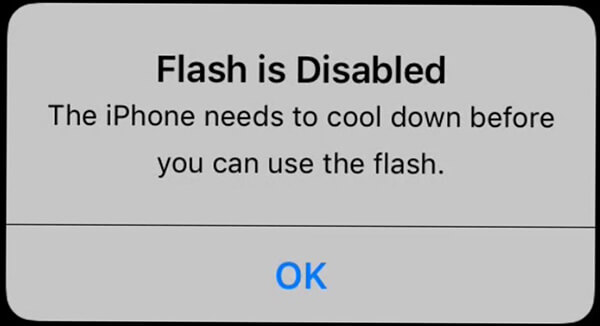
Se o seu iPhone superaquecer, é comum que a lanterna pare de funcionar e você veja uma notificação informando: "O iPhone precisa esfriar antes de você poder usar a lanterna". Na verdade, isso é um recurso de proteção. Quando o seu dispositivo ultrapassa uma determinada temperatura, a lanterna desliga automaticamente até que o iPhone esfrie.
Neste ponto, o melhor é evitar usar o iPhone superaquecido. Coloque-o em um local fresco e seco, longe da luz solar direta, e deixe-o esfriar naturalmente antes de tentar usar a lanterna novamente.
A lanterna pode não funcionar corretamente devido a erros do sistema, que a Apple geralmente corrige por meio de pequenas atualizações. Para verificar se há atualizações do sistema:
Passo 1. Abra "Configurações".
Passo 2. Selecione "Geral" > "Atualização de Software". ( A atualização de software do iPhone falhou ?)
Passo 3. Se houver uma atualização disponível, toque em "Baixar e instalar" para atualizar o sistema.

Se a lanterna iOS 26 ainda não estiver funcionando, você pode tentar redefinir todos os ajustes. Essa ação não apagará seus dados, mas restaurará todas as configurações para o estado padrão. Para fazer isso, siga os passos abaixo:
Passo 1. Abra "Configurações".
Passo 2. Selecione "Geral" > "Transferir ou restaurar iPhone" > "Restaurar".
Passo 3. Toque em "Redefinir todas as configurações" e digite a senha do seu dispositivo para confirmar.

Dica: Clique aqui para saber a diferença entre "Redefinir todas as configurações" e "Apagar todo o conteúdo e configurações" .
Se nenhum dos métodos acima resolver o problema, tente restaurar o sistema pelo iTunes . Esse processo restaurará seu dispositivo a um estado anterior, o que pode corrigir o problema da lanterna. No entanto, ele apagará todos os dados existentes no seu iPhone, portanto, é importante fazer backup de todas as informações importantes antes de prosseguir.
Eis como fazer:
Passo 1. Conecte seu iPhone ao computador usando um cabo USB. Aguarde o iTunes reconhecer seu iPhone e clique no ícone do iPhone. ( O iTunes não está reconhecendo seu iPhone ?)
Passo 2. Em um computador Windows , acesse a aba "Resumo". Em um Mac , as informações gerais do seu iPhone serão exibidas. Clique no botão "Restaurar iPhone".
Passo 3. O iTunes solicitará que você confirme a restauração para as configurações de fábrica. Clique em "Restaurar" e aguarde a conclusão do processo. Assim que terminar, o problema com a lanterna do seu iPhone deverá estar resolvido.

Se os métodos básicos acima não resolverem o problema, você pode usar iOS System Recovery . Esta ferramenta profissional de reparo do sistema do iPhone pode corrigir vários problemas do sistema iOS , incluindo problemas com a lanterna que não funciona no iOS 26, sem perder nenhum dado. É fácil de usar e resolve o problema com eficácia.
Por que recomendar a Recuperação do Sistema iOS ?
Como faço para consertar o flash do meu iPhone que não está funcionando?
01 Instale e execute o software no seu computador. Conecte seu iPhone via USB e selecione "Recuperação do Sistema iOS " para começar.

02 O aplicativo identificará automaticamente o problema com seu iPhone. Quando o problema for exibido na tela, clique no botão "Iniciar" para continuar.

03 Selecione "Modo Padrão" e clique em "Confirmar" para iniciar o download do firmware iOS .

04 Analise as informações do dispositivo exibidas na tela. Se necessário, selecione os detalhes corretos nos menus suspensos. Por fim, clique no botão "Reparar" para iniciar a correção do problema com a lanterna iOS 26.

A lanterna é um recurso importante do iPhone. Se você tiver problemas com ela, pode tentar solucionar o problema usando os métodos mencionados acima. Se o problema persistir, recomendamos usar a Recuperação do Sistema iOS para um reparo profissional e garantir que seu dispositivo volte a funcionar corretamente. Esperamos que este artigo ajude você a resolver seus problemas com a lanterna!
Artigos relacionados:
[100% de sucesso] Como corrigir o problema de superaquecimento iOS 26 em 2026?
Como corrigir a lentidão do iPhone após a atualização iOS 26/18? - 12 soluções eficazes
Notificações iOS 26 não aparecem na tela de bloqueio? - 7 soluções rápidas




 Download grátis para PC
 Download gratuito para Mac


