Resumindo: Não consegue atualizar seu iPad para a versão mais recente do iPadOS 27/26? Este guia explica as causas mais comuns, como Wi-Fi fraco, pouco espaço de armazenamento, limites de compatibilidade ou arquivos de atualização corrompidos. Ele também oferece 9 soluções práticas — desde verificações básicas até atualizações via iTunes ou uso de ferramentas de reparo do sistema — para resolver rapidamente as falhas de atualização.
"Meu iPad não atualiza para o iPadOS 18.6.2. Estou preso na versão 15.6.1 desde que foi lançada, e isso fez com que vários aplicativos parassem de funcionar, como o ChatGPT. Toda vez que tento atualizar, aparece a mensagem "Não foi possível instalar a atualização: ocorreu um erro ao instalar o iPadOS 18.6.2". Já tentei várias vezes, mas não funciona. Vejo soluções que exigem um computador e o iTunes, mas não tenho acesso a esses recursos. Por favor, me ajudem."
- do Reddit
Está tentando atualizar seu iPad para a versão mais recente do iPadOS 26/27, mas não conseguiu no início ou ficou travado no meio do processo? Este guia explica por que você não consegue atualizar seu iPad e como corrigir o erro de atualização em nove passos simples.
Antes de tentar resolver o problema, é útil entender por que seu iPad não está atualizando. Aqui estão alguns motivos comuns:
Depois de entendermos os motivos, vamos explorar como resolver o problema do iPad que não atualiza para o iPadOS 26/27.
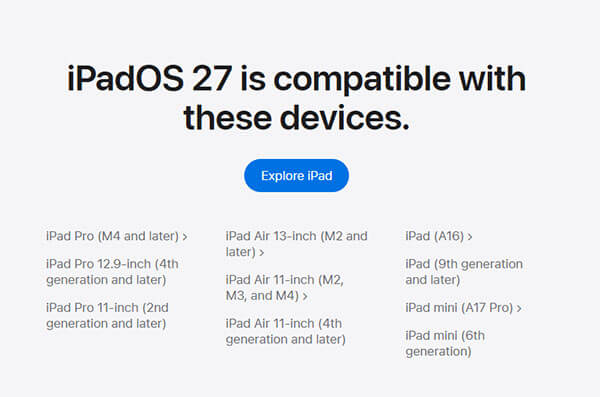
Um motivo comum para o seu iPad não atualizar para o iPadOS 27 é a incompatibilidade com a versão mais recente do software. Antes de atualizar, verifique se a nova atualização do iPadOS é compatível com o seu modelo de iPad. Os seguintes modelos são compatíveis com o iPadOS 27:
Como mencionado anteriormente, a atualização do seu iPad requer uma conexão de internet estável. Se o seu iPad não atualizar para o iPadOS 26/27, verifique a rede Wi-Fi à qual ele está conectado e certifique-se de que a conexão seja confiável e forte o suficiente para concluir a atualização sem interrupções. Você pode acessar as configurações do seu iPad para confirmar se o Wi-Fi está funcionando corretamente.

Seu iPad precisa de bateria suficiente para concluir a atualização. Se o nível da bateria estiver muito baixo, a atualização poderá ser bloqueada. Basta conectar o iPad ao carregador original, deixar carregar completamente e tentar baixar a atualização novamente.
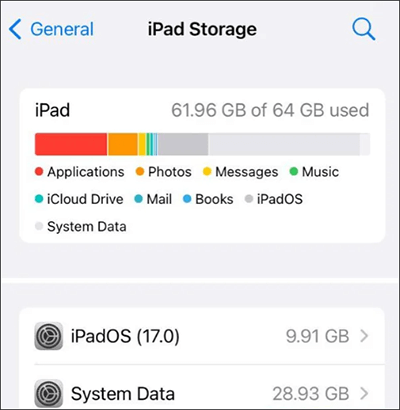
As atualizações do sistema exigem espaço de armazenamento livre suficiente para serem baixadas e instaladas corretamente. Se o armazenamento estiver cheio, seu iPad não será atualizado, mesmo que tudo o mais esteja funcionando normalmente.
Para verificar quanto espaço de armazenamento você ainda tem disponível, acesse "Ajustes" > "Geral" > "Armazenamento do iPad". Se o espaço estiver limitado, tente excluir arquivos que você não precisa mais. Para manter seus dados importantes em segurança, você pode transferir os arquivos do seu iPad para um computador antes de liberar espaço.
Quando uma nova atualização do iPadOS é lançada, muitas pessoas a baixam simultaneamente, o que pode sobrecarregar os servidores da Apple e impedir a conclusão da atualização. Você pode verificar a página de Status do Sistema da Apple para ver se tudo está funcionando corretamente. Se todos os pontos estiverem verdes, os servidores estão funcionando normalmente. Caso contrário, basta aguardar que a Apple resolva o problema ou entrar em contato com o Suporte da Apple.

Arquivos de atualização corrompidos ou incompletos podem interromper o processo de instalação, causando falhas repetidas na atualização do iPad. Você pode tentar excluir a atualização e baixá-la novamente. Para excluir e baixar a atualização novamente, siga os passos abaixo:
Passo 1. Abra "Ajustes" > "Geral" > "Armazenamento do iPad".
Passo 2. Encontre o arquivo de atualização do iPadOS na lista.
Passo 3. Toque nele e selecione "Excluir atualização".
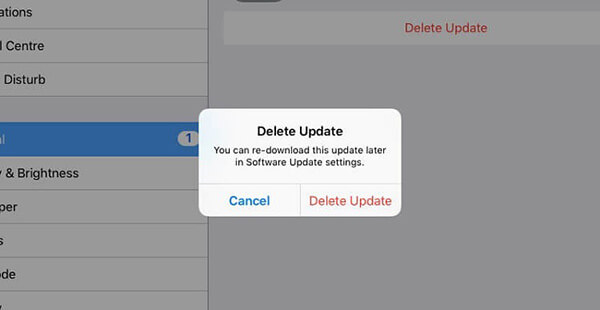
Passo 4. Volte para "Configurações" > "Geral" > "Atualização de Software". Baixe e instale a atualização novamente.
Se o seu iPad ainda não atualizar, tente forçar a reinicialização. Essa simples medida pode corrigir muitos problemas de software e, se o problema de atualização for causado por uma falha de software, uma reinicialização forçada geralmente resolve o problema. Veja como:
Para iPads com botão Início:

Para iPads sem botão Início

Se uma atualização sem fio (over-the-air) falhar, atualizar o iPad usando um computador pode ser uma solução eficaz. No entanto, recomenda-se fazer um backup dos dados do iPad primeiro.
Veja como atualizar um iPad usando o iTunes:
Passo 1. Abra a versão mais recente do iTunes no seu computador e conecte o seu iPad com um cabo USB.
Passo 2. Clique no ícone do seu iPad, acesse a aba "Resumo" e selecione "Verificar atualizações".
Passo 3. Se uma nova versão iOS estiver disponível para o seu iPad, o iTunes fará o download e a instalação automaticamente.

Se nenhum dos métodos acima funcionar, seu iPad pode ter um problema de sistema mais profundo. Nesse caso, usar uma ferramenta profissional de reparo iOS é uma maneira mais rápida e segura de resolver o problema. O iPad System Repair foi desenvolvido para reparar problemas de sistema iOS e iPadOS e pode ajudar você a consertar um iPad que não atualiza sem perder nenhum dos seus dados.
Principais características do reparo do sistema iPad:
Veja como corrigir o problema de atualização do iPad usando a ferramenta de Reparo do Sistema do iPad:
01 Baixe e abra o software no seu computador e, em seguida, conecte seu iPad usando um cabo USB. Selecione a opção "Recuperação do Sistema iOS ".

02 O programa detectará automaticamente quaisquer problemas com seu dispositivo e os exibirá na tela. Assim que forem detectados, clique em "Iniciar" para continuar.

03 Verifique as informações do iPad exibidas. Se algum detalhe estiver incorreto, selecione os corretos nos menus suspensos. Em seguida, clique em "Reparar" para corrigir o problema de atualização do iPad.

Você pode conferir as soluções acima e encontrar a maneira mais adequada para corrigir o problema de atualização do iPad. O Reparo do Sistema do iPad é a maneira mais fácil e rápida de atualizar ou fazer o downgrade da versão do iPadOS. Você pode ir diretamente para o último método e seguir nossas instruções para corrigir o problema de atualização do iPad sem perder dados.
Se você achou esta publicação útil, compartilhe com outras pessoas.
Artigos relacionados:
[Resolvido] Como corrigir o problema de iPad que não restaura ou atualiza em minutos?
Seu iPhone ou iPad não consegue verificar se há atualizações? [Dicas 100% úteis]
Como resolver o problema de um iPad travado no logotipo da Apple? (Compatível com iPadOS 26/27)
iPad preso no modo de recuperação? Como tirar o iPad do modo de recuperação?

 Recuperação do iPhone
[100% de sucesso] Como corrigir o problema de software do iPad não vai atualizar facilmente?
Recuperação do iPhone
[100% de sucesso] Como corrigir o problema de software do iPad não vai atualizar facilmente?




 Download grátis para PC
 Download gratuito para Mac
