Resumindo: o problema da tela preta na câmera do iPhone pode ser causado por falhas de software, travamentos do aplicativo Câmera, problemas com atualizações iOS , erros de permissão, superaquecimento ou danos ao hardware. Você pode corrigir o problema alternando entre as câmeras, reiniciando o aplicativo Câmera, forçando a reinicialização do iPhone, desativando o VoiceOver, redefinindo os ajustes, atualizando iOS ou restaurando o dispositivo.
Se o problema for causado por erros mais profundos do sistema, a Recuperação do Sistema iOS pode reparar problemas do sistema do iPhone sem perda de dados. Para problemas persistentes de tela preta causados por danos de hardware, recomenda-se entrar em contato com o Suporte da Apple.
"Tenho ouvido falar que muitas pessoas estão com a tela preta no aplicativo Câmera após a atualização para iOS 16, e eu sou uma delas. Já existe alguma solução para isso? Já faz quase um mês e agora não consigo nem mesmo voltar para iOS 15. A Apple está ciente desse problema?"
- da Comunidade Apple
Ao abrir o aplicativo Câmera do seu iPhone para tirar uma foto ou gravar um vídeo e se deparar com uma tela completamente preta, sem nenhuma imagem, você provavelmente está enfrentando o problema comum da tela preta na câmera do iPhone. Então, por que minha câmera está mostrando uma tela preta? E o que fazer quando a tela da câmera está preta?
Neste guia, vamos explorar as causas mais comuns do problema da tela preta da câmera do iPhone e apresentar diversas soluções comprovadas para ajudar você a fazer com que a câmera do seu iPhone volte a funcionar normalmente.
Antes de resolver o problema da tela preta na câmera do iPhone, é importante entender a sua causa. Abaixo estão os motivos mais comuns pelos quais a câmera do seu iPhone pode exibir uma tela preta.
Após identificar as possíveis causas, você pode começar a solucionar o problema da tela preta da câmera do iPhone.
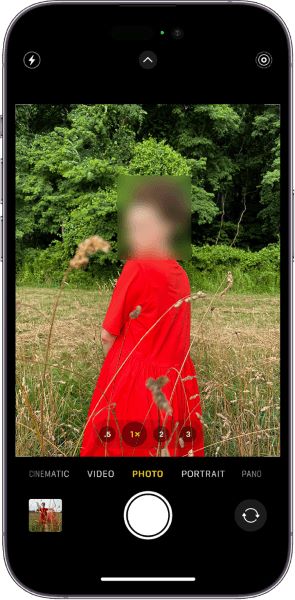
Quando a câmera do seu iPhone exibe uma tela preta, alternar entre as câmeras frontal e traseira é uma das soluções mais rápidas. Às vezes, apenas um dos módulos da câmera não inicializa corretamente, e a troca entre as câmeras força iOS a recarregar a conexão da câmera. Veja como:
Passo 1. Abra o aplicativo Câmera no seu iPhone.
Passo 2. Toque no ícone "Alternador de Câmera" (as duas setas curvas) no canto inferior direito da tela.
Passo 3. Alterne da câmera traseira para a câmera frontal (FaceTime).
Passo 4. Verifique se a câmera frontal exibe uma imagem. Em seguida, toque no ícone novamente para voltar à câmera traseira.
Se a troca de câmeras não resolver o problema, o próximo passo é reiniciar o aplicativo Câmera. Um processo do aplicativo travado pode impedir que a câmera se conecte corretamente ao hardware. Fechar e reabrir o aplicativo Câmera limpa seu estado atual e permite que iOS reinicie o serviço da câmera.
Eis como fazer:
Passo 1. Abra o Seletor de Aplicativos deslizando o dedo de baixo para cima na tela e pausando (ou clique duas vezes no botão "Início" em iPhones com botão Início).
Passo 2. Encontre o aplicativo Câmera na lista de aplicativos usados recentemente.
Passo 3. Deslize para cima na pré-visualização do aplicativo Câmera para fechá-lo completamente.
Passo 4. Aguarde alguns segundos, abra novamente o aplicativo Câmera e verifique se o problema da tela preta foi resolvido.

Se fechar o aplicativo normalmente não resolver o problema da tela preta na câmera do iPhone, uma reinicialização forçada pode atualizar os processos do sistema do iPhone e reinicializar os serviços da câmera. Siga os passos abaixo para forçar a reinicialização do seu iPhone.
iPhone 8 e modelos posteriores:
iPhone 7/7 Plus:
iPhone 6s ou anterior:

Após reiniciar o dispositivo, abra o aplicativo da câmera e verifique se a tela preta desapareceu.
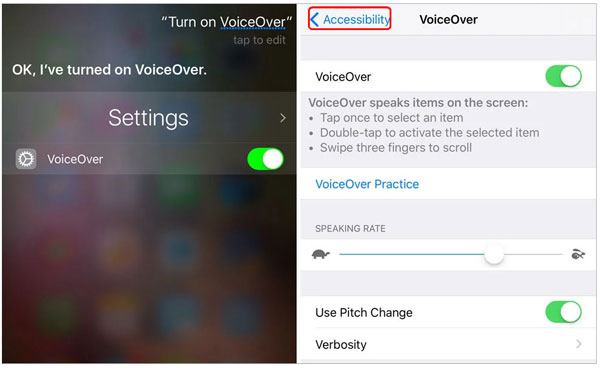
Alguns usuários relataram que desativar o VoiceOver pode ajudar a resolver o problema da tela preta da câmera que não responde. Siga os passos abaixo para desativá-lo:
Passo 1. Abra o aplicativo "Ajustes" no seu iPhone.
Passo 2. Deslize para baixo e toque em "Acessibilidade".
Passo 3. Selecione "VoiceOver" na parte superior do menu.
Passo 4. Desligue o interruptor ao lado de "VoiceOver".
Configurações incorretas do sistema podem causar o problema da tela preta na câmera do iPhone após uma atualização. Redefinir todas as configurações pode restaurar a configuração padrão do sistema sem apagar seus dados pessoais.
Eis como fazer:
Passo 1. Abra o aplicativo "Ajustes" e selecione "Geral".
Passo 2. Deslize para baixo e toque em "Transferir ou restaurar iPhone".
Passo 3. Toque em "Redefinir" na parte inferior da tela.
Passo 4. Selecione "Redefinir todos os ajustes", digite a senha do seu iPhone e confirme a redefinição.

A Apple lança atualizações iOS para corrigir erros do sistema e problemas de recursos. Se o problema da tela preta da câmera do seu iPhone for causado por um erro de software, atualizar iOS pode ajudar a resolvê-lo.
Para atualizar seu iPhone , siga os passos abaixo:
Passo 1. Abra o aplicativo "Ajustes" no seu iPhone.
Passo 2. Vá para "Geral" e toque em "Atualização de software".
Passo 3. Aguarde até que seu iPhone verifique se há atualizações disponíveis.
Passo 4. Se uma nova atualização estiver disponível, toque em "Atualizar agora" e digite sua senha para iniciar a instalação. ( A atualização de software do iPhone falhou ?)

Se a câmera do seu iPhone continuar apresentando uma tela preta mesmo após tentar soluções comuns, o problema pode estar relacionado a erros mais profundos do sistema iOS . Nesse caso, uma ferramenta de reparo do sistema iOS pode ajudar a corrigir problemas de software sem a necessidade de uma solução de problemas manual complexa.
iOS System Recovery pode corrigir diversos problemas do sistema, incluindo tela preta no iPhone , travamentos, falhas em atualizações e recursos que não funcionam corretamente. Mais importante ainda, ele repara os problemas do sistema mantendo todos os seus dados intactos.
Principais recursos da Recuperação do Sistema iOS :
Veja como corrigir o problema da tela preta na câmera do iPhone em aplicativos usando a Recuperação do Sistema iOS :
01 Baixe e instale iOS System Recovery no seu computador, execute o programa e conecte seu iPhone através de um cabo USB.
02 Selecione "Recuperação do Sistema iOS " na interface principal e clique em "Iniciar" para começar a corrigir o problema da tela preta da câmera do iPhone.

03 Selecione "Modo Padrão" para reparar problemas do sistema iOS sem apagar seus dados e clique em "Confirmar".

04 Verifique as informações do seu iPhone, baixe o pacote de firmware correspondente, se necessário, e clique em "Reparar" para iniciar o processo de recuperação.

05 Aguarde até que o reparo seja concluído. Seu iPhone será reiniciado automaticamente e você poderá abrir o aplicativo Câmera para verificar se o problema da tela preta foi resolvido.

Se nenhum dos métodos acima resolver o problema da tela preta da câmera do iPhone, você pode tentar restaurar o seu iPhone para as configurações de fábrica . Observe que esse processo apagará todos os dados do seu dispositivo, portanto, é recomendável fazer um backup do seu iPhone antes.
Eis os passos:
Passo 1. Faça um backup do seu iPhone usando o iCloud ou um computador para proteger seus dados importantes antes de restaurá-lo.
Passo 2. Abra o aplicativo "Ajustes" e vá para "Geral".
Passo 3. Deslize para baixo e toque em "Transferir ou restaurar iPhone" e selecione "Apagar todo o conteúdo e ajustes".
Passo 4. Toque em "Continuar", digite o código de acesso do seu iPhone e a senha da sua conta Apple e siga as instruções na tela para apagar o dispositivo.

Se o visor continuar completamente preto após uma restauração de fábrica, ou se a tela da câmera do iPhone ficar preta após uma queda ou exposição à água, o problema provavelmente é causado por danos no hardware e não por um problema de software. Nesse caso, recomenda-se entrar em contato com o Suporte da Apple ou visitar uma Apple Store para uma inspeção profissional do dispositivo.
Com os métodos apresentados neste guia, você pode solucionar e corrigir o problema da tela preta da câmera do iPhone passo a passo, permitindo que sua câmera volte a funcionar normalmente. iOS System Recovery pode ajudar a detectar e reparar vários problemas do sistema iOS , restaurar o funcionamento normal do seu iPhone e reduzir o risco de perda de dados. Baixe agora e experimente!
Artigos relacionados:
Como resolver o problema da câmera do iPhone que não funciona [12 métodos incluídos]
[Guia de Solução de Problemas] Imagens do iPhone aparecem pretas/em branco?
10 maneiras de corrigir o problema da tela preta em vídeos iOS 26: Guia completo
Como resolver o problema da câmera do iPhone ficar refocando? 9 soluções rápidas!

 Recuperação do iPhone
Como resolver o problema da tela preta da câmera do iPhone? 9 soluções práticas
Recuperação do iPhone
Como resolver o problema da tela preta da câmera do iPhone? 9 soluções práticas




 Download grátis para PC
 Download gratuito para Mac
