Por que meu iPhone 12 novinho em folha emite bipes fracos? A Apple projetou isso ou é um defeito do aparelho?
- da Comunidade Apple
Seu iPhone está emitindo bipes sem motivo aparente? Bem, não se preocupe, você está no lugar certo. Todas as suas preocupações acabarão depois de ler este guia. O problema do iPhone emitindo bipes constantes é bastante comum hoje em dia e se tornou um tópico frequente na comunidade Apple. Se você nunca passou por isso, pode ser alarmante. Mas não precisa se preocupar. Embora possa parecer complexo, temos soluções para você.

Normalmente, um iPhone emite um bipe quando você recebe uma mensagem e o aplicativo está lhe notificando. No entanto, o bipe contínuo não parece ser normal. Muitos usuários iOS podem perceber que seus dispositivos emitem bipes aleatoriamente, mesmo sem nenhuma mensagem.
Aqui estão as possíveis causas do problema de ruído estranho no iPhone:
Uma coisa é certa: se o seu iPhone continua emitindo bipes, pode ser que ele tenha problemas de software, como bugs. Nesse caso, a melhor solução seria usar um software profissional desenvolvido para corrigir problemas relacionados ao sistema iOS . O software de recuperação do sistema iOS deve ser sua primeira opção.
O objetivo é resolver todos os problemas de software iOS com maiores taxas de sucesso. Além disso, você não terá perda de dados. Também corrige problemas como travamento no modo fone de ouvido /modo de recuperação, tela azul/branca/verde da morte, etc.
Aqui estão seus principais destaques :
Passos para corrigir o problema do "iPhone emitindo um bipe estranho no modo silencioso":
01 Primeiro, instale o iOS System Recovery no computador e selecione Mais Ferramentas na interface principal. Em seguida, escolha iOS System Recovery nas opções.

02 Clique no botão Iniciar para começar o processo de reparo do seu iPhone.

03 Coloque seu iPhone no modo DFU e toque no botão Reparar para instalar o firmware. Assim que terminar, o programa começará a restaurar o iPhone ao normal.

Parar o som de bip no seu iPhone não é tão complicado. No entanto, você só conseguirá solucionar o problema se encontrar a causa e aplicar as correções corretas. Aqui estão algumas coisas que você pode fazer para resolver o problema do ruído estranho que o iPhone está emitindo:
Uma das primeiras coisas que você pensa ao enfrentar problemas de sistema é reiniciar o telefone. Pode ser uma ótima maneira de resolver rapidamente o problema do "iPhone emite bipes aleatórios, sem notificações". Isso ajuda a eliminar pequenos erros que podem estar presentes no software e bugs desconhecidos em aplicativos.
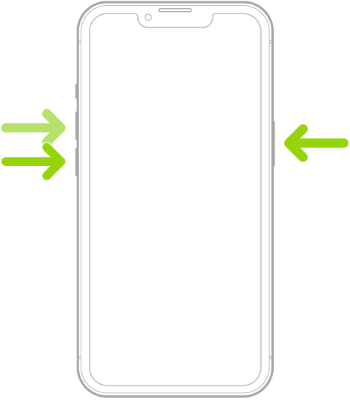
Aqui estão os passos para reiniciar dispositivos iPhone para corrigir o problema "por que meu iPhone está emitindo bipes":
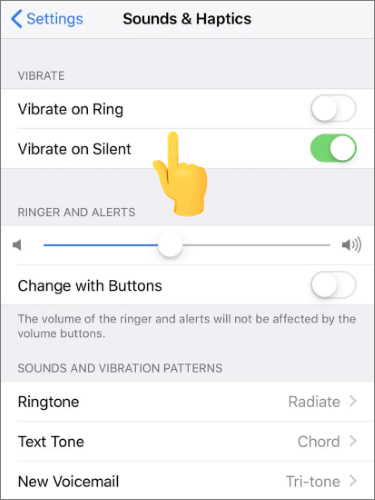
Essa também é uma opção viável que você pode tentar. Desativar os alertas de vibração no seu dispositivo pode ajudar a interromper os bipes. Veja como fazer isso: acesse Configurações > Sons e Tato . Em seguida, desative a opção Vibrar .
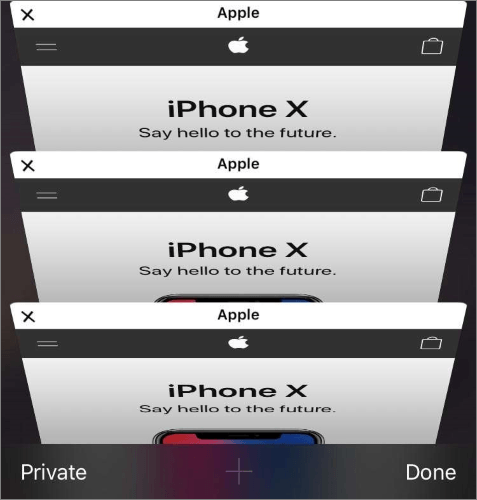
Se o dispositivo começar a emitir bipes enquanto você navega na internet pelo Safari, é possível que isso seja causado pelos anúncios na página da web que você está visualizando. Nesse caso, você poderá ver arquivos MP3 estranhos sendo reproduzidos no widget de áudio do iPhone.
Para desativar o anúncio, você deve fechar as abas abertas no Safari. Para isso, toque no ícone de alternância de abas no canto inferior direito da tela do iPhone. Em seguida, toque em "Fechar todas as abas" .
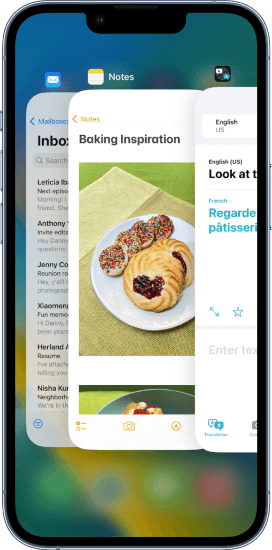
Por que meu telefone está apitando? Além do Safari, existem outros aplicativos que podem fazer o iPhone emitir bipes constantes. Muitos usuários relatam que seus dispositivos apitam após o uso de aplicativos como TutuApp, theCHIVE, TMZ e muitos outros. Portanto, se o seu dispositivo apitar depois de usar um aplicativo, é melhor fechá-lo. Se tiver certeza de que o aplicativo é a causa, basta fechar o seletor de aplicativos.
Para fechar os aplicativos, clique duas vezes no botão Início para abrir o Seletor de Aplicativos .
Se o iPhone não tiver um botão Início , deslize o dedo de baixo para cima na tela. Em seguida, deslize os aplicativos para fora da tela usando o seu dedo indicador.
Se muitos aplicativos permitem notificações sonoras, seu iPhone naturalmente ficará repleto de bipes. Portanto, certifique-se de que apenas as notificações importantes estejam ativadas.
Aqui estão os passos para verificar as configurações de notificação do seu iPhone:
Passo 1. Abra o aplicativo Ajustes no seu iPhone e toque em Notificações .
Passo 2. Você encontrará muitos aplicativos que permitem o compartilhamento de notificações.
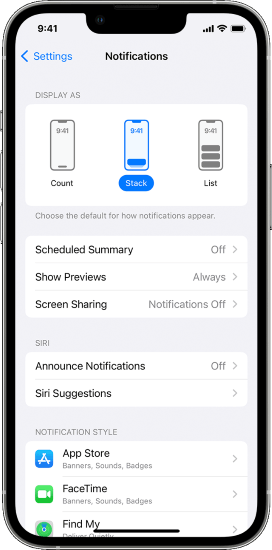
Passo 3. Verifique os aplicativos que possuem a opção Sons , Notificações ou apenas a opção Sons . Um aplicativo desse tipo pode fazer o dispositivo emitir um bipe mesmo sem exibir notificações na tela. Você deve alterar as configurações de notificação tocando no aplicativo e escolhendo as configurações desejadas. Certifique-se de selecionar as opções em Alertas .
Se o seu dispositivo continuar emitindo bipes enquanto estiver carregando, durante chamadas ou em outras atividades, você deve atualizar os aplicativos para verificar se o problema será resolvido. Portanto, verifique se há atualizações de aplicativos disponíveis para o seu dispositivo e instale-as.
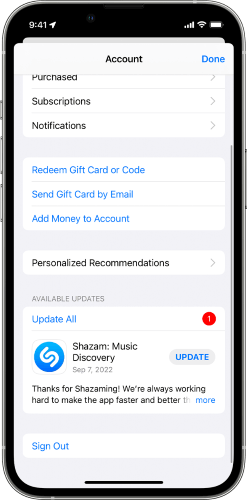
Eis como:
Passo 1. Acesse a App Store e toque no ícone da sua conta no canto superior direito. Em seguida, toque no ícone "Atualizar" ao lado do aplicativo para verificar se há uma versão mais recente disponível.
Passo 2. Mesmo assim, você pode ir até o topo da lista de aplicativos que precisam ser atualizados e clicar em "Atualizar tudo" .
Além disso, talvez o dispositivo tenha um software desatualizado, o que pode causar problemas com as configurações de notificação. Os aplicativos instalados no telefone precisam da versão mais recente iOS para funcionar corretamente. Eles podem apresentar comportamento anormal com um software desatualizado. Portanto, acesse Ajustes > Geral > Atualização de Software para garantir que seu iOS esteja atualizado. ( Falha na atualização de software ?)

O problema também pode ser devido às configurações do seu dispositivo. Portanto, você deve restaurar as configurações para as configurações de fábrica. Como você pode sofrer perda de dados, faça um backup dos arquivos do seu iPhone primeiro.
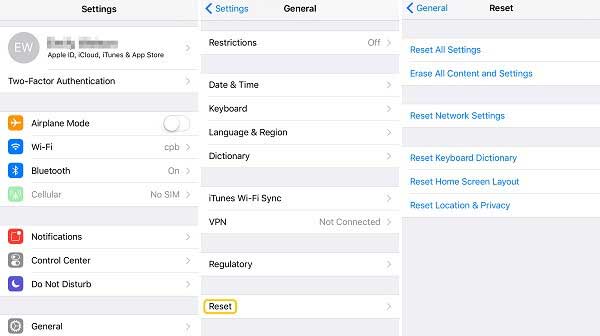
Os passos para redefinir todas as configurações são os seguintes:
Passo 1. Selecione o aplicativo Configurações na tela do telefone para acessar a janela de Configurações.
Passo 2. Agora clique em Geral , depois em Redefinir e selecione Redefinir todas as configurações .
Pode ser frustrante e irritante se o seu iPhone ficar tocando sem parar. Felizmente, as dicas acima são tudo o que você precisa para resolver esse problema. No entanto, lembre-se de que algumas abordagens são arriscadas e podem levar à perda de dados. Portanto, é fundamental fazer backup dos seus arquivos.
Se você busca uma maneira segura e eficaz de reparar um iPhone que emite bipes incessantes, iOS System Recovery é a solução ideal. Ele restaura o iPhone ao seu estado normal, corrigindo o problema de bipes em apenas um clique, sem perda de dados.
Artigos relacionados:
Por que meu iPhone trava constantemente? Motivos e soluções aqui!
Como resolver o problema de travamento constante do iPhone? 9 truques fáceis
A tela do iPhone continua apagando | Dicas úteis para resolver o problema




 Download grátis para PC
 Download gratuito para Mac


