Resumindo: o microfone do seu iPhone não está funcionando durante chamadas, FaceTime, Mensagens ou aplicativos? Este guia aborda as causas mais comuns e 10 soluções comprovadas para restaurar o microfone do seu iPhone, incluindo verificar permissões, desconectar o Bluetooth, atualizar iOS , redefinir ajustes e usar a Recuperação do Sistema iOS . Recupere o áudio do seu iPhone rapidamente com etapas simples de solução de problemas.
Se o microfone do seu iPhone não estiver funcionando, você pode perceber que as outras pessoas não conseguem te ouvir durante as chamadas, suas mensagens de voz não têm som ou aplicativos como FaceTime, Messenger e ferramentas de gravação não conseguem capturar o áudio. Esse problema pode ser muito frustrante. Mas não se preocupe. Neste guia, explicaremos por que o microfone do seu iPhone não está funcionando e forneceremos 10 soluções eficazes para ajudá-lo a restaurar rapidamente a funcionalidade do microfone do seu iPhone.
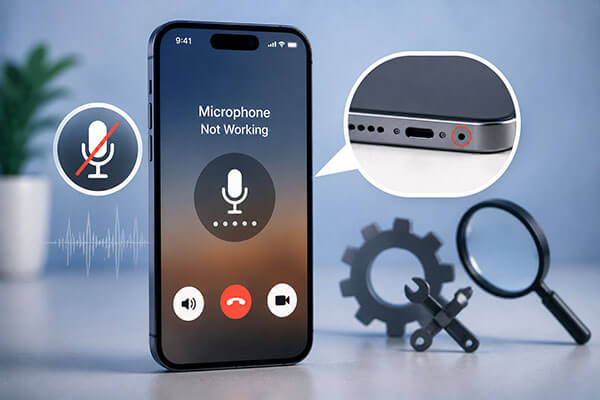
Antes de tentar resolver o problema do microfone do iPhone que não funciona durante as chamadas, é importante entender as possíveis causas. As razões mais comuns incluem:
Se o microfone do seu iPhone não estiver funcionando corretamente, você pode seguir os métodos abaixo para solucionar o problema passo a passo.
O microfone do seu iPhone pode parar de funcionar devido ao acúmulo de poeira, sujeira ou detritos nas aberturas, impedindo a captação da sua voz. Limpe cuidadosamente as aberturas do microfone com um pano macio e seco ou uma escova limpa de cerdas macias para remover qualquer acúmulo e melhorar a entrada de áudio.
Uma película protetora de tela, capa ou protetor de tela recém-instalado pode bloquear acidentalmente as aberturas do microfone e afetar a entrada de áudio. Remova quaisquer acessórios de terceiros do seu iPhone e verifique se o microfone funciona corretamente em seguida. Se o problema for resolvido, a capa ou a película protetora de tela podem ter interferido com o microfone.

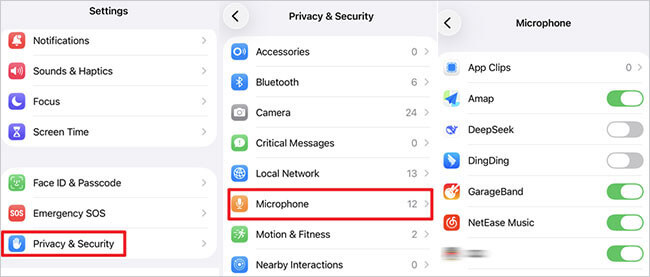
Se o microfone do seu iPhone não estiver funcionando em aplicativos como Mensagens, FaceTime, Messenger ou WhatsApp , pode ser que esses aplicativos não tenham permissão para acessar o microfone. Verifique as configurações do microfone do seu iPhone e certifique-se de que os aplicativos necessários tenham permissão para usá-lo.
Eis como fazer:
Passo 1. Abra "Ajustes" no seu iPhone e vá para "Privacidade e Segurança" > "Microfone".
Passo 2. Ative o acesso ao microfone nos aplicativos que deseja usar, permitindo que eles gravem áudio e enviem mensagens de voz.
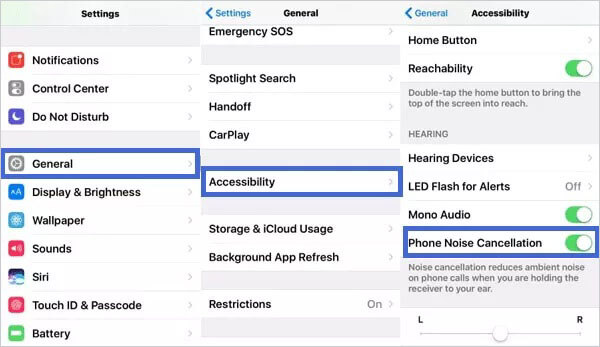
O iPhone possui um recurso de cancelamento de ruído que reduz o ruído de fundo durante as chamadas. No entanto, às vezes, esse recurso pode afetar a entrada do microfone. Se o microfone do seu iPhone não estiver funcionando durante as chamadas, tente desativar esse recurso para ver se o problema melhora.
Eis os passos:
Passo 1. Abra os "Ajustes" no seu iPhone e vá para "Acessibilidade" > "Áudio/Visual".
Passo 2. Desative o "Cancelamento de Ruído do Telefone", caso esteja ativado.
Em muitos casos, o problema com o microfone do iPhone ocorre porque o dispositivo está usando um acessório de áudio conectado em vez do microfone integrado. Quando AirPods, fones de ouvido Bluetooth, alto-falantes ou sistemas de áudio automotivos estão conectados, o iPhone pode rotear automaticamente a entrada de áudio por meio desses dispositivos. Desconectar os acessórios Bluetooth pode ajudar a restaurar o funcionamento normal do microfone.
Para desativar o Bluetooth no seu iPhone, siga os passos abaixo:
Passo 1. Abra "Ajustes" no seu iPhone e toque em "Bluetooth".
Passo 2. Desligue o "Bluetooth" para desconectar os dispositivos de áudio conectados.

Problemas temporários do sistema são uma causa comum para o microfone do iPhone não funcionar após uma atualização. Reiniciar o iPhone pode atualizar os serviços do sistema e corrigir pequenos problemas de software rapidamente.
Veja como reiniciar seu iPhone:
Passo 1. Pressione e mantenha pressionado o botão "Lateral" e qualquer um dos botões de "Volume" até que o controle deslizante de desligamento apareça.
Passo 2. Deslize o controle deslizante para desligar o iPhone, aguarde alguns segundos e, em seguida, pressione e segure o botão lateral para ligá-lo novamente.

Uma versão desatualizada iOS ou bugs do sistema podem causar problemas com o microfone do iPhone. Atualizar para a versão mais recente iOS pode corrigir problemas de software conhecidos. Recomenda-se fazer backup dos seus dados antes da atualização para evitar possível perda de dados.
Para atualizar seu iPhone, siga os passos abaixo:
Passo 1. Abra "Ajustes" no seu iPhone e vá para "Geral" > "Atualização de Software".
Passo 2. Toque em "Atualizar agora" para baixar e instalar a versão mais recente iOS , caso haja uma atualização disponível.

Se os métodos anteriores não resolverem o problema, algumas configurações do sistema podem estar causando conflitos. A opção "Redefinir todos os ajustes" restaura a configuração padrão do iPhone sem apagar fotos, vídeos, apps ou arquivos pessoais, sendo uma solução segura para problemas.
Eis como fazer:
Passo 1. Abra "Ajustes" no seu iPhone e vá para "Geral" > "Transferir ou Restaurar iPhone" > "Redefinir" > "Redefinir Todos os Ajustes".
Passo 2. Digite sua senha e toque em "Redefinir todas as configurações" novamente para confirmar.

Se os métodos anteriores não funcionarem, o problema com o microfone pode ser causado por problemas mais profundos no sistema iOS , como arquivos de sistema corrompidos, falhas em atualizações ou erros de software. Nesse caso, ajustes normais nas configurações podem não resolver o problema. iOS System Recovery é uma ferramenta profissional de reparo iOS projetada para corrigir diversos problemas do sistema do iPhone, incluindo problemas com o microfone, iPhones travados, telas pretas e falhas de atualização. Ele pode reparar problemas iOS sem perda de dados no Modo Padrão.
Principais funcionalidades da Recuperação do Sistema iOS :
Veja como corrigir o problema do microfone do iPhone que não funciona no alto-falante através da Recuperação do Sistema iOS :
01 Instale e execute iOS System Recovery no seu computador e, em seguida, conecte seu iPhone usando um cabo USB.
02 Selecione "Recuperação do Sistema iOS " na interface principal e clique em "Iniciar" para verificar se há problemas no sistema iOS que possam estar causando o problema de mau funcionamento do microfone do iPhone.

03 Selecione "Modo Padrão" para reparar erros do sistema iOS sem excluir seus dados pessoais e clique em "Confirmar" para continuar.

04 Verifique as informações do seu iPhone, baixe o pacote de firmware apropriado e clique em "Reparar" para corrigir os problemas do sistema que afetam o microfone.

05 Aguarde a conclusão do processo de reparo. Seu iPhone será reiniciado automaticamente. Em seguida, teste o microfone para verificar se o problema com o microfone do iPhone foi resolvido.

Se o microfone do seu iPhone não estiver funcionando após molhar, isso pode ser causado por danos no hardware. Nesse caso, recomenda-se entrar em contato com o Suporte da Apple ou visitar uma Apple Store para que o dispositivo seja inspecionado.
Isso é tudo sobre como consertar um microfone de iPhone que não está funcionando. Entre todos os métodos, iOS System Recovery oferece uma maneira simples e eficaz de restaurar o desempenho do seu iPhone e ajudar a normalizar a funcionalidade do microfone. Com uma interface intuitiva e poderosos recursos de reparo iOS , ele facilita a solução de problemas do sistema do iPhone para usuários de todos os níveis de experiência. Experimente iOS System Recovery para trazer o desempenho ideal de volta ao seu iPhone.
Artigos relacionados:
[Resolvido] Como corrigir rapidamente o problema de gravação de tela sem som no iPhone?
Sem som nos vídeos do iPhone? Resolva com 12 métodos fáceis e rápidos.
Como resolver o problema da Siri que não funciona no iPhone 17/16? 12 soluções confiáveis
Mensagens de voz não estão funcionando no WhatsApp? Experimente estas soluções.

 Recuperação do iPhone
O microfone do seu iPhone não está funcionando? 10 soluções rápidas para tentar agora.
Recuperação do iPhone
O microfone do seu iPhone não está funcionando? 10 soluções rápidas para tentar agora.




 Download grátis para PC
 Download gratuito para Mac
