Resumindo: Está frustrado porque a gravação de tela do seu iPhone não tem som? Esse problema comum pode ser causado por um microfone desativado, interferência de Bluetooth, volume baixo ou falhas do sistema. Comece ativando o microfone, desconectando dispositivos Bluetooth, reiniciando o iPhone, redefinindo os ajustes ou atualizando iOS . Para problemas persistentes, soluções avançadas como ferramentas de recuperação do sistema podem corrigir o problema com segurança, sem perda de dados, garantindo que suas gravações de tela capturem vídeo e áudio perfeitamente.
"Sempre que faço uma gravação de tela do meu celular ou videochamadas, não há som. Qual poderia ser o motivo? Não consigo ouvir o som das minhas gravações de vídeo, mas com o Snapchat funciona normalmente."
- da Comunidade Apple
O recurso de gravação de tela integrado ao iPhone facilita a captura de jogos, tutoriais de aplicativos, videochamadas, transmissões ao vivo e outras atividades na tela. No entanto, muitos usuários se deparam com um problema frustrante após gravar um vídeo: a gravação de tela do iPhone fica sem som.
Por que a gravação de tela do meu iPhone não tem som? Neste guia, explicaremos as possíveis causas e mostraremos como corrigir o problema de gravação de tela sem som no iPhone usando 8 soluções eficazes.
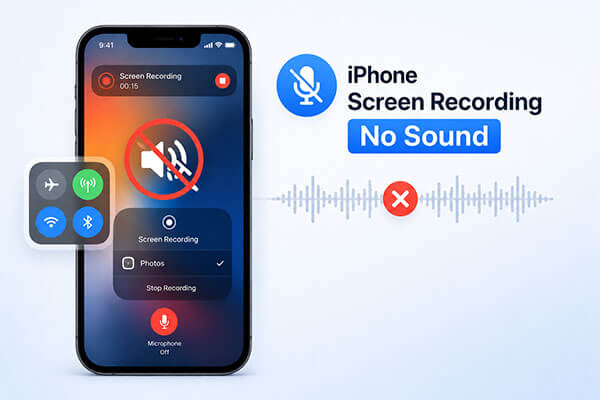
A seguir, apresentamos alguns motivos comuns pelos quais uma gravação de tela do iPhone pode não ter som:
Aqui estão 8 soluções eficazes para ajudar você a corrigir o problema de gravação de tela sem som no iPhone. Você pode experimentá-las uma a uma. Vamos começar.
Se a sua gravação de tela estiver sem som, primeiro verifique se o áudio do microfone está ativado. Para ativar o microfone durante a gravação de tela, siga os passos abaixo:
Passo 1. Abra a "Central de Controle" no seu iPhone.
Passo 2. Pressione e mantenha pressionado o botão "Gravação de tela" até que opções adicionais apareçam.
Passo 3. Toque no ícone "Microfone" para ativar a gravação de áudio. Quando o microfone estiver ligado, o ícone ficará vermelho.
Passo 4. Inicie a gravação de tela novamente e verifique se o som está sendo capturado corretamente.

Se o seu iPhone estiver conectado a fones de ouvido ou alto-falantes Bluetooth, o áudio pode ser direcionado para o dispositivo conectado em vez de ser capturado na gravação de tela. Isso pode resultar em uma gravação de tela sem som. Para resolver o problema rapidamente, tente os seguintes passos:
Passo 1. Abra as "Configurações", vá para "Bluetooth" e localize o dispositivo conectado.
Passo 2. Toque no ícone "i" ao lado do dispositivo e selecione "Desconectar".
Alternativamente, você também pode desativar o Bluetooth diretamente abrindo as "Configurações", selecionando "Bluetooth" e desativando-o.

Erros no cache do sistema ou conflitos com aplicativos em segundo plano podem, às vezes, causar problemas com o áudio da gravação de tela. Reiniciar o dispositivo pode atualizar os recursos do sistema e resolver muitos problemas temporários.
Veja como reiniciar o iPhone:

Configurações incorretas ou conflitantes podem, às vezes, fazer com que as gravações de tela do iPhone fiquem sem som. Redefinir todas as configurações pode ajudar a restaurar a funcionalidade normal de gravação de áudio. Para redefinir todas as configurações, siga os passos abaixo:
Passo 1. Abra "Ajustes" > "Geral" > "Transferir ou restaurar iPhone".
Passo 2. Toque em "Redefinir" > "Redefinir todas as configurações".
Passo 3. Digite sua senha, se solicitado, e toque em "Redefinir todas as configurações" novamente para confirmar.

A Apple lança atualizações iOS regularmente para corrigir erros e melhorar a estabilidade do sistema. Se você estiver usando uma versão desatualizada do iOS , um erro conhecido pode estar causando o problema de gravação de tela sem som no iPhone. Instalar a atualização de software mais recente geralmente resolve problemas relacionados à gravação.
Veja como atualizar seu iPhone :
Passo 1. Abra "Ajustes" e depois vá para "Geral".
Passo 2. Toque em "Atualização de software" para visualizar as versões disponíveis iOS .
Passo 3. Selecione a atualização e toque em "Baixar e Instalar", depois escolha "Instalar agora". ( O iPhone não atualiza ?)

Quando a corrupção do software é mais grave, métodos simples de resolução de problemas podem não ser suficientes. Restaurar o dispositivo pelo iTunes pode reinstalar iOS e eliminar problemas de sistema que afetam a gravação de tela. Como esse processo apaga todos os dados do dispositivo, é importante fazer um backup antes.
Eis como fazer:
Passo 1. Instale a versão mais recente do iTunes no seu computador.
Passo 2. Conecte seu iPhone usando um cabo USB.
Passo 3. Abra o iTunes e clique no ícone do dispositivo.
Passo 4. Vá para "Resumo" → clique em "Restaurar iPhone" e siga as instruções na tela.

Se você deseja corrigir problemas de gravação de tela sem som no iPhone sem perder dados, uma ferramenta profissional de reparo iOS costuma ser a melhor opção. iOS System Recovery foi projetado para reparar diversos problemas do sistema iOS , incluindo problemas de gravação de tela, falhas de atualização, loops de inicialização, telas congeladas e muito mais. A maior vantagem é que seu Modo Padrão consegue reparar o sistema mantendo seus dados intactos.
Principais funcionalidades da Recuperação do Sistema iOS :
Veja como corrigir o problema de gravação de tela sem som no iPhone usando a Recuperação do Sistema iOS :
01 Baixe e instale o programa no seu computador. Ele será iniciado automaticamente.
02 Use um cabo USB em funcionamento, selecione "Recuperação do sistema iOS " e clique em "Iniciar".

03 Escolha o modo Padrão ou Avançado e clique em "Confirmar".

04 Verifique as informações do seu dispositivo, clique em "Reparar" e aguarde a conclusão do processo. Assim que terminar, seu iPhone voltará a funcionar normalmente.

Se você já tentou todas as soluções acima e seu iPhone ainda não grava som, é hora de entrar em contato com o Suporte da Apple ou visitar uma Apple Store. O problema pode ser de hardware e exigir atenção profissional.
Ao se deparar com o problema de gravação de tela do iPhone sem som, verifique primeiro se o microfone está ativado e desconecte quaisquer dispositivos Bluetooth. Em seguida, tente reiniciar o dispositivo, redefinir os ajustes ou atualizar o sistema iOS .
Se o problema for causado por uma falha do sistema, os métodos básicos geralmente não são suficientes para resolvê-lo completamente. Comparado ao demorado processo de restauração do iTunes, que também pode levar à perda de dados, iOS System Recovery oferece uma solução mais segura e eficiente. Ele pode corrigir vários problemas do sistema iOS sem apagar dados, tornando-se a escolha ideal para resolver o problema de gravação de tela sem som no iPhone.
Artigos relacionados:
Sem som nos vídeos do iPhone? Resolva com 12 métodos fáceis e rápidos.
Como corrigir o problema de som de mensagens de texto no iPhone? [Guia fácil]

 Recuperação do iPhone
[Resolvido] Como corrigir rapidamente o problema de gravação de tela sem som no iPhone?
Recuperação do iPhone
[Resolvido] Como corrigir rapidamente o problema de gravação de tela sem som no iPhone?




 Download grátis para PC
 Download gratuito para Mac
