Você está perdendo mensagens importantes porque o som de notificação do seu iPhone não está funcionando? Seja quando o iPhone está bloqueado ou apenas para um contato específico, esse problema pode ser frustrante e confuso. A boa notícia é que, na maioria dos casos, o som de notificação do iPhone não funciona devido a configurações simples ou pequenas falhas do sistema, e não a danos no hardware.
Neste guia, explicaremos por que o som de mensagem de texto do meu iPhone não está funcionando e apresentaremos 10 soluções comprovadas, passo a passo.
Antes de partir para as soluções, é importante entender por que o som de notificação de mensagens de texto não está funcionando no meu iPhone. Identificar a causa raiz ajuda a resolver o problema mais rapidamente e a evitar etapas desnecessárias. Quando o som de mensagem de texto do iPhone não funciona, pode ser devido aos seguintes motivos:
Abaixo estão 9 métodos eficazes para corrigir o problema do som de mensagens de texto que não funciona no iPhone. Siga-os na ordem indicada para obter os melhores resultados.
Um dos motivos mais ignorados para o som de mensagens de texto do iPhone não funcionar é o dispositivo estar acidentalmente configurado para o modo silencioso. Isso desativa todos os sons de notificação, incluindo alertas de texto. Para desativar esse modo, siga os passos abaixo:
Passo 1. Verifique a chave de ativação/desativação do modo silencioso na lateral esquerda do seu iPhone.
Passo 2. Se você vir um indicador laranja, o modo silencioso está ATIVADO.
Passo 3. Deslize o interruptor para cima para desligá-lo.

Se o volume do seu iPhone estiver muito baixo, pode parecer que o som das mensagens de texto não está funcionando, principalmente em ambientes barulhentos ou com o telefone bloqueado. Veja como ajustar:
Passo 1. Navegue até "Configurações" > "Sons e feedback tátil" e ajuste os controles deslizantes "Toque" e "Alertas".
Passo 2. Ative a opção "Alterar com os botões" e use os botões de volume para aumentar o som. Em seguida, teste os alertas de mensagem novamente.

O modo Não Perturbe ou o modo Foco silenciam os sons de notificação, mesmo que as mensagens de texto sejam recebidas normalmente. Se você ativou esse recurso, é provável que seja a causa do problema com o som de mensagens de texto no iPhone 17. Siga os passos abaixo para desativá-lo.
Passo 1. Abra "Configurações" > "Foco".
Passo 2. Toque em "Não perturbe" e desative a função.
Você também pode deslizar o dedo de cima para baixo na tela para abrir a Central de Controle, encontrar o ícone da lua e tocar nele. Isso desativará o modo Não Perturbe no seu iPhone.
Se o som de notificação de mensagens do seu iPhone ainda não estiver funcionando, verifique se as notificações para mensagens recebidas estão ativadas. Caso contrário, é fácil ativá-las; basta seguir os passos simples abaixo.
Passo 1. Acesse "Configurações" > "Mensagens" > "Notificações".
Passo 2. Ative a opção "Permitir notificações" e, na seção "ALERTA", habilite todas as três opções e escolha um toque para a opção "Sons".

Observação: O som de notificação de mensagens do seu iPhone não está funcionando quando o aparelho está bloqueado? Você pode acessar "Ajustes" > "Notificações" > "Mensagens" e verificar se a opção "Mostrar na tela bloqueada" está ativada.
Falhas temporárias do sistema também podem impedir que o som de mensagens do iPhone funcione. Uma reinicialização forçada atualiza o sistema e geralmente resolve problemas ocultos. Veja a seguir os passos para forçar a reinicialização do iPhone:

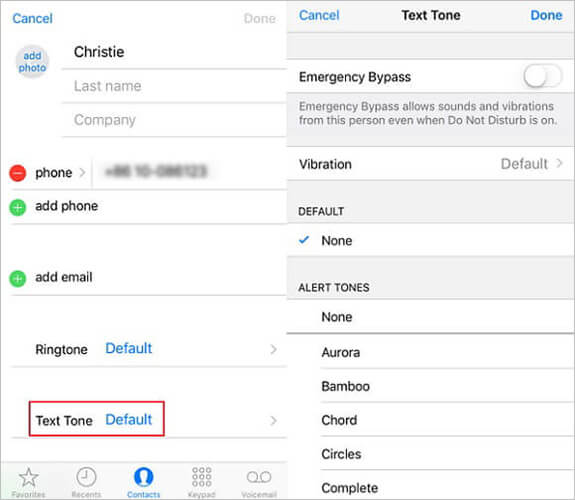
Se o som de notificação de mensagens do seu iPhone não estiver funcionando para um contato específico, o problema provavelmente se deve a uma configuração personalizada aplicada a esse contato. Veja como fazer isso:
Passo 1. Abra o aplicativo Contatos e localize o contato cujo toque de mensagem não está funcionando.
Passo 2. Toque em "Editar" no canto superior direito e role para baixo até encontrar a opção "Som de mensagem". Se estiver definida como "Nenhum", altere para qualquer toque disponível.
Passo 3. Após selecionar o tom desejado, toque em "Concluído" no canto superior direito para salvar as alterações.
Quando o seu iPhone está conectado a fones de ouvido Bluetooth ou a um dispositivo do carro, o som da mensagem de texto pode ser reproduzido por esses dispositivos em vez do próprio telefone, dando a impressão de que não há som. Basta desconectar o Bluetooth para resolver o problema.
Eis os passos:
Passo 1. Vá para "Configurações" > "Bluetooth" e verifique os dispositivos conectados.
Passo 2. Toque no ícone "i" ao lado do nome do dispositivo e selecione "Desconectar" ou simplesmente desligue o Bluetooth.

Se a versão do seu sistema estiver desatualizada, pode haver erros conhecidos que afetam a funcionalidade de som das mensagens de texto. Atualizar iOS imediatamente pode corrigir esses problemas e melhorar a estabilidade do sistema.
Aqui estão os passos para atualizar a versão iOS e corrigir o problema com o som de mensagens de texto do iPhone:
Passo 1. Vá para "Configurações" > "Geral" e toque em "Atualização de software".
Passo 2. Baixe e instale todas as atualizações disponíveis e reinicie o seu iPhone. ( O iPhone não atualiza ?)

Se nenhum dos métodos acima funcionar, redefinir todas as configurações pode corrigir problemas de configuração mais profundos, como a falha na reprodução do som de mensagens de texto do iPhone. Isso não apagará seus dados, mas restaurará as configurações do sistema ao estado padrão.
Passo 1. Vá para "Ajustes" > "Geral" e toque em "Transferir ou Restaurar iPhone".
Passo 2. Selecione "Redefinir", toque em "Redefinir todas as configurações" e digite sua senha para confirmar.

Você quer saber a diferença entre "Redefinir todas as configurações" e "Apagar todo o conteúdo e configurações"? Você pode ler o artigo abaixo.
Redefinir todas as configurações vs. Apagar todo o conteúdo [Comparação informativa]Se você já tentou todas as soluções acima e o problema com o som das mensagens de texto do seu iPhone persistir, pode ser que ele esteja relacionado a erros mais profundos no sistema iOS . Nesse caso, uma ferramenta profissional de reparo de iPhone, como iOS System Recovery, é a melhor opção.
Ele consegue corrigir problemas do sistema iOS de forma profunda, sem procedimentos complexos, e no Modo Padrão, não causa perda de dados. Você pode usá-lo com confiança para restaurar o som de mensagens de texto e resolver outros problemas do iPhone.
O que a Recuperação do Sistema iOS pode fazer por você?
* Corrigir o problema de som de mensagens de texto no iPhone sem perda de dados.
* Reparar diversos problemas do sistema iOS , incluindo loops de inicialização , iPhone que não liga ou iPhone travado em uma tela preta/branca/verde , etc.
* Atualize ou faça downgrade do seu iOS para as versões compatíveis.
* Fácil de usar e altamente eficaz.
* Funciona bem com a mais recente série do iPhone 17 e com iOS 26.
Veja como corrigir o problema de som de mensagens de texto que não funciona no iPhone usando a Recuperação do Sistema iOS :
01 Baixe e instale a ferramenta no seu computador Mac ou Windows . Abra o aplicativo e selecione "Recuperação do Sistema iOS ".

02 A ferramenta detectará automaticamente quaisquer problemas com seu iPhone. Assim que forem detectados, clique em "Iniciar" para continuar.

03 Selecione "Modo padrão" para reparar seu iPhone sem perder nenhum dado e clique em "Confirmar" para prosseguir.

04 Clique no botão "Reparar" para corrigir o problema de som de texto que não funciona no iPhone 17. Aguarde alguns minutos e o problema será resolvido permanentemente.

Lidar com problemas de som de mensagens no iPhone pode ser irritante, mas na maioria dos casos, é fácil de resolver seguindo os passos corretos. Se as soluções básicas não funcionarem, usar a Recuperação do Sistema iOS pode economizar tempo e esforço, resolvendo problemas de sistema rapidamente.
Siga este guia passo a passo e, em pouco tempo, as notificações de mensagens do seu iPhone voltarão a funcionar perfeitamente.
Artigos relacionados:
Como resolver o problema de ausência de som no iPhone: causas e 11 soluções fáceis
Como resolver o problema de música que não toca no iPhone/iPad? 12 dicas fáceis.
Seu iPhone não para de apitar? Por quê? E como resolver isso de 8 maneiras úteis.

 Recuperação do iPhone
Como resolver o problema do som de mensagens de texto que não funciona no iPhone? [Guia fácil]
Recuperação do iPhone
Como resolver o problema do som de mensagens de texto que não funciona no iPhone? [Guia fácil]




 Download grátis para PC
 Download gratuito para Mac
