"Olá a todos, recentemente, meu aplicativo Apple Music não está reproduzindo nenhuma música, independentemente do que eu pressione. Quando pressiono o botão de reprodução, o botão de reprodução aleatória ou uma música, ele registra que eu pressionei, mas a parte inferior continua mostrando que nada está sendo reproduzido. Reiniciei meu telefone várias vezes e saí e entrei na minha conta do iCloud. Esse problema também ocorreu antes e depois de eu atualizar iOS para a versão mais recente."
- da Comunidade Apple
Quando você quer relaxar e ouvir música, mas de repente percebe que ela não está tocando no seu iPhone, toca em reproduzir e não sai som, ou a música pula, trava ou simplesmente não toca — isso pode ser extremamente frustrante. Seja usando músicas locais, o Apple Music ou o Spotify, o problema de a música do iPhone não tocar pode acontecer a qualquer momento.
Não se preocupe. Este artigo irá guiá-lo passo a passo pelas causas comuns de "música não reproduzindo no iPhone" e fornecer soluções detalhadas para ajudá-lo a voltar a reproduzir suas músicas normalmente em pouco tempo.
Por que meu iPhone não está reproduzindo minhas músicas? Antes de tentar solucionar o problema, entender as causas mais comuns pode ajudar a identificá-lo mais rapidamente. Se o seu iPhone não reproduz músicas, geralmente está relacionado a uma das seguintes situações:
O que fazer se o seu celular não estiver reproduzindo música? Abaixo, você encontrará 12 soluções, desde as mais simples até as mais avançadas. Recomenda-se experimentá-las em ordem.
Um dos motivos mais ignorados para a música não tocar no iPhone é simples: o volume pode estar no mudo ou o modo silencioso pode estar ativado. Antes de tentar soluções técnicas, sempre verifique as configurações básicas de som.
Eis os passos:
Passo 1. Pressione o botão "Aumentar volume" na lateral do seu iPhone.
Passo 2. Verifique o interruptor Silencioso (se estiver laranja, o Modo Silencioso está ativado).
Passo 3. Vá para "Configurações" > "Sons e feedback tátil".
Passo 4. Ajuste o controle deslizante de volume e teste a reprodução novamente.

Se o seu iPhone estiver conectado a AirPods, a uma caixa de som Bluetooth ou ao sistema de som do carro, o som pode estar sendo reproduzido por esse dispositivo em vez do alto-falante do seu telefone. Isso geralmente acontece automaticamente se você já tiver conectado acessórios Bluetooth anteriormente.
Para verificar, siga os passos abaixo:
Passo 1. Abra "Configurações" > "Bluetooth".
Passo 2. Verifique se algum dispositivo mostra "Conectado".
Passo 3. Toque no nome do dispositivo e selecione "Desconectar". Como alternativa, desligue o Bluetooth completamente.

Se você estiver usando serviços de streaming como Apple Music, Spotify ou outros, uma conexão de internet ruim pode impedir a reprodução de músicas no seu iPhone. O streaming exige uma conexão Wi-Fi ou de dados móveis estável.
Passo 1. Vá para "Configurações" > "Wi-Fi" e confirme a conexão.
Passo 2. Alterne entre Wi-Fi e dados móveis.
Passo 3. Se ainda não funcionar, tente redefinir as configurações de rede. Basta acessar "Ajustes" > "Geral" > "Transferir ou Redefinir iPhone" > "Redefinir Ajustes de Rede".

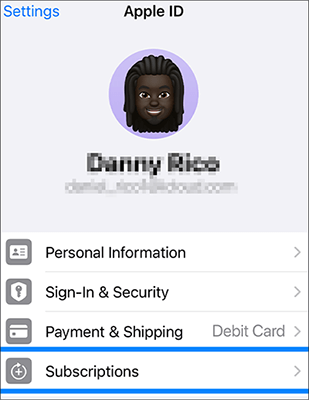
Se sua assinatura do Apple Music expirou, algumas faixas podem aparecer, mas não reproduzir. Problemas com a assinatura são uma causa comum de falhas na reprodução.
Veja como resolver o problema de músicas compradas que não reproduzem no iPhone:
Passo 1. Abra "Ajustes" e toque no seu "ID Apple" na parte superior.
Passo 2. Selecione "Assinaturas" para verificar se o Apple Music está ativo.
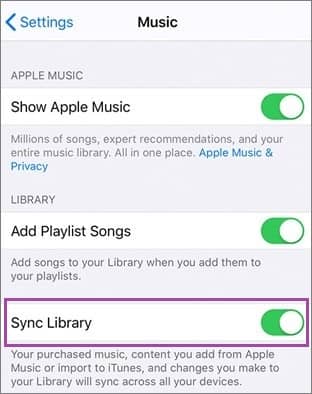
Se a Sincronização da Biblioteca estiver desativada, as músicas baixadas ou compradas podem não estar acessíveis em todos os dispositivos. Isso pode fazer com que as músicas apareçam acinzentadas ou impossíveis de reproduzir.
Para habilitá-lo, siga os passos abaixo:
Passo 1. Vá para "Configurações" > "Música".
Passo 2. Ative a opção "Sincronizar Biblioteca"/"Biblioteca de Música do iCloud" e aguarde a conclusão da sincronização.
Se o aplicativo Música estiver travado ou apresentando uma falha temporária, a reprodução de músicas pode ser interrompida. Forçar o fechamento do aplicativo atualiza o ambiente.
Deslize o dedo de baixo para cima na tela (ou pressione duas vezes o botão "Início"), localize o aplicativo Música e deslize o dedo de cima para fechá-lo. Em seguida, abra o aplicativo novamente e teste a reprodução.

Às vezes, pequenos erros do sistema impedem a reprodução de músicas no iPhone. Reiniciar o aparelho limpa os caches temporários e atualiza os processos do sistema.
Reinicie o iPhone X, 11, 12, 13 ou posterior:
Reinicie o iPhone 6, 7, 8 ou SE (2ª/3ª geração):
Reinicie o iPhone SE (1ª geração), iPhone 5 ou anterior:

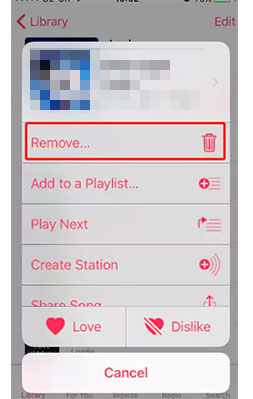
Se apenas algumas músicas específicas não reproduzirem, o arquivo de áudio pode estar corrompido. Baixar o arquivo novamente geralmente resolve erros relacionados a arquivos. Veja como corrigir o problema de músicas baixadas que não reproduzem no iPhone:
Passo 1. Abra o Apple Music e acesse "Biblioteca" > "Músicas".
Passo 2. Localize a música que não está tocando e, em seguida, pressione e segure o botão correspondente.
Passo 3. Selecione "Remover" e escolha "Remover download".
Passo 4. Depois disso, encontre a mesma música novamente e toque no ícone da "nuvem" para baixá-la mais uma vez.
Versões desatualizadas iOS podem conter erros que causam problemas de reprodução. Manter seu dispositivo atualizado garante a estabilidade do sistema.
Atualizar iOS :
Passo 1. Acesse "Ajustes" > "Geral" > "Atualização de Software". ( A atualização de software do iPhone falhou ?)
Passo 2. Toque em "Baixar e instalar", se disponível.

Atualizar aplicativo de música:
Passo 1. Abra a App Store.
Passo 2. Em seguida, toque na sua foto de perfil, role para baixo até encontrar "Apple Music" e selecione "Atualizar" se houver uma atualização disponível.
Se o problema com a reprodução de música no iPhone persistir, tente excluir e reinstalar o aplicativo Apple Music. Isso pode eliminar arquivos corrompidos ou desatualizados e reiniciar o aplicativo.
Para fazer isso, pressione e segure o ícone do aplicativo Apple Music até que ele comece a tremer. Toque no "X" para excluí-lo e, em seguida, baixe e instale-o novamente na App Store. ( O iPhone não exclui o aplicativo ?)

Sair da sua conta Apple ID e entrar novamente pode atualizar sua conexão com o Apple Music e ajudar a resolver problemas relacionados à conta. Veja como fazer:
Passo 1. Abra os Ajustes no seu iPhone.
Passo 2. Toque no seu nome na parte superior da tela.
Passo 3. Deslize para baixo e toque em "Finalizar Sessão". ( Não consegue finalizar a sua sessão do ID Apple ?)
Passo 4. Aguarde alguns instantes e, em seguida, faça login novamente com seu ID Apple.

Pouco espaço de armazenamento pode impedir o armazenamento em cache e o streaming adequados, o que pode fazer com que a música não seja reproduzida no iPhone. Manter espaço livre suficiente melhora o desempenho.
Veja como liberar espaço no iPhone :
Passo 1. Acesse "Ajustes" > "Geral" > "Armazenamento do iPhone".
Passo 2. Verifique o uso do armazenamento. Certifique-se de ter pelo menos 1 a 2 GB de espaço livre.
Passo 3. Se isso não for suficiente, exclua aplicativos, fotos ou arquivos grandes que não estiver usando.

Se nenhuma das soluções acima resolver o problema de reprodução de música no seu iPhone, o problema pode estar mais profundo no sistema iOS . Nesse caso, uma ferramenta profissional de reparo iOS , como iOS System Recovery, pode ajudar. Ela foi projetada para corrigir mais de 50 problemas do sistema iOS sem perda de dados.
Principais recursos da Recuperação do Sistema iOS :
Como faço para corrigir problemas de reprodução de vídeos e músicas no iPhone sem perder dados?
01 Inicie o programa no seu computador e conecte o seu iPhone usando um cabo USB. Na interface principal, selecione "Mais ferramentas" > "Recuperação do sistema iOS ".

02 O software detectará automaticamente problemas no seu dispositivo, como travamento no logotipo da Apple, Modo de Recuperação, mau funcionamento da captura de tela ou um iPhone desativado. Clique em "Iniciar" para continuar.

03 Verifique as informações do seu iPhone conforme solicitado. Após a confirmação, clique em "Reparar" para iniciar o reparo do seu dispositivo.

Se você está com problemas para reproduzir músicas no seu iPhone, não se desespere. Na maioria dos casos, o problema pode ser resolvido com ajustes simples. No entanto, se o problema persistir e parecer estar relacionado ao sistema, usar uma ferramenta de reparo confiável como iOS System Recovery pode economizar tempo e restaurar a reprodução normal rapidamente.
Siga este guia passo a passo e seu iPhone deverá estar reproduzindo música sem problemas novamente em pouco tempo.
Artigos relacionados:
Suas músicas desapareceram sem você perceber? Confira 8 soluções aqui!
Como resolver o problema de ausência de som no iPhone: causas e 11 soluções fáceis

 Recuperação do iPhone
Como resolver o problema de música que não toca no iPhone/iPad? 12 dicas fáceis.
Recuperação do iPhone
Como resolver o problema de música que não toca no iPhone/iPad? 12 dicas fáceis.




 Download grátis para PC
 Download gratuito para Mac
