"Olá a todos. Recentemente, por algum motivo, meu iPhone 10 está com um problema: ele simplesmente não reproduz vídeos. Sei que não é um problema relacionado à internet, pois os vídeos incluem aqueles do meu rolo da câmera e também os de aplicativos como o YouTube. Toda vez que tento reproduzir um vídeo, ele toca apenas o primeiro segundo e depois pausa permanentemente. Consigo despausar, mas nada acontece."
- da Comunidade Apple
O iPhone é o dispositivo principal para muitas pessoas assistirem a vídeos, mas ocasionalmente podemos nos deparar com situações em que os vídeos não são reproduzidos. Sejam vídeos online ou vídeos locais, problemas de reprodução podem nos impedir de aproveitar o conteúdo. Por que meu iPhone não está reproduzindo vídeos? Este artigo explorará os motivos mais comuns para vídeos não serem reproduzidos no iPhone e fornecerá algumas soluções eficazes.
Antes de explorarmos as soluções para o problema de vídeos que não reproduzem no iPhone, é importante entender algumas causas comuns. Por que meus vídeos antigos não estão sendo reproduzidos no meu iPhone? A seguir, algumas possíveis razões:
Após identificarmos as possíveis causas, apresentamos a seguir algumas soluções eficazes para problemas de reprodução de vídeos no iPhone. Você pode experimentá-las uma a uma.
Para assistir a vídeos online, primeiro certifique-se de que seu iPhone esteja conectado a uma rede Wi-Fi estável ou a uma rede de dados móveis com sinal forte. Você pode tentar os seguintes passos:
Passo 1. Abra "Configurações" > "Wi-Fi" para verificar se você está conectado à rede correta.
Passo 2. Se estiver usando dados móveis, certifique-se de que a opção "Dados Celulares" esteja ativada e que o sinal esteja forte.
Passo 3. Se o sinal da rede estiver fraco, tente reconectar-se ao Wi-Fi ou mudar para outra fonte de rede.
Passo 4. Se a conexão de rede estiver funcionando corretamente e o vídeo ainda não reproduzir, acesse "Configurações" > "Geral" > "Redefinir" > "Redefinir configurações de rede" para redefinir sua rede.

Se seus vídeos não estiverem sendo reproduzidos no aplicativo para iPhone, falhas ou erros do aplicativo podem estar causando a interrupção da reprodução. Fechar o aplicativo à força e abri-lo novamente pode resolver o problema.
Eis como fazer:
Passo 1. Deslize o dedo de baixo para cima na tela e pause para abrir o gerenciador de tarefas.
Passo 2. Encontre o aplicativo Vídeo e deslize para cima para fechá-lo.
Passo 3. Reabra o aplicativo e tente reproduzir o vídeo.

Cada aplicativo possui um recurso padrão para limpar os dados acumulados, o que não só libera espaço no seu dispositivo , como também ajuda a resolver problemas causados pela falta de espaço em disco. Se os vídeos não estiverem sendo reproduzidos no aplicativo do seu iPhone, tente limpar o cache e tente reproduzir o vídeo novamente.
Se houver algum problema com o próprio aplicativo de vídeo, isso pode impedir a reprodução dos vídeos no meu iPhone. Nesse caso, excluir e reinstalar o aplicativo de vídeo às vezes resolve o problema.
Eis os passos:
Passo 1. Encontre o aplicativo Vídeo, pressione e segure o ícone do aplicativo e toque em "Remover App". ( Não consegue excluir o aplicativo no iPhone ?)
Passo 2. Baixe e instale o aplicativo novamente na App Store.
Passo 3. Reabra o aplicativo e reproduza o vídeo para verificar se funciona corretamente.

Se o seu iPhone não tiver espaço de armazenamento suficiente, você não conseguirá abrir vídeos grandes ou vídeos em 4K. Se você perceber que os vídeos não estão sendo reproduzidos no seu iPhone, tente liberar espaço de armazenamento. Para isso, siga os passos abaixo:
Passo 1. Abra "Ajustes" > "Geral" > "Armazenamento do iPhone" para verificar o uso do armazenamento.
Passo 2. Para liberar espaço, você pode excluir fotos, aplicativos e outros arquivos indesejados . Como alternativa, você pode tentar reduzir o tamanho do vídeo.

Às vezes, vídeos do iPhone não reproduzem devido a formatos de vídeo incompatíveis, especialmente quando vídeos locais não são reproduzidos. Os iPhones geralmente suportam os formatos de vídeo MP4, MOV e M4V. Se o formato do vídeo for incompatível, você pode usar um conversor de vídeo para converter o arquivo para um formato compatível com o iPhone. Um dos conversores de vídeo mais populares é o Video Converter Ultimate .
O que o Video Converter Ultimate pode fazer por você?
Veja como usar o Video Converter Ultimate para alterar o formato do vídeo :
01 Baixe, instale e execute o Video Converter Ultimate no seu computador.
02 Clique em "Adicionar arquivo" e escolha "Adicionar arquivos" ou "Adicionar pasta" para selecionar seus arquivos de vídeo. Como alternativa, você pode arrastar e soltar os arquivos de vídeo diretamente no programa.
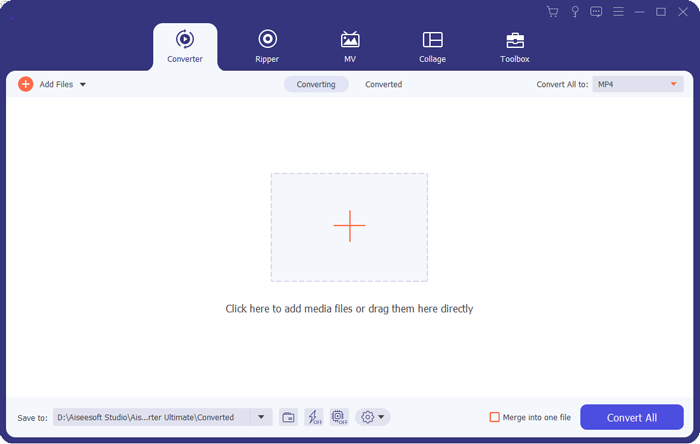
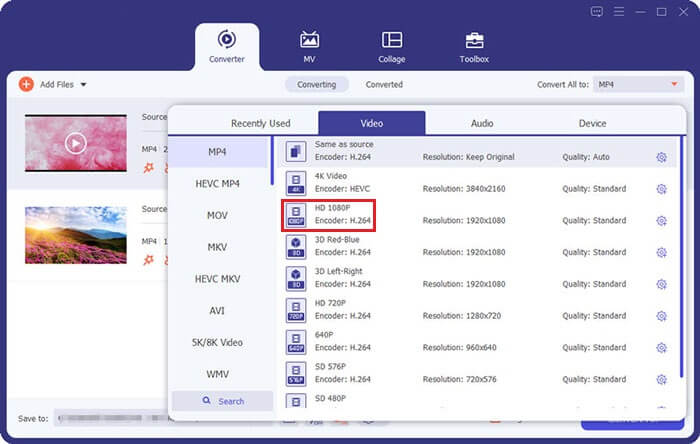
03 Clique no botão "formato" ao lado do arquivo de vídeo e escolha uma predefinição entre as opções disponíveis, como MP4. Para ajustar as configurações de formato, clique no ícone de engrenagem.
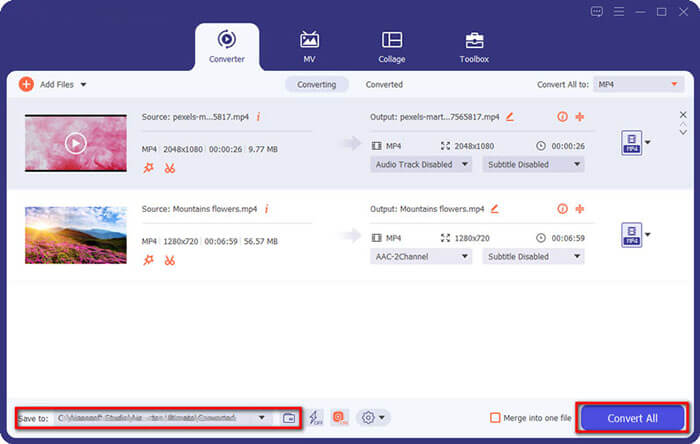
04 Defina a pasta de destino na parte inferior e clique em "Converter tudo" para começar.
Se os vídeos não estiverem sendo reproduzidos no Safari do iPhone, limpar o histórico pode ajudar a restaurar a reprodução. Para limpar o histórico do Safari, siga os passos abaixo:
Passo 1. Abra o aplicativo "Ajustes" no seu iPhone.
Passo 2. Deslize para baixo e toque em "Safari".
Passo 3. Role a página para baixo e selecione "Limpar histórico e dados do site".
Passo 4. Confirme tocando em "Limpar histórico e dados".

Erros de sistema ou problemas de software também podem impedir a reprodução de vídeos. Se você perceber que seu iPhone 15/16 não está reproduzindo vídeos, tente atualizar ou reiniciar o dispositivo para resolver possíveis problemas de software.
Para atualizar seu iPhone: Abra "Ajustes" > "Geral" > "Atualização de Software" para verificar se há atualizações disponíveis. ( A atualização de software do iPhone falhou ?)

Para reiniciar o seu iPhone: Pressione e mantenha pressionado o botão "liga/desliga" (ou o botão "liga/desliga" e o botão "volume", dependendo do modelo do seu iPhone), deslize para desligar, aguarde alguns segundos e ligue-o novamente.

Se outros métodos não resolverem o problema, uma falha no sistema pode estar impedindo a reprodução do vídeo. Nesse caso, você pode usar uma ferramenta profissional de reparo do sistema, como iOS System Recovery , para corrigir o problema do sistema do iPhone sem perder dados.
Principais funcionalidades da recuperação do sistema iOS :
Veja como usar a Recuperação do Sistema iOS para corrigir vídeos que não estão sendo reproduzidos no iPhone:
01 Clique no botão de download abaixo para obter a ferramenta. Após a conclusão do download, abra o programa e selecione "Recuperação do Sistema iOS ".
02 Conecte seu iPhone ao computador e confie na conexão. Em seguida, clique em "Iniciar" e siga as instruções na tela para entrar no modo de recuperação.

03 Selecione "Modo Padrão" e clique em "Confirmar" para continuar. A ferramenta começará a baixar o firmware iOS necessário.

04 Após a conclusão do download, clique em "Reparar" para iniciar o processo de reparo. A ferramenta corrigirá seu dispositivo e resolverá o problema de reprodução de vídeos no iPhone sem perda de dados.

Se você já tentou todos os métodos e o problema persistir, é recomendável entrar em contato com o Suporte da Apple. O suporte técnico profissional pode ajudá-lo a resolver o problema de reprodução de vídeos no iPhone.
Um dos motivos mais comuns para vídeos não reproduzirem no iPhone é a incompatibilidade de formato. Nesse caso, usar o Video Converter Ultimate para converter o vídeo para um formato compatível com o iPhone (como MP4) pode resolver o problema e garantir uma reprodução sem interrupções. Outra possível causa é uma falha no sistema. Nesses casos, recomenda-se usar a Recuperação do Sistema iOS para corrigir os problemas do sistema do dispositivo e restaurar a funcionalidade normal de reprodução de vídeo.
Artigos relacionados:
Não consegue carregar vídeos no iPhone? Encontre as soluções aqui!
[Guia completo] Como corrigir o problema de não conseguir enviar vídeos do iPhone para Android
Como corrigir a qualidade de vídeo do iPhone para Android [Todas as maneiras possíveis]
Como resolver o problema da câmera do iPhone ficar refocando? 9 soluções rápidas!

 Recuperação do iPhone
Como consertar vídeos que não são reproduzidos em aplicativos do iPhone/rolo da câmera/Safari?
Recuperação do iPhone
Como consertar vídeos que não são reproduzidos em aplicativos do iPhone/rolo da câmera/Safari?




 Download grátis para PC
 Download gratuito para Mac
