Android Recuperação de Dados WhatsApp
 
...

Mensagens de voz não estão funcionando no WhatsApp? Experimente estas soluções.

...

Resumindo:

A solução para o problema de mensagens de voz que não funcionam no WhatsApp depende se você está enfrentando problemas de reprodução ou de gravação.

  • Sem reprodução ou sem som: ajuste as configurações de áudio, verifique se há interferência do Bluetooth e da película protetora da tela, reinicie o WhatsApp e revise as configurações de mídia.
  • O WhatsApp não está gravando nem enviando mensagens: habilite as permissões do microfone, verifique a conexão de rede, feche aplicativos que estejam causando conflitos, libere espaço de armazenamento e atualize o WhatsApp.
  • Faça backup de suas conversas e mensagens de voz do WhatsApp com ferramentas de backup do WhatsApp antes de reinstalar o aplicativo para evitar a perda de dados.

Desde domingo, meu WhatsApp está com um problema. Meus áudios enviados automaticamente dão erro e, quando gravo, a linha fica completamente muda. Quando as pessoas me ligam, eu consigo ouvi-las, mas elas não conseguem me ouvir. Verifiquei as configurações do microfone no meu iPhone e ele está ativado, além de ter bastante espaço de armazenamento. Tentei até desinstalar e reinstalar o aplicativo, mas o problema persiste. Alguém pode me dizer qual é o problema com o meu WhatsApp e como resolvê-lo?

- Do Reddit

As mensagens de voz do WhatsApp tornam as conversas mais rápidas e fáceis, permitindo que os usuários enviem áudio em vez de digitar textos longos. No entanto, muitos usuários podem encontrar problemas com as mensagens de voz no WhatsApp, como mensagens que não são reproduzidas, falham na gravação ou não são enviadas com sucesso.

Esse problema pode afetar usuários Android e iPhone e ocorrer em diferentes situações. Antes de tentar soluções aleatórias, é importante identificar o tipo de problema que você está enfrentando. Neste guia, explicaremos os motivos comuns pelos quais as mensagens de voz do WhatsApp param de funcionar e forneceremos soluções passo a passo para ajudá-lo a restaurar o funcionamento normal das mensagens de áudio.
O serviço de mensagens de voz do WhatsApp não está funcionando.


Parte 1. Por que as mensagens de voz do WhatsApp não estão funcionando?

Se suas mensagens de voz do WhatsApp não estiverem funcionando, o problema pode estar em diferentes partes do aplicativo ou do seu dispositivo. Causas comuns incluem:

  • Problemas de reprodução de áudio : Problemas com as configurações de volume, conexões Bluetooth, alto-falantes ou mensagens de voz baixadas podem impedir que você ouça o áudio.
  • Problemas com o microfone ou com as permissões : o WhatsApp pode não conseguir acessar seu microfone, impedindo a gravação de mensagens de voz.
  • Problemas de rede ou de armazenamento : Uma conexão de internet instável ou espaço de armazenamento insuficiente podem afetar o envio e o recebimento de mensagens de voz.
  • Problemas relacionados ao aplicativo : erros temporários do WhatsApp ou versões desatualizadas do aplicativo também podem fazer com que as mensagens de voz parem de funcionar.

Parte 2. Corrigir mensagem de voz que não funciona no WhatsApp [Não reproduz ou não tem som]

Se você recebeu mensagens de voz do WhatsApp com sucesso, mas não consegue ouvi-las, tente estas soluções.

2.1 Verifique as configurações de volume e som do telefone

Às vezes, as mensagens de voz do WhatsApp não têm som simplesmente porque o volume do seu telefone está muito baixo ou as configurações de saída de áudio foram alteradas.

No Android :

  • Pressione o botão "Aumentar volume" enquanto a mensagem de voz estiver sendo reproduzida.
  • Certifique-se de que o "Volume de mídia" esteja aumentado.
  • Desative o modo "Não perturbe" nas Configurações rápidas, caso esteja ativado.

No iPhone:

  • Pressione o botão "Aumentar volume" enquanto a mensagem de voz estiver sendo reproduzida.
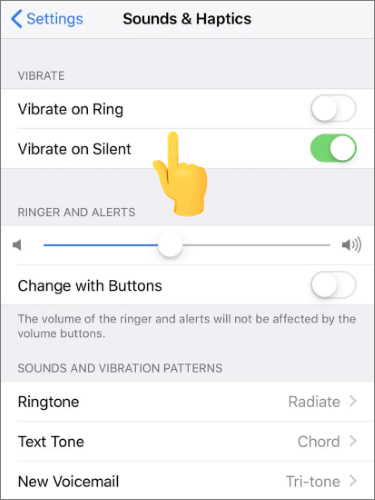
  • Abra "Configurações" > "Sons e feedback tátil".
  • Ajuste o controle deslizante de volume e desative o "Modo Silencioso", se necessário.

Corrigir problema de mensagens de voz no WhatsApp verificando o volume do telefone

Você também pode reproduzir áudio de outro aplicativo para verificar se o problema está relacionado ao alto-falante do seu telefone.

2.2 Remova a película protetora da tela

Uma película protetora danificada ou instalada incorretamente pode bloquear o sensor de proximidade do seu telefone. Quando isso acontece, o WhatsApp pode alternar o áudio da mensagem de voz do alto-falante para o fone de ouvido inesperadamente. Tente remover a película protetora temporariamente e reproduzir a mensagem de voz novamente. Se o som voltar, substitua-a por uma película que não cubra a área do sensor.
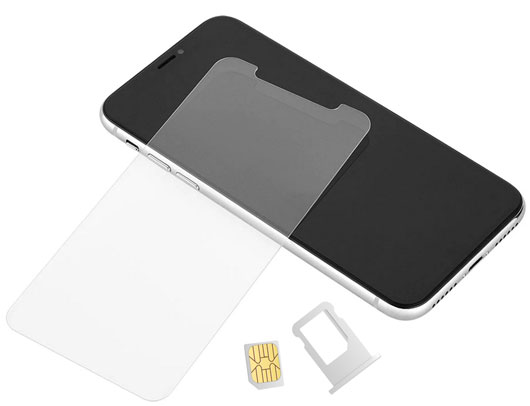
Corrigir problema de mensagens de voz no WhatsApp removendo a película protetora da tela.

2.3 Desconectar dispositivos Bluetooth

Dispositivos Bluetooth conectados podem redirecionar o áudio das mensagens de voz do WhatsApp para fones de ouvido, auriculares ou alto-falantes em vez do seu telefone.

No Android :

  • Abra "Configurações" > "Dispositivos conectados" > "Bluetooth".
  • Desconecte os dispositivos de áudio conectados.
  • Abra o WhatsApp e teste a mensagem de voz novamente.

No iPhone:

  • Acesse "Configurações" > "Bluetooth".
  • Toque no dispositivo conectado e desconecte-o.
  • Reproduza a mensagem de voz do WhatsApp novamente.

Corrigir problema de mensagens de voz no WhatsApp desconectando o Bluetooth

2.4 Reinicie o WhatsApp e o telefone

Às vezes, falhas temporárias no WhatsApp ou no sistema do seu telefone podem afetar a reprodução de áudio, fazendo com que as mensagens de voz fiquem sem som ou não sejam reproduzidas corretamente. Reiniciar o aplicativo e o dispositivo pode atualizar os processos em segundo plano e corrigir esses problemas temporários.

Experimente os seguintes passos:

Reinicie o WhatsApp

No Android :

  • Abra a tela de Aplicativos Recentes.
  • Deslize o dedo para fechar o WhatsApp completamente.
  • Abra o WhatsApp novamente e tente reproduzir a mensagem de voz.

No iPhone:

  • Deslize o dedo de baixo para cima na tela e pause (ou clique duas vezes no botão Início em modelos mais antigos).
  • Encontre o WhatsApp no ​​seletor de aplicativos.
  • Deslize para cima no WhatsApp para fechá-lo.
  • Reabra o aplicativo e verifique a mensagem de voz.

Corrigir problema com mensagens de voz no WhatsApp - reinicie o WhatsApp

Reinicie o seu telefone

Se reiniciar o WhatsApp não resolver o problema:

Android :

  • Pressione e mantenha pressionado o botão "Power".
  • Toque em "Reiniciar".
  • Aguarde até que seu telefone ligue novamente.

Corrigir problema de mensagens de voz no WhatsApp - reinicie o Android

iPhone:

  • Pressione e segure o botão "Lateral" + o botão "Volume" até que o controle deslizante para desligar apareça.
  • Arraste o controle deslizante para desligar o seu iPhone.
  • Aguarde alguns segundos e ligue-o novamente.

2.5 Verificar o armazenamento e o status de downloads do WhatsApp

Se uma mensagem de voz do WhatsApp não puder ser reproduzida, o arquivo de áudio pode não ter sido baixado corretamente devido a configurações de mídia incorretas. Verificar as configurações de mídia do WhatsApp pode ajudar a garantir que as mensagens de voz sejam baixadas e armazenadas corretamente.

Verifique as configurações de download automático de mídia.

No Android :

  • Abra o WhatsApp e toque no ícone de três pontos no canto superior direito.
  • Acesse "Configurações" > "Armazenamento e dados".
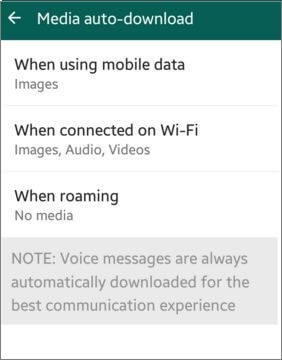
  • Em "Download automático de mídia", verifique as configurações de download para "Ao usar dados móveis", "Ao conectar-se ao Wi-Fi" e "Em roaming".
  • Certifique-se de que o WhatsApp esteja autorizado a baixar mensagens de voz automaticamente.

Corrigir problema com mensagens de voz no WhatsApp - verifique as configurações de download automático de mídia

No iPhone:

  • Abra o WhatsApp e toque em "Configurações" no canto inferior direito.
  • Selecione "Armazenamento e dados".
  • Em "Download automático de mídia", revise as opções de download.
  • Verifique se os arquivos de mídia não estão restringidos pelas suas configurações atuais.

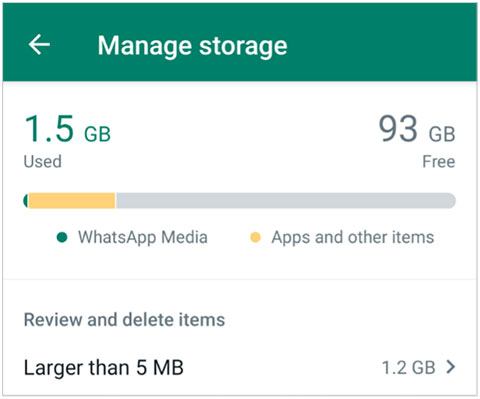
Se o WhatsApp tiver acumulado muitos arquivos de mídia, isso pode afetar o download ou o carregamento de novas mensagens de voz. Você pode remover arquivos desnecessários do WhatsApp :

No Android e no iPhone:
  • Abra o WhatsApp.
  • Acesse "Configurações" > "Armazenamento e dados" > "Gerenciar armazenamento".
  • Analise arquivos grandes e conversas que estejam utilizando a maior parte do espaço de armazenamento.
  • Selecione os arquivos de mídia desnecessários e exclua-os.

Corrigir problema com mensagens de voz no WhatsApp - verifique o armazenamento do WhatsApp

Parte 3. Corrigir problema de mensagem de voz que não funciona no WhatsApp [Não grava nem envia]

Se você não consegue gravar mensagens de voz no WhatsApp ou se o áudio gravado não é enviado, o problema pode ser resolvido com as seguintes soluções.

3.1 Permitir que o WhatsApp acesse o microfone

O WhatsApp precisa de permissão para usar o microfone para gravar mensagens de voz. Se o acesso estiver desativado, você poderá não conseguir gravar áudio ou o botão de mensagem de voz poderá não funcionar corretamente.

No Android :

  • Abra as "Configurações" do seu telefone.
  • Acesse "Aplicativos" > "WhatsApp" > "Permissões".
  • Toque em "Microfone".
  • Selecione "Permitir somente durante o uso do app" ou "Permitir".
  • Abra o WhatsApp e tente gravar uma mensagem de voz novamente.

Corrigir problema com mensagens de voz no WhatsApp - habilitar microfone no Android

No iPhone:

  • Abra as "Configurações".
  • Acesse "Privacidade e segurança" > "Microfone".
  • Ligue o interruptor ao lado do WhatsApp.
  • Volte ao WhatsApp e teste o recurso de mensagens de voz.

Corrigir problema com mensagens de voz no WhatsApp - habilitar o microfone do iPhone

3.2 Verificar a conexão com a Internet

Uma conexão de internet fraca ou instável pode impedir o envio de mensagens de voz do WhatsApp. Embora as mensagens de voz geralmente sejam arquivos pequenos, o WhatsApp ainda exige uma conexão confiável para enviar áudio com sucesso.

Experimente estas soluções:

  • Alternar entre Wi-Fi e dados móveis.
  • Ative e desative o Modo Avião para atualizar a conexão.
  • Reinicie o roteador se estiver usando Wi-Fi.
  • Desative temporariamente os serviços de VPN, pois eles podem afetar a conectividade do WhatsApp.

Corrigir problema com mensagens de voz no WhatsApp - verifique a conexão com a internet

3.3 Fechar outros aplicativos usando o microfone

Outros aplicativos que usam o microfone podem impedir que o WhatsApp grave mensagens de voz corretamente. Isso pode acontecer com aplicativos de videochamadas, gravação de voz, reuniões ou gravação de tela.

No Android :

  • Abra "Configurações" > "Privacidade" > "Gerenciador de permissões".
  • Toque em "Microfone".
  • Verifique quais aplicativos têm acesso ao microfone.
  • Feche os aplicativos que possam estar usando o microfone no momento.
  • Abra o WhatsApp e tente gravar novamente.

No iPhone:

  • Abra o Seletor de Aplicativos.
  • Deslize para cima para fechar aplicativos que possam usar o microfone, como aplicativos de chamada ou gravação.
  • Reabra o WhatsApp e teste a função de mensagens de voz.

3.4 Libere espaço de armazenamento do seu telefone

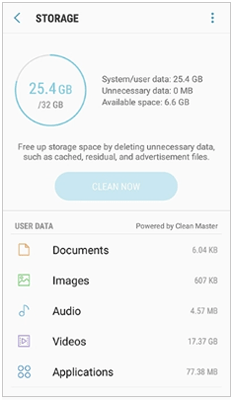
Quando o armazenamento do seu telefone estiver cheio ou quase cheio, o WhatsApp pode não conseguir salvar mensagens de voz recém-gravadas ou enviar arquivos de áudio corretamente. Liberar espaço no seu dispositivo pode ajudar a restaurar o funcionamento normal do WhatsApp.

No Android :
  • Abra as "Configurações" do seu telefone.
  • Acesse "Armazenamento" ou "Bateria e manutenção do dispositivo" > "Armazenamento" (o caminho pode variar dependendo do seu dispositivo).
  • Verifique o espaço de armazenamento disponível.
  • Exclua aplicativos, fotos, vídeos ou arquivos baixados desnecessários para liberar espaço.
  • Abra o WhatsApp e tente gravar ou enviar uma mensagem de voz novamente.

Corrigir problema com mensagens de voz no WhatsApp - verificar espaço de armazenamento disponível no Android

No iPhone:

  • Abra as "Configurações".
  • Acesse "Geral" > "Armazenamento do iPhone".
  • Verifique o espaço de armazenamento restante.
  • Remova aplicativos não utilizados , vídeos grandes ou arquivos desnecessários.
  • Reabra o WhatsApp e teste a função de mensagens de voz.

Corrigir problema com mensagens de voz no WhatsApp - verificar espaço de armazenamento disponível no iPhone

3.5 Atualize ou reinstale o WhatsApp

Se as mensagens de voz do WhatsApp ainda não estiverem funcionando após tentar as soluções anteriores, o problema pode ser causado por uma versão desatualizada do aplicativo ou por problemas temporários no WhatsApp. Atualizar o aplicativo pode corrigir erros conhecidos e melhorar a compatibilidade com o seu dispositivo.

Atualizar WhatsApp

No Android :

  • Abra a Google Play Store.
  • Pesquise por WhatsApp.
  • Toque em "Atualizar" se uma versão mais recente estiver disponível.
  • Abra o WhatsApp e verifique se as mensagens de voz funcionam normalmente.

Corrigir problema com mensagens de voz no WhatsApp - atualizar WhatsApp

No iPhone:

  • Abra a App Store.
  • Toque no ícone do seu perfil no canto superior direito.
  • Deslize a tela para baixo para ver as atualizações disponíveis.
  • Toque em "Atualizar" ao lado do WhatsApp.

Se atualizar o WhatsApp não resolver o problema, você pode tentar reinstalar o aplicativo. No entanto, desinstalar o WhatsApp pode apagar dados armazenados localmente, então certifique-se de fazer backup de suas conversas e mídias importantes antes de reinstalar.

Bônus: Como fazer backup das mensagens de voz do WhatsApp para evitar perda de dados

Antes de reinstalar o WhatsApp ou fazer alterações importantes no aplicativo, criar um backup é uma boa maneira de proteger suas conversas importantes e arquivos de mídia. Isso ajuda a evitar a perda de mensagens de voz, fotos, vídeos e outros anexos do WhatsApp durante o processo de solução de problemas.

Para usuários Android , Coolmuster Android WhatsApp Recovery permite exportar conversas e anexos do WhatsApp do seu celular Android para um computador. Siga os passos abaixo para fazer backup dos seus dados do Android no ​​seu computador .

01 Baixe e abra Android WhatsApp Recovery no seu computador e, em seguida, use um cabo USB para conectar seu dispositivo Android .

02 Depois que o programa reconhecer seu telefone, escolha seu dispositivo na lista disponível e clique em "Avançar". O software verificará então seu telefone em busca de conversas do WhatsApp armazenadas e arquivos relacionados.

Escolha Android na recuperação do WhatsApp para Android.

03 Siga as instruções exibidas na tela para configurar o backup criptografado de ponta a ponta do WhatsApp. Assim que a chave de criptografia necessária for criada, o programa a identificará automaticamente e a inserirá para você. Clique em "Confirmar" para prosseguir.

Ativar backup de bate-papo criptografado de ponta a ponta no Android

04 Quando o processo de digitalização terminar, você poderá visualizar as conversas e anexos disponíveis do WhatsApp. Selecione as mensagens de voz ou outros dados que deseja preservar e clique em "Recuperar para o computador" para exportar os arquivos selecionados.

Fazer backup do WhatsApp do Android para o PC

Para um guia mais detalhado, você pode assistir ao seguinte tutorial em vídeo para ver como fazer backup dos dados do WhatsApp com Coolmuster Android WhatsApp Recovery passo a passo.

Se você usa iPhone, pode usar Coolmuster iPhone WhatsApp Recovery para fazer backup e recuperar mensagens, mensagens de voz e anexos do WhatsApp iOS . Ele foi desenvolvido para ajudar a proteger dados importantes do WhatsApp antes de solucionar problemas com o aplicativo ou reinstalá-lo. Aqui estão 3 maneiras incríveis de fazer backup do WhatsApp do iPhone para o PC .

Conclusão

Quando uma mensagem de voz não funciona no WhatsApp, a causa pode variar desde simples alterações nas configurações de áudio até problemas com as permissões do microfone, problemas de rede ou erros relacionados ao aplicativo. Identificar se o problema está relacionado à reprodução ou à gravação/envio pode ajudar você a aplicar a solução correta com mais eficiência.

A maioria dos problemas com mensagens de voz do WhatsApp pode ser resolvida ajustando as configurações do dispositivo, verificando as permissões, melhorando a conexão de rede ou atualizando o aplicativo. No entanto, se você precisar reinstalar o WhatsApp ou tentar métodos de solução de problemas mais avançados, é altamente recomendável criar um backup prévio. Ferramentas como Coolmuster Android WhatsApp Recovery podem ajudar você a salvar conversas, mensagens de voz e anexos importantes do WhatsApp no ​​seu computador, reduzindo o risco de perda de dados durante o processo de recuperação.

Artigos relacionados:

Como apagar mensagens de voz do WhatsApp no ​​iPhone [Atualizado]

Como recuperar arquivos de áudio do WhatsApp no Android e iPhone

Corrigido: Falha no download do WhatsApp | Resolva o problema com 8 soluções

[Guia passo a passo] Como gerenciar a conta do WhatsApp em dispositivos Android ?

    Aplicativos Sociais     Mensagens de voz não estão funcionando no WhatsApp? Experimente estas soluções.
Android Recuperação de Dados WhatsApp
Extraia rapidamente mensagens e arquivos do WhatsApp de dispositivos Android.
Faça backup direto de todos os dados do WhatsApp em um computador.
Permite que você visualize e acesse o histórico de conversas do WhatsApp em um PC.
Restaure os dados do WhatsApp a partir do backup com formatos HTML e CSV acessíveis.
Termos e Condições Privacidade Acordo de Licença Desinstalação Copyright © 2026 Coolmuster. Todos os Direitos Reservados
feedbackFeedback