"Espero que alguém possa me ajudar a resolver isso, pois está me deixando louco. Na minha tela inicial, o ícone de mensagens mostra que tenho 3 mensagens não lidas, mas na verdade não tenho. Já reiniciei o dispositivo, limpei tudo, mas nada elimina essas 3 mensagens fantasmas. Alguma ideia?"
- do Reddit
Às vezes, você pode notar que o ícone "Mensagens" no seu iPhone mostra um número indicando mensagens não lidas, mas ao abrir o aplicativo Mensagens, você descobre que, na verdade, não há mensagens não lidas. Esse fenômeno é conhecido como mensagem fantasma do iPhone. Pode ser confuso e interferir no seu uso diário.
Por que minha notificação de mensagens mostra uma mensagem não lida, mas eu não a vejo? Este artigo explicará detalhadamente os motivos pelos quais o iPhone exibe mensagens não lidas quando elas não existem e fornecerá 11 soluções básicas, além de ferramentas avançadas de reparo, para ajudá-lo a eliminar essas mensagens fantasmas de forma segura e eficiente.
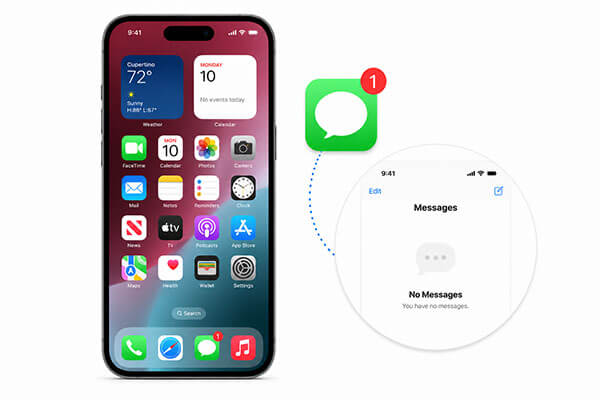
Quando o aplicativo Mensagens do seu iPhone mostra mensagens não lidas, mas não há nenhuma, várias causas subjacentes podem estar envolvidas. Compreender a origem do problema pode ajudá-lo a escolher a solução mais eficaz. As principais causas incluem:
iOS System Recovery é uma poderosa ferramenta de reparo do sistema iOS iOS pode corrigir diversos problemas, incluindo o problema das "mensagens fantasmas do iPhone", e seu Modo Padrão não causa perda de dados. Com esta ferramenta, você pode restaurar facilmente o seu sistema ao normal sem se preocupar em perder mensagens ou lidar com procedimentos complicados.
O que a Recuperação do Sistema iOS pode fazer por você?
Como corrigir o problema do iPhone 16/17 que mostra mensagens não lidas, mesmo que não haja nenhuma, sem perder dados:
01 Baixe e instale o software no seu computador. Ele será iniciado automaticamente após a instalação.
02 Conecte seu dispositivo iOS ao computador usando um cabo USB em funcionamento. Selecione "Recuperação do Sistema iOS " e clique em "Iniciar".

03 Escolha um modo de reparo — "Padrão" ou "Avançado" — e clique em "Confirmar".

04 Verifique as informações do seu dispositivo e clique em "Reparar" para começar. Assim que o processo for concluído, seu iPhone será restaurado ao normal.

Se o seu iPhone mostrar 3 mensagens não lidas, mas não houver nenhuma, aqui estão 11 soluções básicas que você pode tentar sem nenhum software profissional. Esses métodos são simples e fáceis de seguir, e muitos usuários já resolveram o problema com sucesso usando-os.
Esse método costuma funcionar para mensagens fantasmas persistentes porque a Siri acessa o banco de dados de mensagens diretamente, ignorando quaisquer falhas visuais no aplicativo.
Ative a Siri mantendo pressionado o botão lateral ou dizendo "E aí, Siri", depois diga "Leia minhas mensagens não lidas". A Siri pode revelar spam oculto ou mensagens antigas e, assim que forem lidas, o sistema as marcará como lidas, geralmente removendo o indicador vermelho imediatamente.
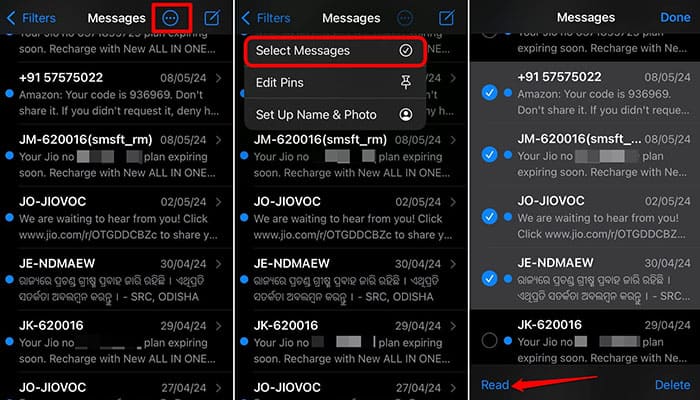
Se a Siri não encontrar nenhuma mensagem não lida, você pode redefinir manualmente o status de todas as conversas no seu app Mensagens para atualizar o contador de notificações. Veja como fazer:
Passo 1. Abra o aplicativo Mensagens e toque em "Editar" ou no ícone "..." no canto superior direito.
Passo 2. Selecione "Selecionar mensagens" no menu.
Passo 3. Toque em "Ler tudo" no canto inferior esquerdo. Mesmo sem selecionar mensagens específicas, isso sinaliza ao sistema para marcar tudo como lido.
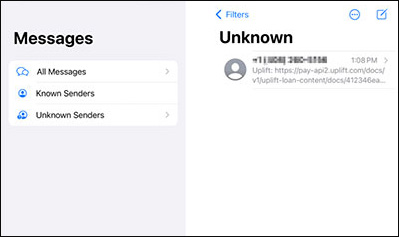
Às vezes, a mensagem não lida não é um fantasma — ela apenas está oculta. O sistema de filtragem da Apple move possíveis spams ou mensagens de remetentes desconhecidos para uma pasta separada, mantendo-os fora da sua caixa de entrada principal. Para corrigir isso, siga estas etapas:
Passo 1. Abra o app Mensagens e toque no botão "Filtros" no canto superior esquerdo. (Caso não esteja presente, acesse "Configurações" > "Mensagens" e ative "Filtrar remetentes desconhecidos".)
Passo 2. Toque em "Filtros" e selecione "Remetentes desconhecidos".
Passo 3. Procure por pontos azuis em negrito que indiquem mensagens não lidas. Abrir essas mensagens geralmente remove o ícone de notificação da sua caixa de entrada principal.
Às vezes, o ícone de notificação não corresponde às mensagens não lidas do seu iPhone. Desativar e ativar os ícones força o sistema a atualizar o estado das notificações e pode resolver o problema. Veja como:
Passo 1. Acesse "Configurações" > "Notificações".
Passo 2. Selecione "Mensagens", desative "Notificações" e, em seguida, ative-as novamente.
Outra forma de resolver o problema de "o iPhone mostrar mensagens de texto não lidas, mas não existirem" é fechar o aplicativo Mensagens à força e abri-lo novamente. Isso pode ajudar a corrigir falhas temporárias do sistema.
Passo 1. Clique duas vezes no botão "Início" — ou deslize para cima e pause — para visualizar todos os aplicativos em execução.
Passo 2. Deslize o dedo para cima no aplicativo Mensagens para fechá-lo.
Passo 3. Após alguns segundos, abra novamente o aplicativo para verificar se o problema foi resolvido.

Se o seu iMessage mostrar uma mensagem não lida, mas não houver nenhuma, você pode corrigir isso desativando e ativando o iMessage novamente. Siga estes passos:
Passo 1. Abra "Ajustes" > "Mensagens" > "iMessage".
Passo 2. Desative o iMessage. Aguarde alguns instantes e ative-o novamente. ( O iMessage não está funcionando ?)

Se o seu iPhone mostrar 3 mensagens não lidas, mas não houver nenhuma, você pode tentar desativar e ativar as notificações novamente para resolver o problema. Veja como:
Passo 1. Abra "Configurações" > "Notificações" > "Mensagens".
Passo 2. Desative a opção "Permitir notificações", aguarde alguns segundos e ative-a novamente.

Uma reinicialização forçada pode efetivamente atualizar seu iPhone e eliminar quaisquer erros que possam estar causando o problema. Veja como realizar uma reinicialização forçada em diferentes modelos de iPhone:

Se a mensagem fantasma no iPhone for causada por bugs iOS , verifique se o seu dispositivo não está executando uma versão desatualizada. Atualizar para a versão mais recente iOS pode ajudar a eliminar essas notificações falsas. Para fazer isso, siga os passos abaixo:
Passo 1. Conecte seu iPhone a uma fonte de energia e a uma rede Wi-Fi estável.
Passo 2. Vá para "Ajustes" > "Geral" > "Atualização de Software". ( A atualização de software do iPhone falhou ?)
Passo 3. Se houver uma atualização disponível, toque em "Baixar e instalar" e siga as instruções na tela para concluir a atualização.

Se as configurações do seu iPhone estiverem incorretas, isso também pode fazer com que o iPhone mostre mensagens de texto não lidas, mesmo que não existam. Redefinir todas as configurações pode ajudar a resolver esse problema.
Passo 1. Acesse "Ajustes" > "Geral" > "Transferir ou restaurar iPhone".
Passo 2. Toque em "Redefinir" > "Redefinir todas as configurações". Isso não apagará seus dados, mas redefinirá o Wi-Fi, as notificações e outras preferências do sistema.

Se o problema persistir, a última medida é apagar todas as conversas e mensagens do seu iPhone . Muitas pessoas hesitam em fazer isso porque suas mensagens podem conter informações importantes ou confidenciais. Para evitar perder dados valiosos, você pode primeiro exportar ou fazer backup das suas mensagens importantes antes de apagá-las.
Passo 1. Abra o aplicativo Mensagens.
Passo 2. Toque em "Editar" no canto superior esquerdo.
Passo 3. Selecione as mensagens que deseja excluir e toque em "Excluir" no canto inferior direito.
O problema do iPhone exibir mensagens não lidas quando não existem é comum, mas na maioria dos casos, pode ser resolvido usando os métodos básicos mencionados acima. Se esses métodos não funcionarem, recomenda-se usar a Recuperação do Sistema iOS , que pode reparar com segurança problemas do sistema iOS , eliminar completamente as mensagens fantasmas não lidas e preservar seus dados. Seja usando métodos básicos ou ferramentas profissionais, os usuários podem escolher a solução que melhor atenda às suas necessidades para restaurar o funcionamento normal do iPhone.
Artigos relacionados:
[Resolvido] Mensagens do iPhone desapareceram, mas ainda ocupam espaço
Como corrigir o problema de mensagens do iMessage que não mostram "Entregue": 9 maneiras eficazes
O iPhone apaga mensagens de texto automaticamente? Por quê? E como recuperá-las?
9 maneiras práticas de corrigir o problema do iPhone que não envia iMessages/mensagens de texto

 Recuperação do iPhone
[Resolvido] Como corrigir o problema do iPhone que mostra mensagens não lidas, mesmo quando não há nenhuma.
Recuperação do iPhone
[Resolvido] Como corrigir o problema do iPhone que mostra mensagens não lidas, mesmo quando não há nenhuma.




 Download grátis para PC
 Download gratuito para Mac
