"Por que meu iPhone 15 Pro Max não vibra no modo silencioso? Recebi meu novo iPhone 15 Pro Max hoje. Antes dele, eu tinha o 13 Pro Max, e esse telefone sempre vibrava no modo silencioso até alguns meses atrás. Achei que o problema poderia ser meu telefone e procurei e assisti a todos os vídeos do YouTube que encontrei para tentar resolver o problema, mas nada funcionou. Hoje, no meu 15 Pro Max, ele ainda não vibra, e eu já tentei de tudo. Pode parecer estranho, mas eu realmente não gosto dos sons do telefone e das mensagens em geral. Alguém sabe o que pode estar acontecendo?"
- da Comunidade Apple
Quando o seu iPhone não vibra para chamadas, mensagens ou notificações recebidas, é fácil perder alertas importantes. Muitos usuários enfrentam o problema de "vibração do iPhone não funcionar" após atualizar iOS , deixar o telefone cair ou alterar acidentalmente as configurações. Seja o seu iPhone não vibrar para chamadas, não vibrar no modo silencioso ou ter perdido completamente a resposta tátil, na maioria dos casos, o problema pode ser resolvido por você mesmo.
Este artigo explicará as causas comuns da falha na vibração do iPhone e fornecerá 12 soluções eficazes para ajudá-lo a restaurar rapidamente a função de vibração do seu iPhone.
Antes de partirmos para as soluções, é importante entender o que pode estar causando o problema. Se a vibração do seu iPhone não estiver funcionando no modo silencioso, aqui estão alguns possíveis motivos:
Depois de entendermos os motivos pelos quais a vibração do iPhone não funciona em chamadas recebidas, aqui estão 11 soluções que você pode tentar para resolver o problema sem esforço.
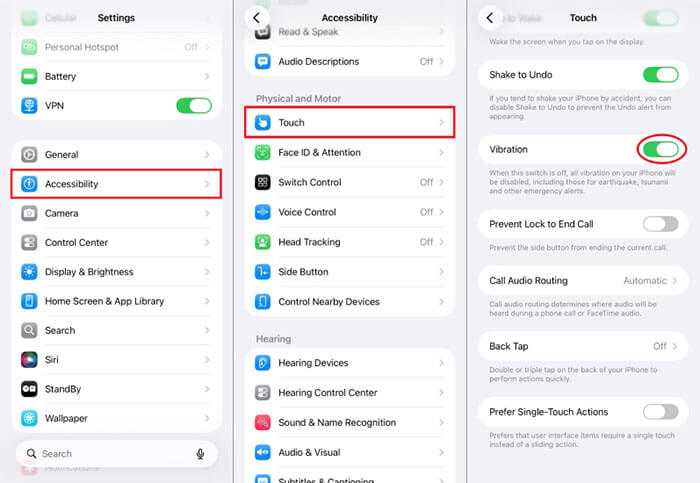
Um dos motivos mais comuns para a vibração do iPhone não funcionar corretamente é a desativação acidental dessa função. Isso pode acontecer após uma atualização do sistema, redefinição de configurações ou alteração das opções de acessibilidade. Antes de tentar métodos avançados de solução de problemas, verifique se a vibração está ativada no seu iPhone.
Veja como resolver o problema de vibração do iPhone que não funciona após uma atualização:
Passo 1. Abra "Configurações" > "Acessibilidade" > "Toque".
Passo 2. Deslize até "Vibração" e certifique-se de que a opção esteja LIGADA.
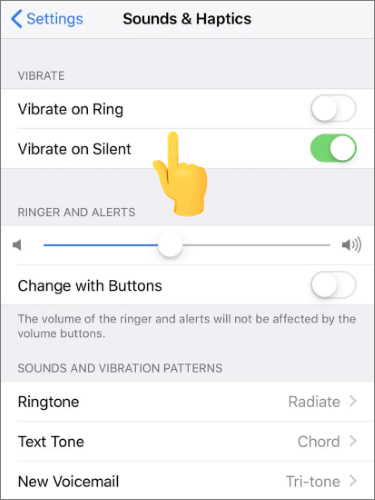
Se a vibração do seu iPhone não estiver funcionando no modo silencioso, o problema pode estar relacionado à configuração de Som e Tato. A Apple permite que os usuários controlem separadamente o comportamento da vibração para o modo de toque e o modo silencioso. Se uma dessas opções estiver desativada, seu iPhone pode parar de vibrar em determinadas situações.
Veja como resolver o problema da vibração do iPhone que não funciona no modo silencioso:
Passo 1. Abra "Ajustes" no seu iPhone e toque em "Sons e Tato".
Passo 2. Certifique-se de que "Vibrar ao tocar" e "Vibrar no modo silencioso" estejam ATIVADOS.
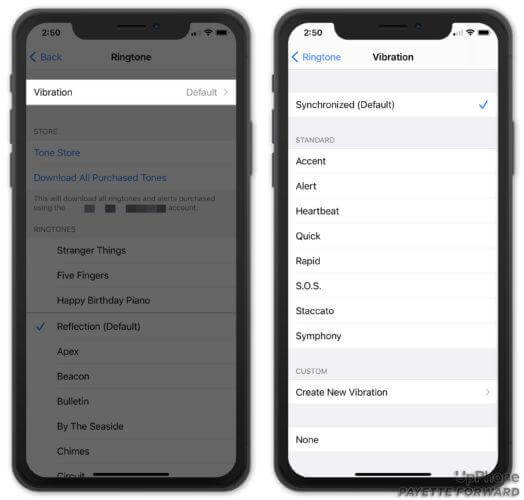
Seu iPhone não vibrará se nenhum padrão de vibração tiver sido selecionado ou estiver definido como "Nenhum". Siga o guia abaixo para escolher um padrão de vibração.
Passo 1. Abra o aplicativo "Ajustes", vá para "Som e Tato" e toque em "Toque".
Passo 2. Selecione "Háptica" ou "Vibração" e, em seguida, escolha o padrão de vibração desejado nas opções "Padrão".
Se o seu iPhone ainda não vibrar após ajustar as configurações, verifique se o motor de vibração está funcionando corretamente. Isso é especialmente importante se o seu iPhone sofreu uma queda recentemente ou foi exposto à água.
Veja como verificar se o motor de vibração do seu iPhone está funcionando:
Passo 1. Mova o interruptor de toque/silencioso na lateral do seu iPhone algumas vezes para alternar entre os modos.
Passo 2. Se as opções "Vibrar ao tocar" e "Vibrar no modo silencioso" estiverem ativadas nas suas configurações, você deverá sentir o dispositivo vibrar.
Se você sentir a vibração, significa que o motor está funcionando e o problema provavelmente é causado por uma falha de software, e não de hardware.

O Modo Foco é outro motivo importante para a vibração do iPhone não funcionar em chamadas recebidas. Quando o Modo Foco ou o Não Perturbe estão ativados, as notificações e chamadas podem chegar silenciosamente, sem alertas de vibração. Muitos usuários deixam o Modo Foco ativado acidentalmente, sem perceber.
Para desativá-lo, deslize o dedo de baixo para cima na tela para abrir a Central de Controle e, em seguida, toque no ícone da "lua" para desativar o modo Não perturbe.

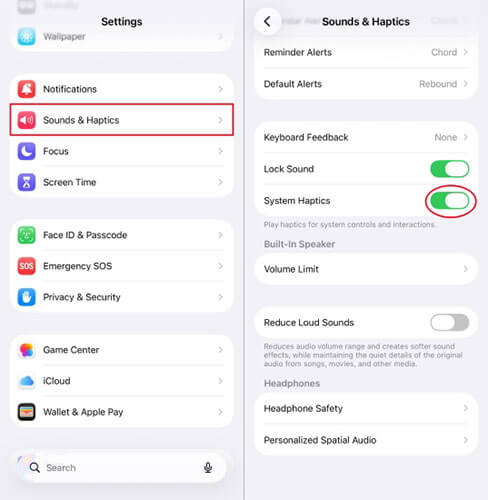
A resposta tátil do seu iPhone fornece uma vibração ou pulsação sutil quando você interage com o dispositivo. Se a função "Resposta Tátil do Sistema" estiver desativada, seu iPhone não vibrará.
Para ativar, vá em "Configurações" > "Sons e feedback tátil" e, em seguida, ative "Frequência tátil do sistema".
Falhas temporárias de software também podem impedir o funcionamento da vibração no iPhone 17. Reiniciar o dispositivo atualiza o sistema e corrige esses erros temporários. Embora simples, esse método costuma funcionar surpreendentemente bem.
Veja como reiniciar o iPhone:
Passo 1. Pressione e mantenha pressionados os botões "Volume" e "Lateral".
Passo 2. Arraste o controle deslizante de energia para desligar o dispositivo.
Passo 3. Aguarde 30 segundos e ligue o iPhone novamente.

Algumas versões iOS podem apresentar bugs no feedback tátil, especialmente em versões Beta ou após uma atualização com falha, o que pode fazer com que a função de vibração se comporte de maneira anormal. A Apple geralmente corrige esses problemas em atualizações subsequentes, portanto, manter o sistema iOS atualizado é uma maneira eficaz de resolvê-los.
Veja como atualizar o iPhone :
Passo 1. Abra "Ajustes", vá para "Geral" e toque em "Atualização de Software" para verificar se há uma nova versão.
Passo 2. Se houver uma atualização disponível, toque em "Baixar e instalar".

Se o problema de "vibração do iPhone não funcionar" for causado por um conflito de configuração do sistema, redefinir todas as configurações geralmente restaura o funcionamento normal. Essa ação não apagará suas fotos, contatos ou mensagens — apenas redefinirá as configurações do sistema.
Para redefinir todas as configurações, siga estes passos:
Passo 1. Abra o aplicativo "Ajustes", vá para "Geral" e toque em "Transferir ou Redefinir iPhone".
Passo 2. Selecione "Redefinir" e, em seguida, escolha "Redefinir todas as configurações" no menu.

Se nenhum dos métodos acima resolver o problema, isso pode indicar que os arquivos do sistema estão gravemente corrompidos. Nesse caso, você pode tentar restaurar as configurações de fábrica. No entanto, lembre-se de que a restauração de fábrica apagará todos os dados, por isso é recomendável fazer um backup do seu iPhone antes.
Veja como apagar os dados do seu iPhone :
Passo 1. Abra "Ajustes", vá para "Geral" e toque em "Transferir ou Restaurar iPhone".
Passo 2. Selecione "Apagar todo o conteúdo e ajustes" e digite a senha do seu ID Apple.
Passo 3. Aguarde até que o dispositivo conclua o processo de reinicialização.

Se você já tentou todos os métodos de solução de problemas de software, mas seu iPhone ainda não vibra, provavelmente é um problema de hardware. Recomenda-se entrar em contato com o Suporte da Apple ou com uma assistência técnica especializada para que o aparelho seja inspecionado.
Se você já tentou todas as soluções acima e o problema persiste, pode usar o iOS System Recovery . Essa ferramenta poderosa corrige com eficiência uma ampla gama de problemas do sistema iOS e iPadOS. Ela pode resolver mais de 150 problemas, incluindo o iPhone que não vibra no modo silencioso e muito mais. Além disso, você não perderá nenhum dado no modo padrão.
Principais recursos da Recuperação do Sistema iOS :
Veja como resolver o problema da vibração do iPhone que não funciona no modo silencioso sem perder dados:
01 Baixe e instale o software no seu computador. Ele será iniciado automaticamente após a instalação.
02 Conecte seu dispositivo iOS ao computador com um cabo USB em funcionamento. Selecione Recuperação do Sistema iOS e clique em "Iniciar" na tela seguinte.

03 Escolha "Modo Padrão" ou "Modo Avançado" e clique em "Confirmar" para continuar.

04 Verifique se as informações do seu dispositivo estão corretas e clique em "Reparar" para iniciar o processo. Após a conclusão, seu dispositivo será restaurado ao normal.

Se a vibração do seu iPhone não estiver funcionando, os métodos mencionados acima devem ajudar a resolver o problema. Se as soluções padrão não funcionarem, considere usar a Recuperação do Sistema iOS . Ela pode corrigir rapidamente vários problemas do sistema iOS sem perda de dados, sendo ideal para usuários comuns que não têm muita experiência técnica.
Artigos relacionados:
Seu iPhone não para de apitar? Por quê? E como resolver isso de 8 maneiras úteis.
Seu iPhone desligou e não liga? 6 soluções rápidas para resolver o problema.
Reiniciar o iPhone à força não funciona? - 8 soluções eficazes aqui!
A tela sensível ao toque do seu iPhone não está funcionando ou respondendo? Veja como resolver.




 Download grátis para PC
 Download gratuito para Mac


