Resumindo:
O AnyViewer é uma ferramenta de acesso remoto que permite aos usuários acessar computadores, transferir arquivos e fornecer suporte remoto. Esta análise aborda seus principais recursos, planos de preços, processo de configuração, vantagens e desvantagens, e apresenta o Phone Mirror como uma alternativa para usuários que precisam de recursos mais flexíveis de espelhamento e controle de tela em dispositivos móveis.
O software de acesso remoto tornou-se uma ferramenta essencial para trabalho remoto, suporte técnico e acesso a arquivos de diferentes locais. Entre as diversas soluções de acesso remoto, o AnyViewer tem atraído atenção por sua configuração simples, versão gratuita e recursos convenientes de controle remoto. No entanto, muitos usuários ainda querem saber se ele é seguro, confiável e se vale a pena usá-lo antes de instalá-lo.
Esta análise do AnyViewer aborda seus principais recursos, opções de preços, processo de configuração, vantagens e limitações. Também apresentaremos uma alternativa poderosa para usuários que precisam de recursos mais flexíveis de controle de tela e gerenciamento de dispositivos.
O AnyViewer é um software de acesso remoto desenvolvido pela AOMEI Technology que permite aos usuários acessar e controlar computadores a partir de outro dispositivo. É comumente utilizado para trabalho remoto, suporte técnico, acesso a arquivos e gerenciamento de computadores a partir de diferentes locais.
Com um processo de configuração simples e uma interface intuitiva, o AnyViewer permite que os usuários estabeleçam conexões remotas sem configurações de rede complexas. Ele é compatível com computadores Windows e dispositivos móveis, tornando o acesso remoto mais conveniente para usuários pessoais e empresariais.
O AnyViewer permite que os usuários visualizem e controlem remotamente outro computador como se estivessem sentados em frente a ele. Esse recurso é útil para acessar arquivos, executar programas ou fornecer assistência remota.
Com o recurso integrado de transferência de arquivos, os usuários podem mover arquivos rapidamente entre dispositivos conectados sem depender de armazenamento externo ou serviços de nuvem de terceiros. Isso é útil para compartilhar documentos e transferir arquivos de trabalho remotamente.
O AnyViewer facilita a resolução de problemas de computador, permitindo que os usuários se conectem a outro dispositivo e forneçam assistência remotamente. Isso é especialmente útil para suporte de TI ou para ajudar familiares a resolver problemas técnicos.
O AnyViewer permite conexões remotas entre computadores e dispositivos móveis. Os usuários podem acessar seus dispositivos Android ou iOS a partir de PCs, o que oferece mais flexibilidade quando estão longe de seus computadores.
A segurança é uma consideração importante para ferramentas de acesso remoto. O AnyViewer utiliza criptografia e controles de permissão para ajudar a proteger as sessões remotas. No entanto, os usuários ainda devem aceitar conexões apenas de dispositivos confiáveis e manter as informações de suas contas em segurança.
Sim, o AnyViewer oferece uma versão gratuita que permite aos usuários acessar recursos básicos de acesso remoto sem assinatura. É ideal para usuários domésticos que precisam de acesso remoto apenas ocasionalmente, como conectar-se a um computador de casa ou fornecer suporte técnico simples.
Para usuários que precisam de recursos mais avançados, o AnyViewer oferece três planos pagos: Usuário Individual, Equipe e Empresarial. Esses planos oferecem benefícios adicionais, incluindo suporte para mais dispositivos, desempenho aprimorado na transferência de arquivos, maior qualidade de imagem, modo de privacidade e recursos de gerenciamento de equipe.
O plano para Usuário Único é destinado a usuários individuais, enquanto os planos para Equipe e Empresarial são voltados principalmente para empresas que precisam gerenciar vários usuários e dispositivos. Você pode conferir os detalhes de preços e as diferenças de recursos na tabela abaixo.
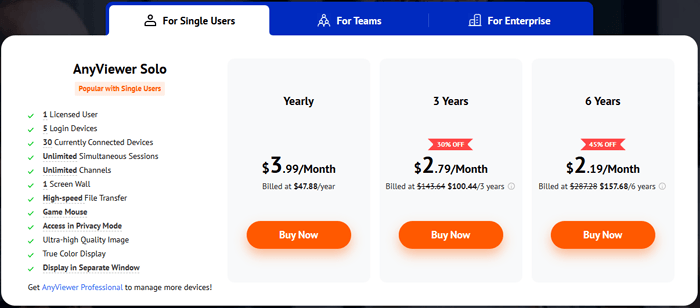
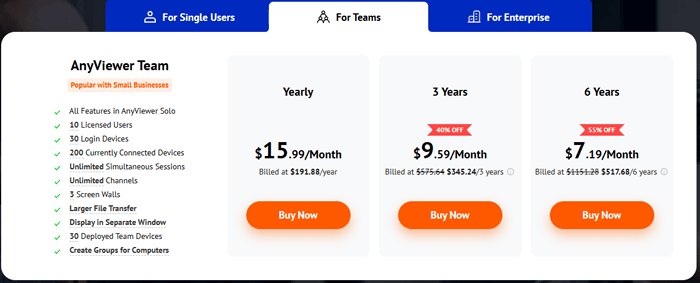
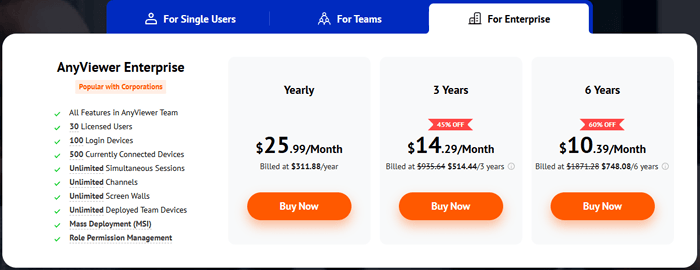
Em geral, a versão gratuita é suficiente para necessidades básicas de acesso remoto, mas usuários que precisam de conexões frequentes, recursos avançados ou ferramentas de gerenciamento de negócios podem precisar optar por um plano pago.
O AnyViewer foi projetado para simplificar as conexões remotas. Após instalar o aplicativo em ambos os dispositivos e fazer login com a mesma conta, os usuários podem conectar seus dispositivos por meio de um código QR ou da lista de dispositivos. Os passos exatos podem variar dependendo se você está usando acesso remoto à área de trabalho ou espelhamento de tela.
A seguir, explicamos como espelhar um dispositivo iOS ou Android em um computador usando o AnyViewer.
Passo 1. Instale o AnyViewer em ambos os dispositivos.
Baixe e instale o AnyViewer no seu computador Windows e no seu dispositivo iOS ou Android . Em seguida, crie uma conta e faça login com a mesma conta em ambos os dispositivos.
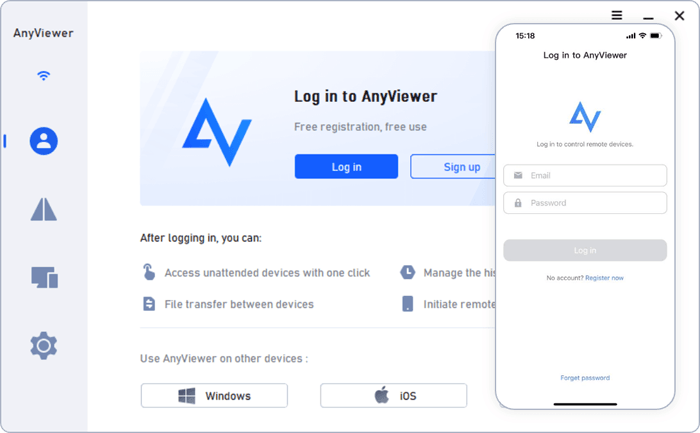
Passo 2. Gere um código QR para espelhamento de tela.
Abra o AnyViewer no seu computador, acesse a aba "Dispositivo", selecione o dispositivo local e escolha "Espelhamento de tela do celular". Um código QR aparecerá na tela do computador.
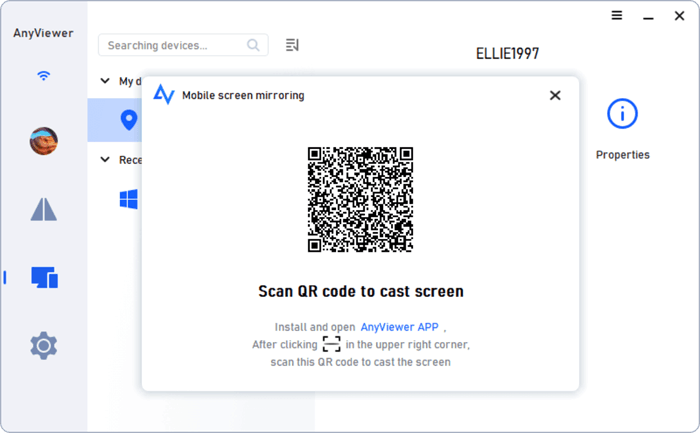
Passo 3. Escaneie o código QR com seu celular.
Inicie o AnyViewer no seu dispositivo móvel, abra a aba "Iniciar", toque no ícone "Escanear" e escaneie o código QR exibido no seu computador.
Passo 4. Comece a espelhar a tela do seu celular.
Após a conexão ser estabelecida com sucesso, a tela do seu celular será espelhada no computador. Você poderá então visualizar conteúdo do celular em uma tela maior, como assistir a vídeos em streaming, exibir arquivos ou jogar jogos para celular .
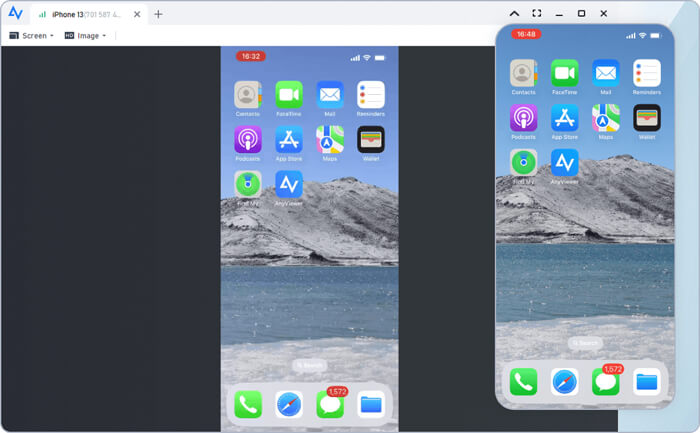
Assim como qualquer software de acesso remoto, o AnyViewer tem vantagens e limitações. Compreender esses pontos pode ajudar a determinar se ele atende às suas necessidades.
O AnyViewer oferece uma interface simples, adequada até mesmo para usuários com conhecimento técnico limitado. O processo de configuração é descomplicado em comparação com algumas soluções tradicionais de acesso remoto.
A disponibilidade de um plano gratuito torna o AnyViewer acessível para usuários pessoais que precisam apenas de recursos básicos de acesso remoto.
Os usuários podem transferir arquivos entre dispositivos conectados, tornando-o útil tanto para fins pessoais quanto profissionais.
Com suporte para dispositivos móveis, os usuários podem acessar computadores remotos a partir de diferentes dispositivos quando necessário.
Embora a versão gratuita inclua funções básicas, alguns recursos avançados estão disponíveis apenas nos planos pagos.
Em comparação com ferramentas já consolidadas como TeamViewer e AnyDesk , o AnyViewer possui uma base de usuários menor e menos reconhecimento de marca.
Usuários que buscam recursos mais avançados de controle da tela do celular ou de gerenciamento de dispositivos móveis podem precisar de uma solução diferente.
Embora o AnyViewer seja uma boa opção para acesso remoto tradicional à área de trabalho, usuários que precisam de um controle de tela mais flexível entre dispositivos móveis e computadores podem preferir uma solução dedicada de espelhamento de tela.
O Phone Mirror foi projetado para espelhamento de tela e controle de dispositivos, permitindo que os usuários exibam e gerenciem telas de celulares em um computador. Comparado ao AnyViewer, o Phone Mirror foca mais na interação com dispositivos móveis, sendo ideal para usuários que desejam controlar dispositivos Android ou iPhone a partir de um PC.
Por que escolher o Espelhamento de Celular?
Como usar uma alternativa ao AnyViewer para espelhar a tela do seu celular no computador ?
01 Baixe e instale o Phone Mirror no seu computador, depois abra o programa e selecione o tipo do seu dispositivo móvel, " Android " ou " iOS ".

02 Siga as instruções na tela para conectar seu telefone. Você pode escolher uma conexão Wi-Fi ou uma conexão USB, dependendo da sua preferência.
03 Assim que a conexão for estabelecida, a tela do seu telefone aparecerá no seu computador. Você poderá então visualizar e controlar seu dispositivo móvel usando seu PC.

O AnyViewer é uma solução prática de acesso remoto à área de trabalho que oferece recursos essenciais como acesso remoto, transferência de arquivos, espelhamento de tela e conexões entre dispositivos. Com uma versão gratuita e planos pagos flexíveis, ele atende às necessidades tanto de usuários individuais quanto de empresas que buscam uma maneira simples de gerenciar dispositivos remotamente.
No entanto, a melhor ferramenta de acesso remoto depende das suas necessidades principais. Se o seu objetivo principal é conectar-se e controlar computadores remotamente, o AnyViewer é uma opção prática. Mas se a sua meta é espelhar e controlar um smartphone a partir de um PC com mais flexibilidade, o Phone Mirror oferece uma solução mais adequada para o gerenciamento de dispositivos móveis.
Artigos relacionados:
5 opções simples para acessar arquivos do PC a partir de um celular Android [Testado]
Os melhores aplicativos de espelhamento de tela do Android para o PC: as 13 melhores opções de 2026
Como ativar o espelhamento de tela em tela cheia de 5 maneiras comprovadas [ Android /iPhone]
Como espelhar o iPhone no Windows 10/11 em 4 métodos? (Atualizado)




 Download grátis para PC
 Download gratuito para Mac


