Resumindo:
Procurando uma maneira de espelhar a tela do seu iPhone ou iPad no computador? Esta análise do LonelyScreen aborda seus principais recursos, preços, prós e contras e como usá-lo. Também apresenta uma alternativa confiável ao LonelyScreen para usuários que precisam de uma solução de espelhamento de tela mais segura e poderosa.
Assistir a vídeos ou seus programas favoritos em telas menores pode ser entediante. Você não conseguirá visualizar os vídeos com clareza se estiver em uma reunião. Resumindo, você precisa de uma tela maior para ter a melhor experiência. É aí que o LonelyScreen entra em cena. O LonelyScreen permite espelhar a tela do seu iPhone ou iPad no computador e transmitir arquivos de mídia de dispositivos iOS para telas maiores, com a vantagem adicional de um recurso de gravação.
Nesta análise do LonelyScreen, você conhecerá seus benefícios, bem como quaisquer desvantagens potenciais e todas as informações necessárias sobre o software para ajudá-lo a tomar uma decisão informada sobre se ele é a escolha certa para você.
O que é o LonelyScreen? É uma ferramenta popular que permite espelhar a tela de um iPhone ou iPad em um Mac ou PC Windows sem precisar de nenhuma outra ferramenta ou plugin. Basta abri-lo no computador e ele se comunicará com seu dispositivo iOS via AirPlay. Resumindo, ele funciona como um receptor AirPlay no seu computador e permite reproduzir músicas, jogos e vídeos. E se isso não bastasse, o LonelyScreen também permite transmissões ao vivo.
Além disso, é compatível com computadores macOS e Windows . Após a inicialização, ele transformará seu PC em um receptor AirPlayer e espelhará dispositivos Apple.
Infelizmente, surgiram relatos recentes sobre o aplicativo LonelyScreen ser suspeito. Se o seu computador armazena informações confidenciais, talvez seja prudente evitar este aplicativo em particular. A boa notícia é que outros aplicativos de espelhamento são tão eficientes quanto o LonelyScreen para exibir a tela do seu celular no monitor do computador, e até mais.
Antes disso, precisamos saber o que este software tem a nos oferecer. Portanto, continue lendo para aprender tudo sobre este aplicativo.
O LonelyScreen é conhecido por espelhar e controlar dispositivos iOS . Além disso, você não precisa mais de plugins ou programas para transmitir a tela do seu iOS para um computador; o processo é sem fio.
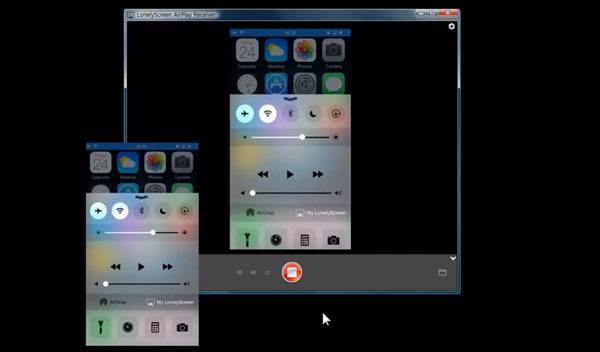
O LonelyScreen oferece diversos recursos para seus usuários, tais como:
* Transmita facilmente a imagem do seu dispositivo iOS para um computador Mac ou Windows .
* Você pode transmitir facilmente seu jogo pela internet.
* Permite compartilhar a tela em uma tela maior.
* Grave a tela ao espelhar o celular.
* Suporta espelhamento de tela para música e filmes.
* Permite tirar capturas de tela e salvá-las no computador.
A LonelyScreen oferece diversos pacotes para atender às necessidades e orçamentos de todos os usuários. Explore as opções de preços abaixo para escolher o plano mais adequado para você.
A LonelyScreen oferece dois pacotes premium à sua escolha:
* Uso pessoal: Custa US$ 14,95 por ano.
* Uso comercial: Custa US$ 29,95 por ano.
Para quem administra uma empresa, o plano empresarial é, sem dúvida, a melhor opção. Já para uso exclusivamente pessoal, o pacote pessoal deve ser suficiente.
Para conhecer a fundo o LonelyScreen, você precisa entender suas vantagens e desvantagens.
Prós:
* Permite visualizar a tela do seu dispositivo iOS diretamente no seu computador.
* Apoie a visualização de filmes, a diversão com jogos e a apresentação de suas ideias em uma tela grande.
* Permite controlar o dispositivo usando um teclado e um mouse.
* Permite compartilhar dados entre todos os aplicativos do iPhone com facilidade.
* Permite gravar a tela do seu telefone a qualquer momento.
* Conecte seu dispositivo iOS a um computador via Wi-Fi.
Contras:
* Apesar da praticidade do LonelyScreen para espelhamento, suas inúmeras falhas o tornam menos procurado por usuários individuais.
* Compatível apenas iOS , não com Android .
* Não é muito seguro, pois pode conter conteúdo malicioso.
* A versão gratuita tem um período limitado e funcionalidades insuficientes para as necessidades dos usuários.
* A interface do usuário pode ser complicada de usar.
O LonelyScreen é compatível com computadores Mac e Windows . Com este aplicativo, você pode espelhar seu iPhone ou iPad no computador. Veja a seguir os passos para espelhar a tela do seu celular no PC Windows :
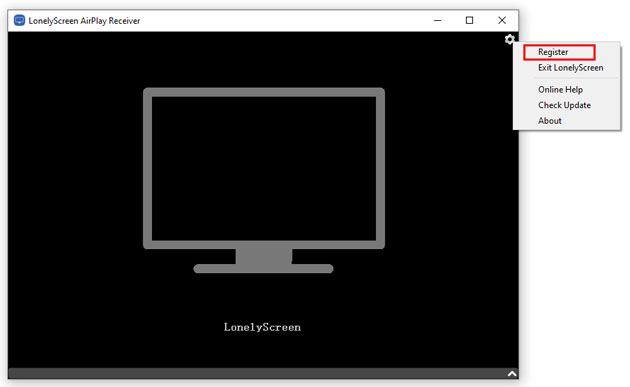
Passo 1: Instale o LonelyScreen para Windows e, em seguida, toque no botão " Configurações " e registre o LonelyScreen.
Passo 2. Certifique-se de que o PC e o iPhone estejam conectados à mesma rede Wi-Fi e abra a " Central de Controle " do iPhone > " Espelhamento de Tela ". Clique em " LonelyScreen ".
Passo 3: Aguarde alguns segundos. A tela do seu iPhone será espelhada no computador com sucesso.
O Screen Mirror é um aplicativo excepcional de espelhamento de tela que permite transmitir e controlar seu iPhone/dispositivo Android no PC Windows . Sua interface de usuário foi projetada para máxima conveniência, tornando seu uso extremamente fácil.
Além disso, é compatível com a maioria dos dispositivos iOS e Android , oferecendo uma cobertura de compatibilidade mais ampla. Portanto, se você procura a melhor alternativa ao LonelyScreen, que seja segura, fácil de usar e com recursos avançados, o Screen Mirror é a escolha ideal.
Aqui estão os principais recursos desta ferramenta de espelhamento de tela:
* Permite o compartilhamento de tela de dispositivos Android e iOS no seu computador sem atrasos.
* Ajuda você a controlar aplicativos do iPhone a partir de um PC com facilidade.
* Suporta gravação de jogos e transmissão ao vivo em aplicativos de redes sociais.
* Controle facilmente um telefone Android também a partir de um computador .
* Transferir arquivos entre o computador e o dispositivo Android .
Baixe esta alternativa ao LonelyScreen.
Siga o guia para espelhar a tela do seu iPhone no computador sem usar o LonelyScreen:
01 Inicie o programa de espelhamento de tela no computador e escolha " iOS ".

02 Conecte seu iPhone ao computador e siga as instruções em Espelhamento de Tela para emparelhar seu dispositivo. Conceda todas as permissões solicitadas no seu iPhone para concluir a conexão.
03 Seu iPhone agora está espelhado com sucesso no seu PC. Você pode controlar os dispositivos livremente.

P1. O LonelyScreen é gratuito?
O LonelyScreen oferece uma versão de teste gratuita com recursos limitados. No entanto, se suas necessidades exigirem recursos avançados, pacotes premium estão disponíveis, e você pode escolher a assinatura ideal de acordo com suas necessidades.
P2. O LonelyScreen é seguro?
O LonelyScreen foi considerado inseguro para uso, mas isso depende de onde foi baixado. Se o aplicativo foi baixado da Apple Store, presume-se que passou por todas as verificações de segurança necessárias e foi aprovado, podendo ser baixado com segurança a partir dali.
Se você baixar o aplicativo de outra loja, não é seguro. Ele pode conter malware que pode danificar seus dados e seu dispositivo iOS . Mesmo que um aplicativo pareça confiável, ainda existe o potencial de vírus, malware e outras ameaças online. Por isso, é fundamental baixar aplicativos somente de lojas oficiais, como a App Store da Apple.
Além disso, antes de instalar este aplicativo, verifique se há dados críticos e confidenciais armazenados em seu dispositivo. Caso haja, é recomendável não usar este aplicativo. No entanto, se os dados armazenados em seu dispositivo não forem muito importantes, você pode experimentar o LonelyScreen.
P3. O LonelyScreen não possui recurso de áudio?
O LonelyScreen é compatível com o recurso de áudio. Se você perceber que não há som ao transmitir a tela do iPhone para o computador, verifique se o seu computador possui um sistema de som estéreo e não silencie o áudio.
Esperamos que agora você entenda todos os detalhes sobre o aplicativo LonelyScreen e a melhor alternativa caso ele não funcione para você. O Screen Mirror é a melhor alternativa para espelhar a tela de qualquer dispositivo iOS ou Android em um computador. O aplicativo possui recursos avançados que facilitarão o espelhamento do seu celular em uma tela maior.
Artigos relacionados:
Como espelhar o iPhone no Windows 10/11 em 4 métodos? (Atualizado)
3 Melhores Maneiras de Transmitir Conteúdo do iPhone para o Seu Computador Windows
Como espelhar a tela do iPhone/iPad na TV com ou sem AirPlay?
3 maneiras fáceis de espelhar o iPhone no iPad [Tutorial mais recente]

 Espelho de tela
LonelyScreen Review - Todas as informações sobre LonelyScreen [incluindo alternativa]
Espelho de tela
LonelyScreen Review - Todas as informações sobre LonelyScreen [incluindo alternativa]




 Download grátis para PC
 Download gratuito para Mac
