Resumindo:
Sem Wi-Fi? Sem problemas. Você ainda pode espelhar a tela do seu Android em um monitor maior com o método de conexão correto. Neste guia, você aprenderá:
O espelhamento de tela de um celular Android em uma TV permite que você aproveite o conteúdo do seu dispositivo móvel em uma tela maior, seja para assistir a vídeos, jogar, visualizar fotos ou compartilhar uma apresentação. No entanto, muitas pessoas acreditam que uma conexão Wi-Fi estável é necessária para esse processo. Quando não há uma rede Wi-Fi disponível, pode parecer impossível conectar um celular Android a uma TV.
Felizmente, você ainda pode espelhar Android na TV sem Wi-Fi usando vários métodos alternativos. Dependendo do modelo do seu telefone e da compatibilidade com a TV, você pode conectar-se por meio de um adaptador HDMI, usar tecnologias sem fio como Miracast, experimentar o Modo Convidado do Chromecast ou criar uma conexão com um ponto de acesso móvel. Este guia explicará como cada método funciona e ajudará você a escolher a solução mais adequada para a sua situação.
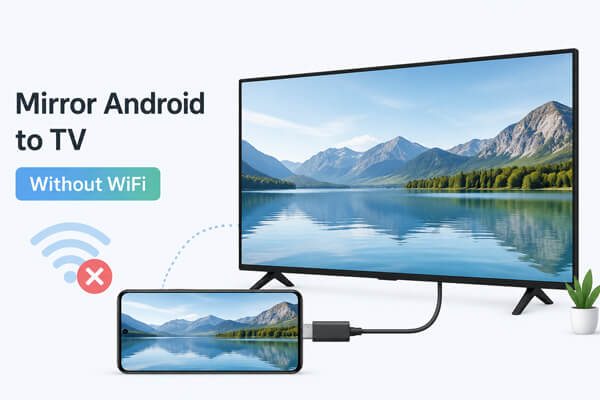
Sim, você pode espelhar a tela Android na TV sem Wi-Fi. Embora muitos métodos de espelhamento de tela dependam de uma rede sem fio, você ainda pode conectar seu celular Android à TV usando alternativas como um cabo HDMI, Miracast, o Modo Convidado do Chromecast ou um ponto de acesso móvel. O melhor método depende da compatibilidade do seu dispositivo e se você prefere uma conexão com fio ou sem fio.
Existem diversas maneiras de espelhar um celular Android em uma TV sem usar uma rede Wi-Fi tradicional. Alguns métodos oferecem uma conexão com fio direta para maior estabilidade, enquanto outros utilizam tecnologias sem fio que permitem que os dispositivos se comuniquem sem um roteador. Abaixo estão os métodos mais comuns e os passos para configurá-los.
Usar uma conexão HDMI é uma das maneiras mais confiáveis de espelhar a tela Android na TV sem Wi-Fi. Como a conexão é feita por meio de um cabo, ela não depende de acesso à internet ou redes sem fio. A maioria dos celulares Android modernos requer um adaptador USB-C para HDMI, enquanto alguns dispositivos mais antigos podem ser compatíveis com adaptadores MHL.
O que você precisa:
Passos para espelhar Android na TV via HDMI:
Passo 1. Conecte o adaptador USB-C ao seu telefone Android .
Passo 2. Conecte o cabo HDMI entre o adaptador e a sua TV.
Passo 3. Altere a entrada de vídeo da sua TV para a porta HDMI correspondente. A tela do seu Android deverá aparecer automaticamente na TV.

Prós:
Contras:
O Miracast é uma tecnologia de espelhamento de tela sem fio que permite que dispositivos Android se conectem diretamente a TVs compatíveis sem depender de um roteador Wi-Fi. Ele usa o Wi-Fi Direct para estabelecer uma conexão entre os dispositivos, tornando-se uma opção conveniente quando você não tem acesso a uma rede sem fio.
Passos para usar o Miracast para espelhar Android na TV sem Wi-Fi:
Passo 1. Ative o "Espelhamento de tela", "Exibição sem fio" ou um recurso semelhante na sua TV.
Passo 2. Abra as "Configurações" no seu telefone Android .
Passo 3. Toque em "Dispositivos conectados" > "Transmitir" ou procure por "Tela sem fio" nas configurações.

Passo 4. Selecione sua TV entre os dispositivos disponíveis.
Passo 5. Confirme a conexão na sua TV.
Prós:
Contras:
O Chromecast é um dispositivo popular para transmitir telas de Android para TVs. Normalmente, o Chromecast exige que ambos os dispositivos estejam conectados à mesma rede Wi-Fi. No entanto, alguns modelos de Chromecast são compatíveis com o Modo Convidado, que permite que dispositivos Android próximos transmitam conteúdo sem precisar estar na mesma rede.
Passos para usar o Modo Convidado do Chromecast:
Passo 1. Ative o Modo Convidado no aplicativo Google Home.
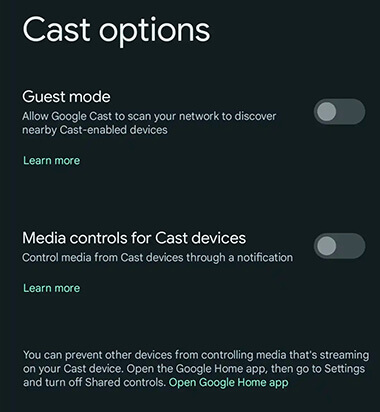
Passo 2. Abra um aplicativo compatível com Chromecast no seu telefone Android .
Passo 3. Toque no ícone "Transmitir".
Passo 4. Selecione o dispositivo Chromecast disponível.
Passo 5. Siga as instruções na tela para iniciar a transmissão.
Prós:
Contras:
Se você não possui uma rede Wi-Fi doméstica, pode usar seu celular Android como um ponto de acesso móvel. Isso cria uma rede sem fio local que permite que seu celular e sua TV se comuniquem.
Este método é útil quando você tem uma smart TV, mas não tem um roteador por perto.
Passos para espelhar Android na TV usando um ponto de acesso móvel:
Passo 1. Ative o ponto de acesso móvel no seu telefone Android .
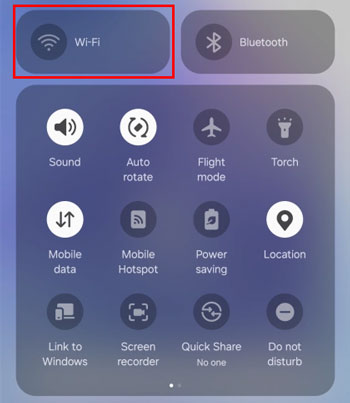
Passo 2. Conecte sua TV ao ponto de acesso Wi-Fi do seu celular.
Passo 3. Ative a transmissão ou espelhamento de tela no seu telefone.
Passo 4. Selecione sua TV e inicie o espelhamento.
Prós:
Contras:
Além de espelhar a tela Android na TV, você também pode querer exibir a tela do seu celular no computador para ter um espaço de trabalho maior. Seja para jogar , gerenciar aplicativos, responder mensagens ou compartilhar a tela do celular durante reuniões, uma ferramenta de espelhamento de tela pode facilitar o processo.
O Phone Mirror é uma solução de espelhamento de tela que permite exibir e controlar seu dispositivo Android a partir de um computador . Comparado aos métodos tradicionais de transmissão, ele oferece recursos de controle adicionais, permitindo que você interaja com seu telefone diretamente de uma tela maior.
Principais funcionalidades do Phone Mirror:
Como espelhar a tela do seu Android no computador usando o Phone Mirror?
01 Baixe e instale o Phone Mirror no seu computador e, em seguida, execute o programa.
02 Selecione " Android " como o tipo de dispositivo.

03 Escolha um método de conexão: conexão USB ou conexão Wi-Fi.

04 Siga as instruções na tela para concluir a conexão. Uma vez conectado, a tela do seu Android será exibida no seu PC.

O Wi-Fi não é a única maneira de espelhar um celular Android em uma TV. Seja por meio de uma conexão com fio estável usando um adaptador HDMI ou por uma solução sem fio como o Miracast, existem diversas maneiras de exibir a tela do seu Android em uma tela maior sem depender de uma rede Wi-Fi tradicional. O método ideal depende da compatibilidade do seu dispositivo e das opções de conexão disponíveis.
Se você também deseja espelhar e controlar seu celular Android em um computador, uma ferramenta dedicada de espelhamento de tela como o Phone Mirror pode oferecer recursos mais flexíveis além da simples transmissão de conteúdo. Ele permite visualizar a tela do seu celular em um PC e oferece funções adicionais para gerenciar sua experiência móvel em uma tela maior.
Artigos relacionados:
Como espelhar a tela do seu Samsung no PC ou na TV? Solução fácil.
5 maneiras de transmitir conteúdo Android para Windows 10/11 [Guia passo a passo]
Como ativar o espelhamento de tela em tela cheia de 5 maneiras comprovadas [ Android /iPhone]
Por que o espelhamento de tela não está funcionando? Resolva o problema com métodos fáceis.




 Download grátis para PC
 Download gratuito para Mac


