Resumindo:
O WhatsApp pode apresentar falhas no iPhone devido a problemas no aplicativo, software desatualizado, armazenamento insuficiente ou falhas no sistema iOS . Este guia explica as causas mais comuns e oferece soluções práticas, incluindo reiniciar o iPhone, atualizar o WhatsApp, reinstalar o aplicativo, reparar problemas do sistema iOS e fazer backup dos dados do WhatsApp antes de iniciar a solução de problemas.
"Eu uso um iPhone 13 Pro e, há dois dias, o WhatsApp está travando. Abro o aplicativo, ele fecha sozinho e me leva de volta para a tela inicial. Não consigo ligar nem enviar mensagens. Como resolvo isso?"
- Da seção de Discussões da Apple
O WhatsApp é um dos aplicativos de mensagens mais populares no iPhone, permitindo que os usuários enviem mensagens instantâneas, compartilhem fotos e vídeos e façam chamadas de voz ou vídeo. No entanto, alguns usuários podem enfrentar problemas inesperados, como travamentos, congelamentos ou fechamentos automáticos do WhatsApp ao abrir o aplicativo, acessar conversas ou enviar arquivos de mídia.
Quando o WhatsApp trava constantemente no seu iPhone, isso pode interromper a comunicação diária e impedir o acesso a conversas importantes. Este guia explicará por que esse problema ocorre e fornecerá soluções eficazes para ajudar você a solucionar travamentos do WhatsApp e fazer com que o aplicativo volte a funcionar normalmente.
Antes de solucionar o problema, é útil entender por que o WhatsApp trava no seu iPhone. As causas mais comuns incluem:
Usar uma versão antiga do WhatsApp pode causar problemas de compatibilidade com a versão atual iOS . Os desenvolvedores lançam atualizações regularmente para corrigir erros e melhorar a estabilidade do aplicativo.
O WhatsApp armazena uma grande quantidade de dados, incluindo fotos, vídeos, mensagens de voz e documentos. Quando o armazenamento do seu iPhone está quase cheio, o WhatsApp pode ficar instável ou fechar inesperadamente.
Dados de conversa, arquivos de mídia ou arquivos de cache corrompidos podem impedir o funcionamento correto do WhatsApp e causar travamentos frequentes.
Às vezes, o travamento do WhatsApp não é causado pelo próprio aplicativo, mas por problemas relacionados iOS , como falhas de atualização, conflitos de software ou problemas técnicos do sistema.
Embora problemas de rede geralmente impeçam o WhatsApp de se conectar em vez de causar seu travamento direto, conexões instáveis ou problemas no servidor do WhatsApp ainda podem afetar a experiência do aplicativo.
Se o WhatsApp continua travando no seu iPhone, você pode tentar as seguintes soluções uma a uma. Comece com as soluções mais simples, pois elas costumam resolver problemas temporários do aplicativo ou do sistema.
Às vezes, o WhatsApp pode travar porque o processo do aplicativo fica preso ou encontra um erro temporário. Forçar o fechamento do aplicativo pode interromper o processo em segundo plano e reiniciar o WhatsApp.

Reiniciar o iPhone é uma das maneiras mais fáceis de corrigir problemas temporários de software. Uma simples reinicialização pode atualizar os processos do sistema e eliminar pequenos erros que podem afetar o desempenho do WhatsApp.
Reinicie o seu iPhone:

Reinicie o seu iPhone à força:
Se o seu iPhone estiver travado ou não responder normalmente:
Embora as falhas do WhatsApp geralmente estejam relacionadas ao aplicativo ou ao dispositivo, problemas de conexão ou interrupções do servidor podem, às vezes, afetar o funcionamento do WhatsApp.
Você pode tentar as seguintes verificações:

Se o WhatsApp estiver com problemas no servidor, talvez seja necessário aguardar até que o serviço seja restabelecido.
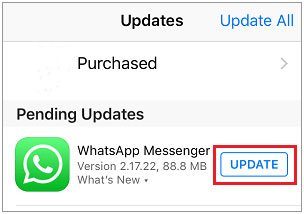
Usar uma versão desatualizada do WhatsApp pode causar problemas de compatibilidade, especialmente após uma atualização iOS . Os desenvolvedores lançam atualizações regularmente para corrigir erros e melhorar a estabilidade do aplicativo.
Passos:
Se o WhatsApp começou a apresentar falhas após uma atualização iOS ou tem problemas de compatibilidade com a versão atual do seu sistema, atualizar iOS pode resolver o problema.
Passos:

O WhatsApp requer espaço de armazenamento suficiente para salvar mensagens, fotos, vídeos e outros anexos. Quando o armazenamento do seu iPhone está quase cheio, os aplicativos podem ficar instáveis e travar com mais frequência.
Verifique o armazenamento do iPhone:

Gerenciar o armazenamento do WhatsApp:
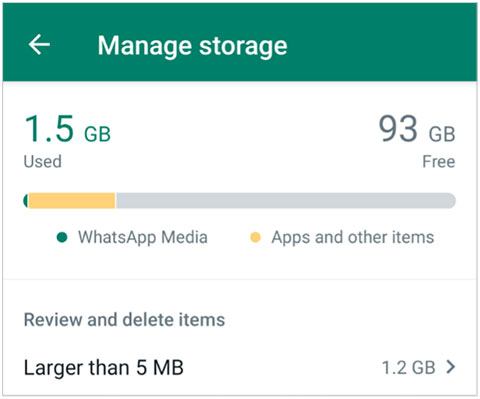
Liberar espaço de armazenamento pode melhorar o desempenho do WhatsApp, mas certifique-se de verificar arquivos importantes antes de excluí-los. Para evitar a perda de conversas importantes ou arquivos de mídia, considere fazer um backup dos seus dados do WhatsApp primeiro. Veja a Parte 4 para uma solução de backup com Coolmuster iPhone WhatsApp Recovery .
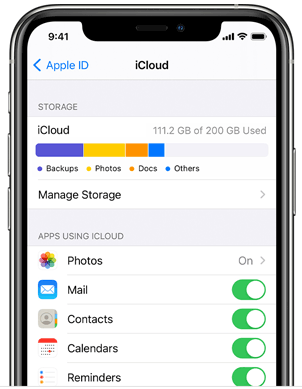
O WhatsApp usa o iCloud para fazer backup do histórico de conversas e arquivos de mídia. Em alguns casos, conflitos de backup ou problemas de sincronização podem afetar o desempenho do aplicativo. Você pode desativar temporariamente o acesso do WhatsApp ao iCloud para verificar se isso melhora a situação.
Passos:
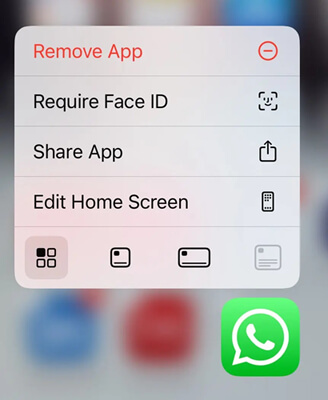
Se o WhatsApp continuar travando mesmo após tentar as soluções anteriores, reinstalar o aplicativo pode ajudar a remover arquivos corrompidos e restaurar o WhatsApp ao seu estado original. No entanto, antes de desinstalar o aplicativo, certifique-se de fazer um backup das suas conversas do WhatsApp para evitar a perda de dados importantes e arquivos de mídia.
Passos:
Se o WhatsApp continuar travando após atualizar o aplicativo, liberar espaço de armazenamento ou reinstalá-lo, o problema pode não estar no próprio WhatsApp. Em alguns casos, erros do sistema iOS , conflitos de software ou falhas em atualizações podem afetar a estabilidade do aplicativo e fazer com que o WhatsApp feche inesperadamente.
iOS System Recovery foi desenvolvido para reparar diversos problemas relacionados iOS que podem afetar o desempenho do seu iPhone. Ele pode ajudar a corrigir problemas do sistema sem a necessidade de etapas de solução de problemas complicadas.
Principais funcionalidades da recuperação do sistema iOS :
Como corrigir o problema de travamento do WhatsApp causado por falhas no sistema iOS ?
01 Instale e execute iOS System Recovery no seu computador e, em seguida, conecte seu iPhone usando um cabo USB.
02 Selecione "Recuperação do Sistema iOS " na interface principal e clique em "Iniciar" para verificar seu dispositivo e identificar problemas do sistema iOS que possam afetar o desempenho do WhatsApp.

03 Selecione "Modo Padrão" para reparar problemas do sistema iOS sem remover seus dados existentes e clique em "Confirmar" para continuar.

04 Verifique as informações do seu iPhone, baixe o pacote de firmware apropriado e clique em "Reparar" para começar a corrigir os problemas do sistema.

05 Aguarde até que o processo de reparo seja concluído. Seu iPhone será reiniciado automaticamente. Depois disso, abra o WhatsApp e verifique se o problema de travamento foi resolvido.

Antes de reinstalar o WhatsApp ou reparar problemas do sistema iOS , é altamente recomendável criar um backup dos seus dados do WhatsApp. Um backup pode ajudar a proteger conversas importantes, fotos, vídeos e outros anexos contra perda inesperada de dados durante a resolução de problemas.
Coolmuster iPhone WhatsApp Recovery permite fazer backup das conversas do WhatsApp do seu iPhone para um computador sem depender do iCloud. Ele também permite visualizar e selecionar dados específicos do WhatsApp antes de salvá-los.
Principais funcionalidades do aplicativo de recuperação do WhatsApp para iPhone:
Como fazer backup dos dados do WhatsApp no seu computador usando o iPhone WhatsApp Recovery?
01 Baixe e instale o iPhone WhatsApp Recovery no seu computador. Inicie o programa e selecione "Recuperar do dispositivo iOS ". Em seguida, conecte seu iPhone ao computador usando um cabo USB.
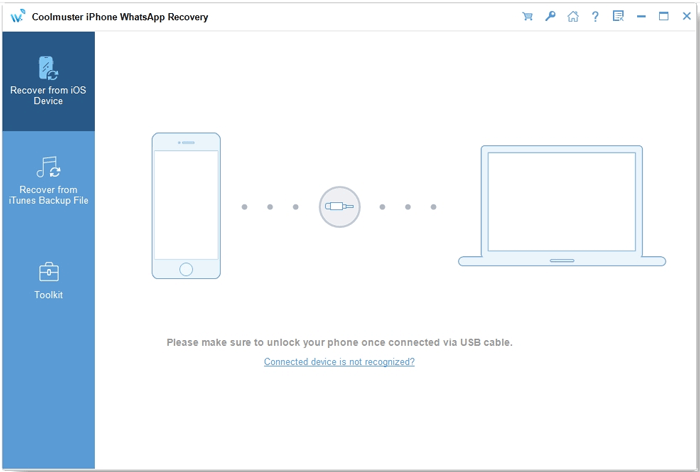
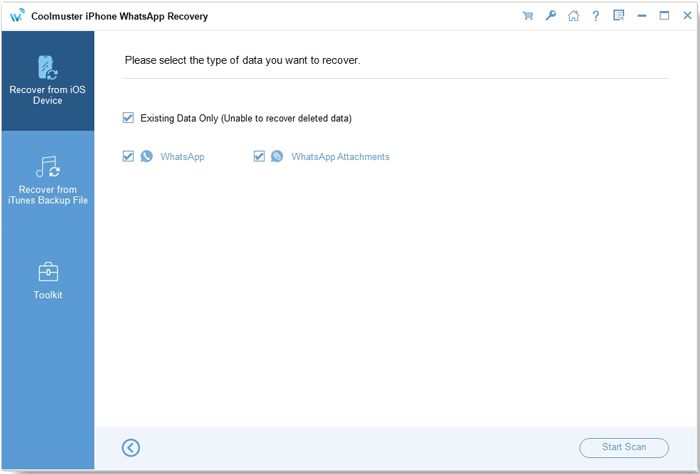
02 Depois que seu dispositivo for detectado, escolha os dados do WhatsApp que deseja fazer backup e clique em "Iniciar verificação" para verificar os dados do seu iPhone.
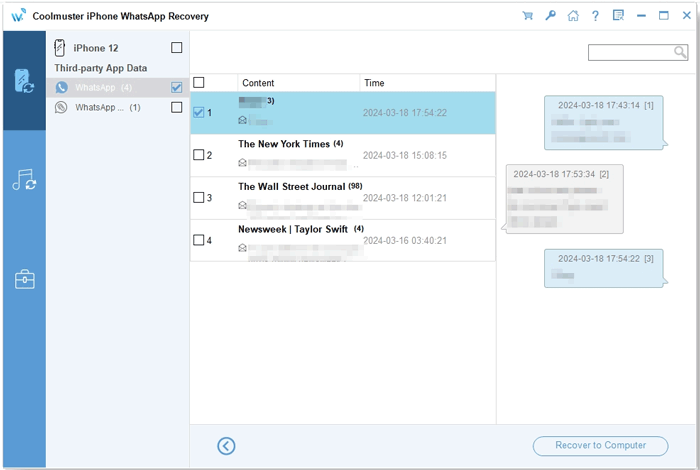
03 Após a conclusão do processo de digitalização, visualize os arquivos do WhatsApp disponíveis e selecione as conversas ou anexos que deseja salvar. Em seguida, clique em "Recuperar para o computador" para exportar e fazer backup dos dados selecionados do WhatsApp para o seu computador.
Para um passo a passo mais detalhado, você também pode assistir ao seguinte tutorial em vídeo para aprender como fazer backup dos dados do WhatsApp no seu iPhone, passo a passo.
O WhatsApp pode apresentar falhas no iPhone devido a diversos fatores, desde erros temporários no aplicativo até problemas mais complexos do sistema iOS . Soluções simples, como fechar o WhatsApp à força, reiniciar o iPhone, atualizar o aplicativo, verificar o armazenamento e reinstalar o WhatsApp, podem ajudar a corrigir muitas falhas comuns.
Se o WhatsApp continuar fechando inesperadamente mesmo após tentar esses métodos, o problema pode estar relacionado a erros subjacentes do sistema iOS . Nesse caso, a Recuperação do Sistema iOS pode ajudar a reparar problemas do sistema do iPhone e melhorar a estabilidade do aplicativo. Antes de fazer alterações importantes, lembre-se de fazer backup de suas conversas e anexos do WhatsApp com ferramentas como Coolmuster iPhone WhatsApp Recovery para manter seus dados importantes em segurança.
Artigos relacionados:
Por que meu iPhone trava constantemente? Motivos e soluções a seguir.
Quer fazer backup completo do WhatsApp no iPhone sem usar o iCloud? Solução encontrada.
Como usar duas contas do WhatsApp em um iPhone (4 métodos comprovados)
6 maneiras principais de transferir o WhatsApp de um iPhone para outro [Atualizado]







 Download grátis para PC
 Download gratuito para Mac


