O smartphone Samsung Galaxy S9/S25 já foi um aparelho poderoso, equipado com uma câmera revolucionária de abertura dupla. Acredito que você tenha tirado muitas fotos lindas com essa câmera incrível. Mesmo depois de trocar para um smartphone mais novo, você ainda adora as fotos que tirou com o S9. Então, como transferir fotos do Samsung S9 para um computador? Continue lendo e descubra 5 métodos eficazes.
A maneira mais fácil e direta de transferir suas fotos e vídeos do Samsung S9/S25 para o computador é usando o software Coolmuster Android Assistant . Este software é compatível com sistemas operacionais Windows e Mac . Ele permite transferir todos os tipos de arquivos, incluindo SMS, registros de chamadas, músicas, vídeos, fotos, aplicativos e contatos do seu Samsung para o computador sem perda de qualidade. Você também pode usar esta ferramenta para transferir arquivos do computador para o seu dispositivo Samsung .
Principais funcionalidades do Coolmuster Android Assistant :
Faça o download do software no seu PC Windows ou Mac .


Observação: Se você usa Mac , aqui está o guia sobre como transferir fotos do Samsung para Mac para fazer backup .
Para exportar fotos do Samsung Galaxy S9/S25 para um computador:
Passo 1: Instale e execute Coolmuster Android Assistant no seu computador e conecte seu telefone Samsung ao dispositivo com um cabo USB.
Passo 2: Ative a depuração USB no seu Samsung e o software reconhecerá o seu telefone imediatamente. Depois de conectado, selecione a categoria " Fotos ".

Passo 3: Em seguida, selecione as imagens desejadas e clique em " Exportar " para salvá-las em seu computador.

Você pode conferir o seguinte tutorial em vídeo para transferir suas fotos (aproximadamente 2 minutos):
Coolmuster Android Backup Manager é uma ferramenta de backup fácil de usar que permite fazer backup de arquivos do seu Samsung para o computador de uma só vez. Ele abrange uma ampla variedade de arquivos, incluindo fotos, vídeos, contatos, mensagens, registros de chamadas, músicas, documentos e aplicativos. Com esta ferramenta, você pode selecionar o tipo de arquivo desejado e transferi-lo para o PC com um único clique. É uma ótima ferramenta para transferir fotos do seu Samsung S9 para o computador.
Este software também é compatível com todos os principais celulares Android , como Samsung S25/S24/S23/S22/S21/S20/S10/S9, TCL, Infinix, Sony, Xiaomi, Huawei, Motorola, etc.
Baixe Coolmuster Android Backup Manager .
Como faço para transferir fotos do meu celular Samsung para o meu computador?
Passo 1 : Execute Coolmuster Android Backup Manager no seu PC e, em seguida, conecte o seu Samsung S9/S9+ ao PC através de um cabo USB. Após o seu Samsung ser detectado, selecione a opção " Backup ".

Passo 2 : Marque a caixa de seleção " Fotos " e personalize o local no seu computador para armazenar os backups. Depois disso, clique em " Fazer backup " para copiar as fotos do Samsung S9/S25 para o computador.

Leia também: Os 8 melhores métodos diretos para fazer backup de fotos no Android
Outra forma de transferir fotos ou vídeos do Samsung S9/S25 para o computador é usando um cabo USB. Essa é uma técnica eficaz se você souber como navegar pela estrutura de pastas do seu dispositivo.
Como extrair as fotos do meu Galaxy S9/S9+/S25 para o computador usando um pen drive:
Passo 1: Conecte seu Samsung S9/S9+/S20 ao computador usando um cabo USB.
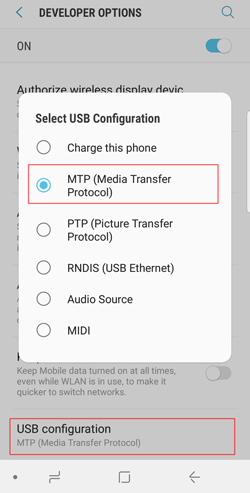
Passo 2: Uma lista de opções aparecerá na tela do telefone. Selecione como deseja estabelecer a conexão. Aqui, escolha " MTP " para transferir todos os arquivos de mídia.
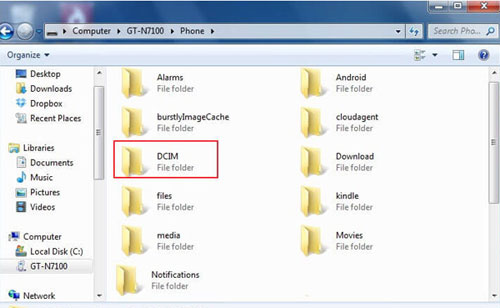
Passo 3: Abra o explorador de arquivos no seu computador e navegue até " Este PC " > o nome do seu dispositivo e, em seguida, escolha " Cartão SD " ou " Armazenamento do telefone ", dependendo de onde seus arquivos estão salvos.
Passo 4 : Navegue até a pasta DCIM e abra-a. Você verá todas as fotos e vídeos lá.
Passo 5: Copie os arquivos desejados e cole-os no seu computador. Você pode criar uma nova pasta no seu computador previamente para armazenar suas fotos e vídeos.
O terceiro método é transferir suas fotos e vídeos do Samsung S9/S9+ para um computador PC ou Mac via Dropbox. Esta é uma plataforma de armazenamento em nuvem que permite fazer backup dos seus dados sem fio.
Como transferir fotos ou vídeos do S9/S25 para o computador usando o Dropbox:
Passo 1: Baixe e instale o aplicativo Dropbox no seu Samsung Galaxy S9/S9+.
Passo 2: Inicie o aplicativo e faça login na sua conta.
Passo 3: Acesse o aplicativo Galeria e selecione as fotos que deseja transferir do Samsung S9/S9+ para o PC ou Mac . Em seguida, clique no botão de compartilhamento e sincronize as fotos ou vídeos selecionados com sua conta do Dropbox.
Passo 4: Acesse o site do Dropbox e faça login com sua conta.
Passo 5: Você pode ver todas as fotos e vídeos que sincronizou anteriormente aqui. Selecione aqueles que deseja transferir para o seu computador e toque em " Download ". Em seguida, você poderá escolher a pasta no seu computador onde deseja salvar as fotos e os vídeos.

Usar Bluetooth para transferir fotos e vídeos do Samsung S9/S25 para o computador é outra maneira sem fio. Pode parecer um método antigo, mas é fácil e útil. Se você tiver poucas fotos para transferir, pode experimentar.
Aprenda como transferir fotos do S9/S25 para o computador usando Bluetooth:
Passo 1: Ligue o Bluetooth tanto no Samsung S9/S25 quanto no computador.
Tomemos Windows 10 como exemplo. Você pode encontrar o Bluetooth em " Configurações " > " Dispositivos ". No seu Samsung S9/S9+, acesse " Configurações " > " Redes sem fio e outras " > " Bluetooth ".

Passo 2: Emparelhe os dispositivos Bluetooth.
Inicie a solicitação de emparelhamento Bluetooth no dispositivo Samsung e confirme o emparelhamento Bluetooth no computador.
Passo 3: Selecione as fotos e os vídeos que deseja transferir do Samsung S9/S25 para o computador.
Acesse a Galeria do seu Samsung S9/S25, selecione as fotos ou vídeos desejados, toque no ícone Compartilhar e, em seguida, escolha Compartilhar via Bluetooth.
Passo 4: Receba fotos e vídeos no computador.
Você precisará selecionar uma pasta de download para receber as fotos e vídeos importados do Samsung S9/S25.
Acima estão os métodos que quero compartilhar com você. Como você pode ver, existem muitas soluções diferentes para ajudar na transferência de dados, como fotos e vídeos, do Samsung Galaxy S9/S25 para o computador. Todos esses métodos podem ser úteis. Entre eles, Coolmuster Android Assistant pode realizar o processo de transferência sem esforço, graças à sua facilidade de uso, período de teste gratuito e recursos completos. Experimente a versão de teste gratuita do programa primeiro.
Artigos relacionados:
Como transferir fotos do Android para o PC Windows 11/10
Copiar contatos do Samsung Galaxy para o computador
3 métodos para transferir dados da Samsung para a Huawei
Os 5 principais aplicativos de gerenciamento de dispositivos Samsung que você precisa conhecer.








 Baixar para PC
 Baixar para Mac

