Resumindo: Quer apagar arquivos permanentemente do seu PC sem possibilidade de recuperação? Este guia aborda métodos seguros para apagar arquivos no Windows 10/11, incluindo Shift + Delete, Explorador de Arquivos, CMD, PowerShell, Cipher e softwares profissionais de apagamento de dados. Aprenda como remover arquivos confidenciais completamente e impedir que alguém recupere seus dados privados.
Ao apagar arquivos em um computador, eles geralmente não são removidos completamente. Arquivos apagados podem permanecer recuperáveis por meio de softwares profissionais de recuperação de dados até serem sobrescritos por novos dados. Isso pode colocar seus documentos pessoais, fotos privadas, informações financeiras e arquivos confidenciais em risco, especialmente se você planeja vender, doar ou se desfazer do seu computador.
Então, como excluir arquivos permanentemente de um PC sem possibilidade de recuperação? Neste guia, apresentaremos várias maneiras eficazes de apagar arquivos permanentemente do Windows 10/11. Essas soluções podem ajudar a proteger sua privacidade e garantir que os arquivos excluídos não possam ser recuperados.

A maneira mais fácil e confiável de excluir arquivos permanentemente de um PC, sem possibilidade de recuperação, é usar uma ferramenta profissional de apagamento de dados como Coolmuster Data Erasure . Ao contrário dos métodos de exclusão comuns, este software utiliza tecnologias avançadas de limpeza de dados para sobrescrever os arquivos excluídos várias vezes, tornando praticamente impossível para ferramentas de recuperação recuperá-los.
Coolmuster Data Erasure permite apagar permanentemente arquivos, pastas, discos rígidos e outros dispositivos de armazenamento. Ele é compatível com diversos padrões de apagamento de dados e garante que suas informações privadas sejam completamente removidas do seu computador.
Os principais destaques do Coolmuster Data Erasure:
Veja como excluir arquivos permanentemente de um PC sem possibilidade de recuperação no Windows 11/10:
01 Inicie Coolmuster Data Erasure e escolha o modo "Destruidor de Arquivos" para excluir permanentemente os arquivos do seu PC.

02 Adicione os arquivos ou pastas que deseja remover e selecione os dados específicos que precisa apagar.

03 Clique em "Apagar agora" e confirme a exclusão. Os arquivos selecionados serão apagados permanentemente e não poderão ser recuperados.

Tutorial em vídeo:
Além de usar softwares profissionais de apagamento de dados, Windows também oferece diversos métodos integrados para excluir arquivos permanentemente.
Normalmente, quando você exclui um arquivo no Windows , ele é movido para a Lixeira. Você pode restaurar esses arquivos facilmente antes de esvaziar a Lixeira. O atalho Shift + Delete permite excluir arquivos sem enviá-los para a Lixeira .
Veja como excluir arquivos permanentemente de um PC sem possibilidade de recuperação usando uma tecla de atalho:
Passo 1. Abra o Explorador de Arquivos no seu computador Windows .
Passo 2. Localize o arquivo ou pasta que deseja excluir permanentemente.
Passo 3. Selecione o arquivo e pressione "Shift" + "Delete" no seu teclado.
Passo 4. Clique em "Sim" quando Windows solicitar confirmação.

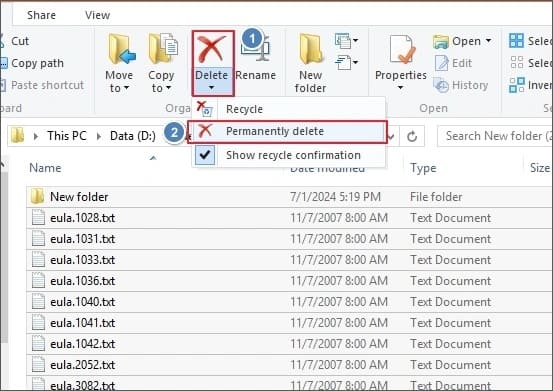
Além do atalho Shift + Delete, a faixa de opções do Explorador de Arquivos também permite ignorar a Lixeira e excluir arquivos permanentemente. Veja como excluir arquivos permanentemente em um PC sem possibilidade de recuperação usando a faixa de opções do Explorador de Arquivos:
Passo 1. Abra o Explorador de Arquivos e navegue até os arquivos que deseja excluir permanentemente.
Passo 2. Mantenha pressionada a tecla "Ctrl" e clique para selecionar arquivos específicos ou pressione "Ctrl" + "A" para selecionar todos os arquivos na pasta.
Passo 3. Clique no ícone "Excluir" na faixa de opções do Explorador de Arquivos, abra o menu suspenso e escolha "Excluir permanentemente" para remover os arquivos sem enviá-los para a Lixeira.
O Prompt de Comando é um utilitário poderoso Windows que permite aos usuários executar tarefas avançadas de gerenciamento de arquivos por meio de comandos. Ele pode excluir arquivos difíceis de remover por métodos convencionais. O uso do Prompt de Comando é especialmente útil para usuários experientes que precisam de maior controle sobre a exclusão de arquivos.
Veja como excluir arquivos permanentemente de um PC sem possibilidade de recuperação no Windows 11/10:
Passo 1. Pressione Windows + R, digite cmd e pressione Enter.
Passo 2. Digite o comando "del /f /s /q caminho_do_arquivo" e substitua "caminho_do_arquivo" pelo local do arquivo que você deseja excluir.
Passo 3. Pressione "Enter" para executar o comando.

O PowerShell é outra ferramenta integrada Windows que permite aos usuários excluir arquivos usando comandos. Siga os passos abaixo para excluir arquivos permanentemente em um PC sem possibilidade de recuperação no Windows 10/11 usando o PowerShell:
Passo 1. Procure por "PowerShell" no menu "Iniciar" Windows .
Passo 2. Clique com o botão direito do mouse em " Windows PowerShell" e selecione "Executar como administrador".
Passo 3. Digite "Remove-Item -Path "filename.txt" -Recurse" e substitua "filename.txt" pelo caminho real do arquivo ou pasta. Use o parâmetro "-Recurse" para excluir pastas e todo o seu conteúdo.
Passo 4. Pressione "Enter" para concluir a exclusão.

O Cipher é uma ferramenta de linha de comando Windows originalmente projetada para gerenciar arquivos criptografados, mas também inclui uma função para sobrescrever o espaço livre em disco . Isso ajuda a remover vestígios de arquivos excluídos anteriormente.
Veja como apagar arquivos permanentemente de um PC sem possibilidade de recuperação usando o Cipher:
Passo 1. Abra o PowerShell no menu "Iniciar" do seu computador Windows .
Passo 2. Digite "cipher /w:C:" e pressione "Enter".
Passo 3. A ferramenta Cipher sobrescreverá o espaço não utilizado na unidade selecionada, removendo permanentemente os dados excluídos, mas mantendo os arquivos existentes inalterados.

Você pode substituir "C:" por outra letra de unidade para apagar arquivos excluídos de uma partição diferente. O processo pode demorar bastante, dependendo do tamanho da unidade. Para limpar dados excluídos de uma pasta específica, insira o caminho da pasta no comando.
P1. Formatar um disco rígido apaga tudo permanentemente?
Nem sempre. Uma formatação rápida remove apenas as informações do sistema de arquivos, enquanto os dados reais permanecem na unidade e ainda podem ser recuperados com ferramentas de recuperação de dados.
Q2. Formatar um PC é suficiente antes de vendê-lo?
Nem sempre. Para maior segurança, escolha a opção "Limpar a unidade" durante o processo de redefinição ou utilize um software profissional de apagamento de dados para apagar completamente a unidade antes de vendê-la.
Q3. Qual a diferença entre apagar um arquivo e destruí-lo completamente?
A exclusão remove apenas a referência do arquivo do sistema, enquanto a destruição completa sobrescreve permanentemente o espaço de armazenamento onde o arquivo foi salvo, impedindo a recuperação.
Saber como apagar arquivos permanentemente de um PC, sem possibilidade de recuperação, é importante para proteger a privacidade pessoal ou preparar um computador para revenda. Windows oferece diversos métodos integrados, mas a maioria deles não garante que os arquivos apagados sejam completamente irrecuperáveis. Para usuários que precisam de uma solução mais segura e confiável, Coolmuster Data Erasure é uma opção recomendada.
Ele remove arquivos permanentemente, sobrescrevendo os dados e garantindo que informações confidenciais não possam ser recuperadas com softwares de recuperação. Com sua operação simples e tecnologia de apagamento seguro, oferece uma maneira eficaz de proteger sua privacidade ao excluir arquivos de um PC Windows .
Artigos relacionados:
Como forçar a exclusão de um arquivo no Windows e Mac : Guia completo
[Guia Definitivo] Como Excluir Arquivos PDF Permanentemente no Computador?
Como impedir a recuperação de arquivos apagados no Windows / Mac : Guia completo
Como excluir documentos do Word permanentemente no Windows e Mac ?

 Apagamento de dados
Como excluir arquivos permanentemente de um PC sem possibilidade de recuperação: Guia completo
Apagamento de dados
Como excluir arquivos permanentemente de um PC sem possibilidade de recuperação: Guia completo







 Download grátis para PC
