Resumo: DR: Resetar este PC que não funciona em Windows 11/10? Descubra por que Windows reset falha e aprenda 5 soluções comprovadas, incluindo Reparo de Inicialização, DISM/SFC, Restauração do Sistema, Boot Limpo e Windows reinstalação. Se você precisa apagar permanentemente os dados do seu PC antes de vender ou descartar, a Coolmuster Data Erasure oferece uma solução segura e confiável para proteger sua privacidade.
Reiniciar Este PC é um recurso de recuperação do sistema altamente útil em Windows 11/10 que pode ajudar os usuários a restaurar seu sistema quando ele apresenta problemas sérios, roda devagar ou está sendo preparado para venda. No entanto, alguns usuários podem encontrar o problema "Reiniciar este PC não está funcionando", como o processo de reset falhar ao iniciar, travar em uma certa porcentagem ou exibir a mensagem "Resetar falhado. Nenhuma alteração foi feita". Este artigo explica as causas comuns do problema de Reiniciar Este PC não funcionando e oferece 5 soluções eficazes para ajudar você a reiniciar seu PC com sucesso.
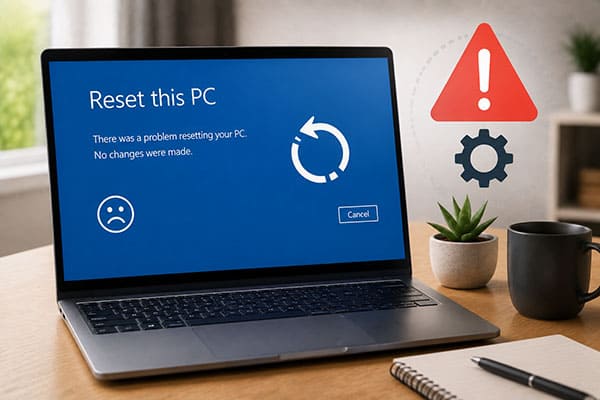
Existem muitas razões possíveis para Windows Resetar Este PC pode falhar. Causas comuns incluem:
Entender a causa específica pode ajudar a escolher o método certo de solução de problemas.
Se Resetar Este PC não estiver funcionando em Windows 10/11, você pode solucionar o problema passo a passo usando os métodos abaixo.
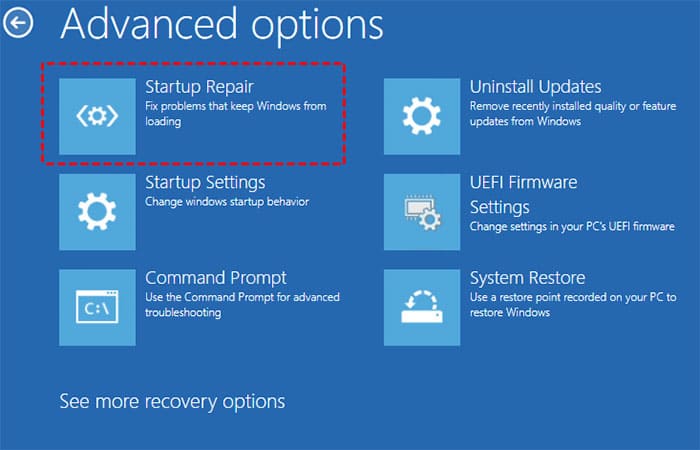
O Reparo de Inicialização é uma ferramenta embutida de recuperação de Windows que pode detectar e corrigir automaticamente vários problemas do sistema. Experimente para ver se consegue resolver o problema.
Veja como fazer isso:
Passo 1. Acesse o Ambiente de Recuperação Windows .
No dia 10 de Windows , vá em "Configurações" > "Atualização & Segurança" > "Recuperação", depois clique em "Reiniciar agora" em "Inicialização avançada".
No dia 11 de Windows , vá em "Configurações" > "Sistema" > "Recuperação", depois clique em "Reiniciar agora" ao lado de "Inicialização avançada".
Passo 2. No WinRE, selecione "Solucionar problemas" > "Opções avançadas" > "Reparo de Inicialização".
Passo 3. Quando o reparo estiver concluído, tente usar o Reset This PC novamente.
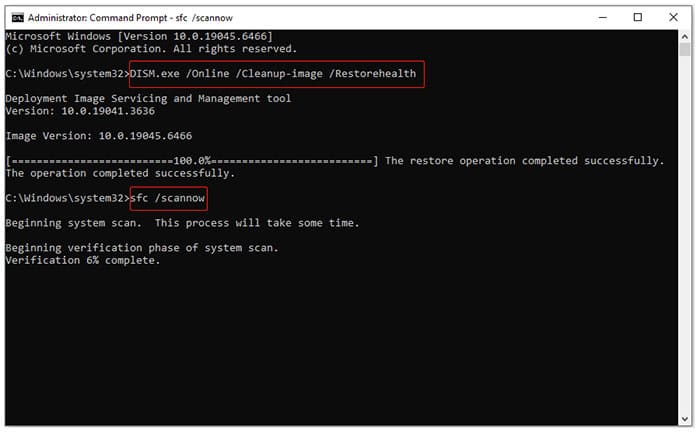
DISM e SFC são utilitários Windows de linha de comando embutidos projetados para detectar arquivos de sistema corrompidos e reparar componentes Windows danificados. Executar essas ferramentas pode ajudar a resolver problemas relacionados ao sistema e restaurar recursos como Reiniciar Este PC que não estão funcionando corretamente.
Veja como resolver o 'Resetar Este PC não funcionando':
Passo 1. Procure por "Prompt de Comando" na barra de busca Windows , clique com o botão direito e selecione "Executar como administrador".
Passo 2. Digite "DISM.exe /Online /Cleanup-Image /RestoreHealth" na janela do Prompt de Comando e pressione "Enter" para iniciar o processo de reparo.
Passo 3. Após a operação DISM terminar, digite "sfc /scannow" e pressione "Enter" para escanear e reparar arquivos de sistema corrompidos.
Passo 4. Quando ambos os comandos estiverem completos, digite "sair" e pressione "Enter" para fechar o Prompt de Comando.
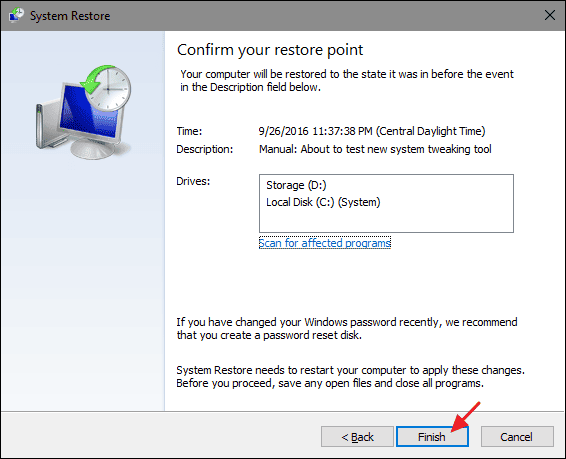
Se você já criou um ponto de restauração do sistema anteriormente, pode usá-lo para resolver o problema "Reset PC não funcionando no Windows 11". O System Restore permite que você volte ao seu computador a um estado anterior em que a função de reset estava funcionando corretamente. Para isso, siga os passos abaixo:
Passo 1. Pressione "Windows" + "R" para abrir a caixa de diálogo Executar, digite "rstrui.exe" e pressione "OK" para iniciar a Restauração do Sistema.
Passo 2. Na janela de Restauração do Sistema, clique em "Próximo" para ver os pontos de restauração disponíveis.
Passo 3. Selecione um ponto de restauração criado antes do problema "Reiniciar este PC não funciona" aparecer, depois clique em "Próximo".
Passo 4. Revise os detalhes do ponto de restauração e clique em "Finalizar" para iniciar o processo de restauração.
Passo 5. Espere Windows concluir a restauração do sistema. Seu computador reiniciará automaticamente durante o processo.
Passo 6. Após a restauração terminar, tente usar o Reset This PC novamente para verificar se o problema foi resolvido.
Alguns aplicativos em segundo plano e serviços de inicialização podem entrar em conflito com Windows e causar erros de Resetar Este PC não funcionando. Realizar uma inicialização limpa começa Windows com apenas serviços essenciais rodando, ajudando a identificar e eliminar possíveis conflitos de software.
Veja como fazer isso:
Passo 1. Faça login no seu computador com uma conta de administrador.
Passo 2. Digite "msconfig" na caixa de busca Windows e selecione "Configuração do Sistema".
Passo 3. Vá até a aba "Serviços", marque "Ocultar todos os serviços Microsoft" e clique em "Desativar todos".
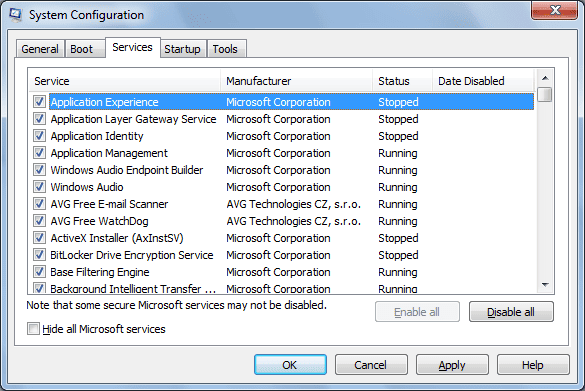
Passo 4. Mude para a aba "Inicializar" e clique em "Abrir Gerenciador de Tarefas".
Passo 5. No Gerenciador de Tarefas, selecione cada item de inicialização e clique em "Desabilitar" para desligar todos os programas de inicialização.
Passo 6. Feche o Gerenciador de Tarefas, clique em "OK" na janela de Configuração do Sistema e reinicie seu computador.
Após completar essas etapas, tente usar o Reset This PC novamente para verificar se o problema foi resolvido.
Se o problema de "Resetar este PC não funciona" em Windows 11/10 ainda não puder ser resolvido após tentar os métodos anteriores, você pode considerar realizar uma instalação limpa do Windows como solução final. No entanto, esse processo apagará completamente todos os dados, aplicativos e configurações do seu computador, e os dados apagados não poderão ser recuperados facilmente. Certifique-se de que você fez backup dos arquivos importantes antes de prosseguir.
Siga estes passos para instalar Windows limpo em 11/10:
Passo 1. Ligue seu computador a partir do meio de instalação Windows 10/11. Depois de selecionar o idioma necessário e outras configurações, clique em "Instalar agora" em vez de "Reparar seu computador".
Passo 2. Quando solicitado a ativar Windows, insira sua chave de produto. Se você não tiver uma chave, clique em "Não tenho chave de produto" para continuar.
Passo 3. Selecione "Custom: Instalar Windows apenas (avançado)" nas opções de instalação.
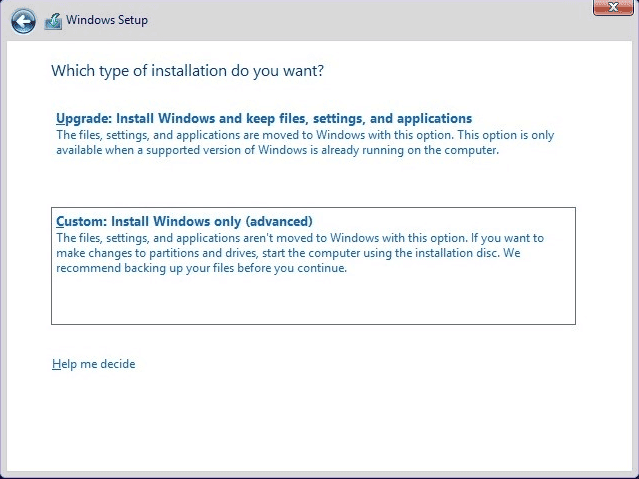
Passo 4. Escolha o drive onde quer instalar Windows, clique em "Novo" para criar uma nova partição e depois clique em "Próximo".
Passo 5. Espere o processo de instalação Windows terminar. Seu computador reiniciará várias vezes durante a instalação.
Se Resetar Este PC ainda não estiver funcionando e você precisar apagar permanentemente todos os dados do seu computador, pode usar Coolmuster Data Erasure como uma alternativa confiável. Ele foi projetado para apagar arquivos e drives inteiros com segurança, garantindo que dados apagados não possam ser recuperados. Isso o torna uma escolha adequada quando você deseja preparar seu PC para venda, doação ou descarte sem se preocupar com vazamentos de privacidade.
Principais características do Coolmuster Apagamento de Dados:
Veja como apagar seu Windows 10/11 usando Coolmuster Data Erasure:
01 Baixe e instale Coolmuster Data Erasure no seu PC Windows e então inicie o programa. Na interface principal, selecione o modo "Drive Wiper".
02 Escolha um método de apagamento, como "Apagamento Rápido" ou "Apagamento Profundo", e selecione o disco rígido que deseja apagar.

03 Clique em "Apagar Agora" para iniciar o processo de limpeza. Confirme sua seleção quando solicitado e aguarde a conclusão do processo. Certifique-se de ter feito backup dos arquivos importantes com antecedência, pois todos os dados do drive selecionado serão apagados permanentemente.

Tutorial em vídeo:
Quando você encontrar "Resetar Este PC não funcionando em Windows 10/11", você pode tentar os métodos mencionados acima um a um para solucionar e resolver o problema. No entanto, se seu verdadeiro objetivo ao usar Resetar Este PC não é reparar o sistema, mas sim apagar dados pessoais com segurança antes de vender, transferir ou descartar seu computador, uma ferramenta dedicada para apagamento de dados pode ser uma escolha melhor.Coolmuster Data Erasure foca em apagamento seguro de dados e pode ajudar você a remover facilmente dados indesejados, reduzindo o risco de recuperação de informações pessoais.
Artigos relacionados:
Destruidor de Arquivos Não Apaga Arquivos Corrompidos: 4 Soluções Fáceis
Como Excluir Arquivos sem Enviar para a Lixeira: 5 Maneiras Fáceis
[Resolvido] Como consertar Windows não conseguiu completar o formato?
Como corrigir o erro "Cartão SD Não Formata"? Guia Passo a Passo

 Apagamento de dados
Como corrigir o problema "Restaurar o PC" que não funciona no Windows 10/11: 5 maneiras fáceis
Apagamento de dados
Como corrigir o problema "Restaurar o PC" que não funciona no Windows 10/11: 5 maneiras fáceis







 Download gratuito para PC
