Resumindo: suas fotos enviadas pelo AirDrop não estão aparecendo no seu iPhone, iPad ou Mac ? Não se preocupe — geralmente é possível recuperá-las. Este guia explica onde as fotos enviadas pelo AirDrop são salvas, por que elas podem não aparecer no app Fotos ou no Rolo da Câmera e apresenta 6 soluções comprovadas para restaurá-las rapidamente.
Se você costuma transferir fotos entre dispositivos Apple e deseja uma solução mais rápida e confiável, também encontrará uma excelente alternativa ao AirDrop para transferências e gerenciamento de fotos sem complicações.
"Compartilho fotos do meu outro iPhone pelo AirDrop; já tentei duas vezes, mas elas ainda não aparecem. É um pouco irritante, pois ocupa muito espaço, mas as fotos e vídeos não aparecem e não consigo apagá-los. Por favor, me ajudem com a melhor maneira de resolver esse problema :D Obrigado."
a- da Comunidade Apple
O AirDrop é uma das maneiras mais fáceis de compartilhar fotos entre dispositivos Apple, mas pode ser frustrante quando as fotos enviadas pelo AirDrop não aparecem após a transferência ser concluída. Você pode se perguntar: "Por que não consigo ver minhas fotos enviadas pelo AirDrop?" ou "Onde foram parar minhas fotos do AirDrop no meu iPhone?". A boa notícia é que, geralmente, suas fotos não são perdidas.
Neste guia, explicaremos para onde vão as fotos enviadas pelo AirDrop , por que as fotos enviadas pelo AirDrop não aparecem no iPhone, iPad ou Mac e compartilharemos soluções simples para ajudá-lo a recuperar suas fotos rapidamente.

Ao receber fotos via AirDrop, elas geralmente são salvas automaticamente no aplicativo padrão do seu dispositivo. No entanto, o local exato depende do tipo de dispositivo e do formato do arquivo.
No iPhone e iPad , as fotos do AirDrop geralmente são salvas automaticamente no aplicativo Fotos > Recentes.
No Mac , as fotos do AirDrop geralmente são salvas na pasta Downloads.
Em circunstâncias normais, as fotos recebidas via AirDrop são salvas automaticamente no aplicativo Fotos do iPhone e iPad ou na pasta Downloads do Mac . No entanto, se as fotos não aparecerem, geralmente é por um dos seguintes motivos:
Se você se deparar com fotos enviadas via AirDrop que não aparecem no seu iPhone/iPad/ Mac , tente as seguintes soluções uma a uma.
O primeiro passo é garantir que o AirDrop esteja ativado corretamente. Permissões de recebimento incorretas são um dos motivos mais comuns pelos quais os usuários não conseguem visualizar as fotos transferidas. Se o seu dispositivo não for detectado, o AirDrop pode não salvar as fotos corretamente, mesmo que ambos os dispositivos estejam próximos. Siga estes passos:
No iPhone ou iPad: Abra "Ajustes" > "Geral" > "AirDrop" e altere a opção de recebimento para "Somente Contatos" ou "Todos". (A opção " Somente Contatos" do AirDrop não está funcionando ?)

No Mac : Abra o "Finder" > "AirDrop" e marque a opção "Permitir que eu seja descoberto por".

O AirDrop depende de Wi-Fi e Bluetooth para estabelecer uma conexão entre dispositivos. Se houver um problema temporário com as conexões sem fio, as fotos enviadas pelo AirDrop podem não aparecer no rolo da câmera. Desativar e ativar novamente o Wi-Fi e o Bluetooth pode ajudar seus dispositivos a se reconectarem e restabelecer uma conexão estável.
Eis os passos:
Passo 1. Abra a "Central de Controle" deslizando o dedo de cima para baixo a partir do canto superior direito da tela e, em seguida, desative o "Wi-Fi" e o "Bluetooth".
Passo 2. Aguarde cerca de 10 segundos e ligue novamente o Wi-Fi e o Bluetooth.
Passo 3. Tente a transferência via AirDrop novamente e verifique se as fotos aparecem no seu Rolo da Câmera.

Falhas temporárias do sistema também podem impedir que fotos enviadas por AirDrop apareçam no aplicativo Fotos. Reiniciar o dispositivo geralmente resolve esses problemas menores.
Reiniciar o iPhone: Pressione e segure o botão "liga/desliga" e o botão "volume" e, em seguida, deslize para desligar. Ligue-o novamente após alguns segundos.

Reiniciar o iPad: Pressione e segure o botão "superior" e o botão "volume", deslize para desligar e, em seguida, ligue-o novamente.

Reiniciar Mac : Clique no menu "Apple" e selecione "Reiniciar".

O AirDrop precisa gravar as fotos recebidas no armazenamento do seu dispositivo. Se o seu iPhone, iPad ou Mac não tiver espaço suficiente disponível, as fotos enviadas pelo AirDrop podem não aparecer. Para verificar o espaço de armazenamento, siga estes passos:
No iPhone ou iPad:
Passo 1. Acesse "Ajustes" > "Geral" > "Armazenamento do iPhone" (ou "Armazenamento do iPad") e verifique o espaço de armazenamento disponível.
Passo 2. Se o espaço de armazenamento estiver baixo, exclua aplicativos, fotos, vídeos ou arquivos desnecessários e tente receber as fotos do AirDrop novamente.

No Mac :
Passo 1. Acesse o menu "Apple" > "Ajustes do Sistema" > "Geral" > "Armazenamento" para verificar o espaço de armazenamento disponível.
Passo 2. Libere espaço de armazenamento, se necessário, e tente a transferência via AirDrop novamente.
O Modo de Pouca Energia reduz a atividade em segundo plano para economizar bateria e pode interferir no AirDrop. Se as fotos enviadas pelo AirDrop não aparecerem no seu iPhone, desative o Modo de Pouca Energia e tente a transferência novamente.
Eis como fazer:
Passo 1. Abra "Configurações" > Toque em "Bateria".
Passo 2. Desative o "Modo de baixo consumo de energia".

Se nenhuma das soluções acima funcionar, o problema pode ser causado por uma versão desatualizada do iOS ou macOS. Manter o sistema atualizado melhora a compatibilidade e corrige erros conhecidos que podem afetar o AirDrop. Siga os passos abaixo para atualizar seu dispositivo:
Atualize o iPhone ou iPad: Acesse "Ajustes" > "Geral" > "Atualização de Software" e baixe e instale qualquer atualização disponível. ( Seu iPhone está travado na atualização de software ?)

Atualizar Mac : Acesse "Ajustes do Sistema" > "Geral" > "Atualização de Software" e instale a atualização mais recente do macOS, se disponível.

Embora o AirDrop seja uma maneira prática de transferir fotos entre dispositivos Apple, ele depende de uma conexão sem fio e pode apresentar velocidades de transferência lentas, falhas de conexão ou fotos que não aparecem, principalmente ao transferir um grande número de imagens. Se você costuma transferir fotos entre seu iPhone, iPad e computador Mac , uma ferramenta dedicada para transferência de dados é uma opção mais confiável.
iOS Transfer é uma ferramenta de gerenciamento e transferência de dados iOS que permite transferir fotos rapidamente entre seu iPhone, iPad e computador sem depender do AirDrop. Ao contrário do AirDrop, iOS Transfer usa uma conexão USB para transferências mais estáveis e também oferece suporte ao gerenciamento de fotos em lote, sendo ideal para lidar com grandes bibliotecas de fotos.
Principais funcionalidades do iOS Transfer:
Veja como transferir fotos entre dispositivos Apple usando iOS Transfer:
01 Instale e execute iOS Transfer no seu computador e, em seguida, conecte seu iPhone ou iPad usando um cabo USB.
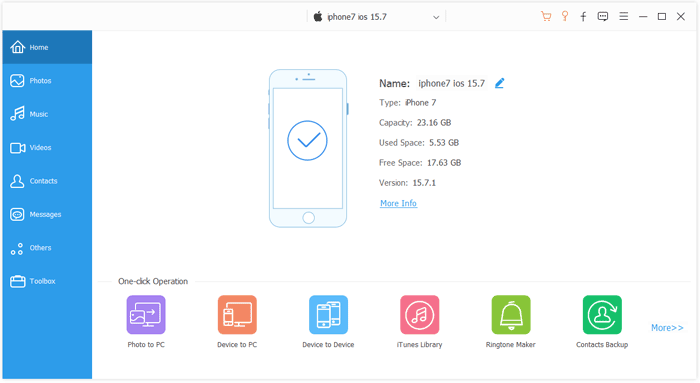
02 Assim que seu dispositivo for detectado, selecione "Fotos" no painel esquerdo e escolha as fotos que deseja transferir.

Se você está com problemas para recuperar fotos enviadas pelo AirDrop, as soluções neste guia devem ajudá-lo a recuperar suas fotos perdidas e restaurar as transferências do AirDrop sem problemas. Se o problema persistir ou se você quiser uma maneira mais confiável de transferir fotos entre seus dispositivos Apple, iOS Transfer é uma ótima alternativa. Ele permite transferir fotos de forma rápida, segura e sem depender do AirDrop, tornando-se uma excelente opção para gerenciar e fazer backup das fotos do seu iPhone e iPad com facilidade.
Artigos relacionados:
[Resolvido] Como corrigir o problema "Nenhuma pessoa encontrada" no AirDrop do iPhone/iPad?
Como resolver o problema do AirDrop que não funciona no iPhone/iPad? - 10 dicas eficazes
O AirDrop não está funcionando no Mac ? 8 soluções para corrigir o problema.
Como usar o AirDrop do iPhone para Mac e vice-versa [Tutorial completo]

 Transferência iOS
Fotos enviadas via AirDrop não aparecem no iPhone/iPad/ Mac ? 6 soluções fáceis que funcionam
Transferência iOS
Fotos enviadas via AirDrop não aparecem no iPhone/iPad/ Mac ? 6 soluções fáceis que funcionam







 Download grátis para PC
 Download gratuito para Mac
