"Após a última atualização do meu iPhone 14 Pro Max, a bateria parece descarregar muito mais rápido e, depois de 7 horas carregando, só chegou a 67%. A saúde da bateria mostra 100% no aplicativo Ajustes. Alguma solução?"
- da Comunidade Apple
Recentemente, muitos usuários de iPhone relataram que, após a atualização para iOS 18/26, a velocidade de carregamento de seus aparelhos diminuiu consideravelmente. Esse problema não só afeta o uso diário, como também causa transtornos aos usuários. Este artigo fornecerá uma análise detalhada dos motivos pelos quais o iPhone está carregando mais lentamente após a atualização e oferecerá soluções específicas para ajudar a restaurar a eficiência do carregamento.
Se o seu iPhone estiver carregando lentamente após a atualização para iOS 18/26, os seguintes são os possíveis motivos:
Após identificarmos as possíveis causas, você pode tentar as seguintes soluções uma a uma para resolver os problemas de carregamento do iPhone.
O uso de cabos e adaptadores de carregamento não originais ou danificados pode afetar significativamente a velocidade de carregamento. Recomenda-se o uso de acessórios de carregamento certificados pela Apple. Tente substituir o cabo ou adaptador de carregamento para verificar se isso melhora a velocidade de carregamento.

Às vezes, uma voltagem instável da tomada ou do carregador pode afetar a velocidade de carregamento. Tente usar uma tomada ou um carregador diferente, especialmente um com uma potência nominal maior, certificando-se de que seja compatível com os requisitos de carregamento do iPhone.
Poeira ou detritos podem se acumular dentro da porta de carregamento, fazendo com que o iPhone carregue lentamente após a atualização. Você pode usar uma escova limpa e macia para limpar a porta delicadamente, tomando cuidado para não danificá-la.

O recurso "Carregamento Otimizado da Bateria" no iOS diminui a velocidade de carregamento com base nos hábitos do usuário, enquanto o "Carregamento de Energia Limpa" aguarda fontes de energia mais limpas. Desativar essas duas opções pode ajudar a melhorar a velocidade de carregamento.
Para desativá-los, siga os passos abaixo:
Passo 1. Acesse "Configurações" > "Bateria" > "Saúde e carregamento da bateria".
Passo 2. Desative as opções "Carregamento otimizado da bateria" e "Carregamento de energia limpa".
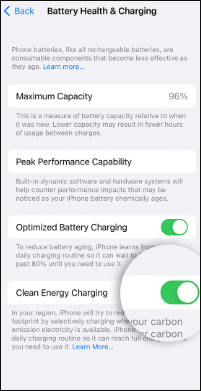
Se a saúde da bateria estiver comprometida, isso pode levar a uma redução na eficiência do carregamento. Acesse "Configurações" > "Bateria" > "Saúde e carregamento da bateria" para verificar a capacidade máxima da bateria. Se a saúde da bateria estiver abaixo de 80%, considere a possibilidade de substituí-la.

Usar o celular enquanto ele carrega consome energia, o que diminui a velocidade de carregamento. Para acelerar o carregamento, tente evitar usar o celular durante o processo, principalmente aplicativos que consomem muita energia.
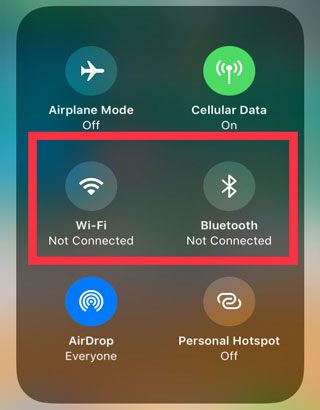
Ativar o Modo Avião ou desligar o dispositivo pode reduzir o consumo de energia e acelerar o carregamento. Para ativar o Modo Avião, siga estes passos:
Passo 1. Deslize para baixo a partir da Central de Controle.
Passo 2. Toque no ícone "Modo Avião" para desativar as conexões de rede e dados.
Carregar o iPhone em ambientes com temperaturas muito altas ou muito baixas pode reduzir o desempenho da bateria e afetar a velocidade de carregamento. Recomenda-se carregar o dispositivo em um ambiente com temperatura ambiente.
Seu iPhone está superaquecendo durante o carregamento? Se sim, você pode ler este guia de solução de problemas para aprender como resolver o problema.
Seu iPhone está superaquecendo durante o carregamento? Causas e como resolver.Um grande número de aplicativos em segundo plano pode consumir energia, diminuindo a velocidade de carregamento. Você pode fechar processos em segundo plano desnecessários para reduzir o consumo de energia.
Para isso, siga os passos abaixo:
Passo 1. Acesse "Configurações" > "Geral" > "Atualização em segundo plano".
Passo 2. Desative a atualização em segundo plano para os aplicativos que você não precisa. (Se você quiser excluir aplicativos do seu iPhone , clique aqui.)

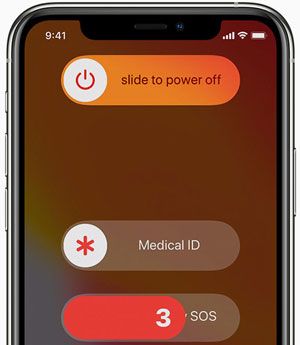
Se o seu iPhone estiver carregando lentamente, você também pode desligá-lo e ligá-lo novamente. Depois disso, tente carregá-lo novamente. Se o seu dispositivo não responder, tente uma reinicialização forçada.
Se os métodos acima não funcionarem, você pode tentar usar algumas ferramentas profissionais de reparo do sistema iOS para corrigir o problema de carregamento lento do iPhone após a atualização. iOS System Recovery é uma dessas ferramentas que pode ajudar a corrigir vários problemas do sistema em dispositivos iOS sem o risco de perda de dados.
Principais funcionalidades da Recuperação do Sistema iOS :
Veja como usar a Recuperação do Sistema iOS para corrigir o problema de carregamento lento do iPhone após a atualização para o iOS 26:
01 Clique no botão de download abaixo para obter a ferramenta. Após o download, abra o programa e selecione "Recuperação do Sistema iOS ".
02 Conecte seu iPhone ao computador e confie na conexão. Em seguida, clique em "Iniciar" e siga as instruções para colocar seu dispositivo no modo de recuperação.

03 Selecione "Modo Padrão" e clique em "Confirmar" para prosseguir. A ferramenta começará a baixar o firmware iOS necessário.

04 Após a conclusão do download do firmware, clique em "Reparar" para iniciar o processo. A ferramenta reparará seu dispositivo, corrigindo o problema de carregamento lento do iPhone após a atualização.

Se o problema persistir após tentar todos os métodos acima, recomenda-se entrar em contato com o Suporte da Apple para um diagnóstico e reparo mais aprofundados por um profissional.
Não é incomum que o carregamento fique mais lento após uma atualização iOS , mas os métodos acima podem resolver a maioria dos casos. Se o problema persistir, recomendamos usar a Recuperação do Sistema iOS , que pode ajudar a corrigir falhas do sistema e melhorar o desempenho do dispositivo. Esperamos que essas soluções ajudem a restaurar a eficiência de carregamento do seu iPhone.
Artigos relacionados:
Seu iPhone desligou e não liga? 6 soluções rápidas para resolver o problema.
iPhone da Apple com tela preta da morte? Aqui estão as melhores soluções.
Como corrigir a lentidão do iPhone após a atualização para iOS 26/18/17? - 12 soluções eficazes

 Recuperação do iPhone
[2026] Como corrigir o problema de carregamento lento do iPhone após a atualização para iOS 26?
Recuperação do iPhone
[2026] Como corrigir o problema de carregamento lento do iPhone após a atualização para iOS 26?




 Download grátis para PC
 Download gratuito para Mac
