"Minha pergunta é: o que fazer quando uma roda localizada ao lado de "Instalar Agora" está girando? Ela está girando há quase 2 horas. Está tentando instalar a Atualização de Software iOS 13.5.1 em um iPhone 11? Acabei de transferir informações de um iPhone 7 e tudo funcionou perfeitamente até a atualização de software."
- da Apple Community
Ao atualizar seu sistema, é bastante comum ver "Instalar Agora" travar e não responder. Isso não só afeta o progresso da atualização, mas também pode levantar preocupações sobre a segurança dos dados. Então, por que o iPhone está preso em "Instalar Agora" e como você pode corrigir isso rapidamente? Este artigo vai te guiar passo a passo pelas causas e soluções.
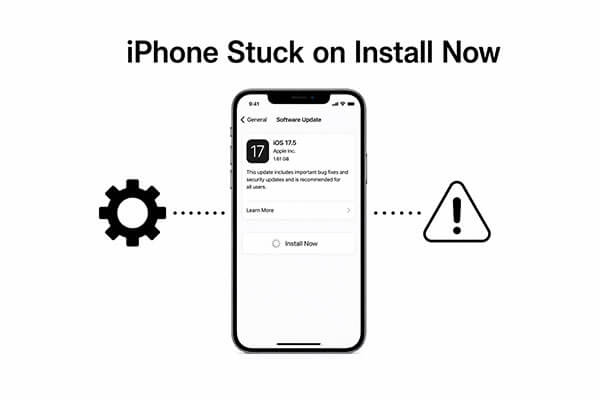
Antes de entrar em soluções, é importante entender por que o problema da tela do seu iPhone está preso no "Instalar Agora". Identificar a causa raiz pode ajudar você a aplicar a correção correta de forma mais eficiente. Causas comuns incluem:
1. Conexão de Rede Instável
iOS atualizações exigem uma conexão contínua com os servidores da Apple. Se seu Wi-Fi estiver instável ou muito lento, a instalação pode facilmente travar.
2. Espaço de armazenamento insuficiente
As atualizações do sistema exigem uma certa quantidade de espaço disponível. Se seu iPhone não tiver armazenamento suficiente, ele pode permanecer preso na tela de instalação.
3. Arquivo de Atualização Corrompido
Se o download for interrompido ou apresentar erros, o pacote de atualização pode ficar corrompido, impedindo sua instalação adequada.
4. Bugs do Sistema ou Problemas de Compatibilidade
Algumas versões iOS podem conter bugs ou problemas de compatibilidade que fazem o dispositivo travar durante a fase de instalação.
5. Bateria baixa ou superaquecimento do dispositivo
Se o nível da bateria estiver muito baixo ou o dispositivo superaquecer durante o processo de atualização, isso também pode causar a falha da instalação.
Agora que você conhece os possíveis motivos, vamos passar para soluções práticas. Se seu iPhone estiver travado em "Instalar Agora" iOS 26/18/17, siga esses métodos para resolver o problema de forma eficaz.
Um dos motivos mais negligenciados para um iPhone travado na tela de Instalar Agora é a bateria fraca. iOS requer energia suficiente para concluir a instalação, e o processo pode pausar automaticamente se a bateria estiver muito baixa.
Portanto, certifique-se de que seu dispositivo tenha pelo menos 50% de bateria ou mantenha-o conectado a um carregador durante o processo de atualização. (iPhone superaquecendo ao carregar?)

Uma conexão estável com a internet é crucial durante as atualizações. Se a atualização de software do seu iPhone ficar travada no Instalar Agora, uma rede fraca ou instável pode ser a causa.
Passo 1. Vá em "Configurações" > "Wi-Fi" e certifique-se de que você está conectado a uma rede estável.
Passo 2. Desligue e ligue o Wi-Fi, ou mude para uma rede mais confiável.
Passo 3. Se o problema persistir, vá em "Configurações" > "Geral" > "Transferir ou Redefinir iPhone" > "Resetar" > "Redefinir Configurações de Rede".

Quando o sistema sofre lag temporário ou conflitos de aplicativos, forçar a reinicialização pode rapidamente limpar o cache e recarregar o sistema, restaurando a operação normal. Esse é um dos métodos comuns para resolver problemas de congelamento. Para forçar a reinicialização do iPhone, siga estes passos:

iOS atualizações exigem espaço suficiente para download, desempacotamento e instalação de arquivos do sistema. Se não houver espaço suficiente, seu iPhone pode travar na tela de "Instalar Agora". Portanto, liberar espaço de armazenamento é essencial.
Para liberar espaço no iPhone, siga os passos abaixo:
Passo 1. Vá em "Configurações" > "Geral" e toque em "Armazenamento do iPhone" para verificar o espaço disponível.
Passo 2. Exclua aplicativos, fotos ou vídeos desnecessários para liberar pelo menos 5GB de espaço.

Se o arquivo de atualização estiver corrompido ou o download estiver incompleto, ele não pode ser instalado corretamente, mesmo que as condições sejam atendidas. Nesse caso, a solução mais direta e eficaz é deletar o arquivo antigo e baixá-lo novamente.
Veja como fazer isso:
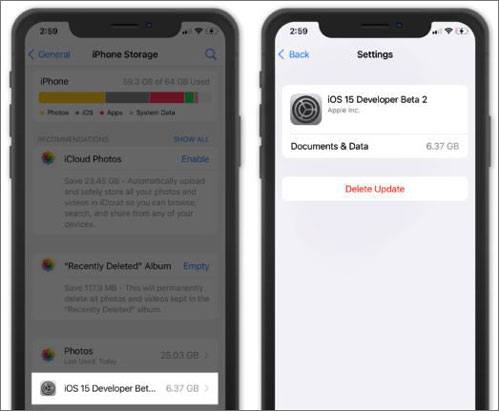
Passo 1. Vá em "Configurações" > "Geral" > "Armazenamento do iPhone". (Armazenamento do iPhone não está carregando?)
Passo 2. Localize o arquivo iOS atualização e toque em "Excluir Atualização".
Passo 3. Volte para "Atualização de Software", depois baixe e instale a atualização novamente.
Quando há um conflito nas configurações do sistema (como parâmetros de atualização anormais), isso pode fazer com que a atualização do iPhone fique travada em "Instalar Agora". Resetar todas as configurações pode restaurar a configuração padrão do sistema sem deletar dados pessoais.
Aqui estão os passos:
Passo 1. Vá para "Configurações" > "Geral".
Passo 2. Desça a página e toque em "Transferir ou Redefinir iPhone", depois selecione "Resetar".
Passo 3. Toque em "Redefinir Todas as Configurações", insira sua senha e seu iPhone reiniciará em breve.

Se a atualização sem fio (OTA) continuar falhando, você pode tentar atualizar pelo computador. Esse método é mais estável do que usar o telefone e ajuda a evitar problemas causados por interrupções de rede.
Aqui está como atualizar um iPhone usando o iTunes:
Passo 1. Conecte seu iPhone ao computador via cabo USB.
Passo 2. Abra o iTunes (ou o Finder para macOS Catalina ou versões posteriores).
Passo 3. Selecione seu iPhone quando ele aparecer.
Passo 4. No iTunes, vá até a aba "Resumo" e clique em "Verificar Atualização".
Passo 5. Se houver uma atualização disponível, clique em "Baixar e Atualizar".
Passo 6. Siga as instruções na tela e insira sua senha se solicitado.
Passo 7. Espere a atualização terminar, e seu iPhone reiniciará assim que a versão mais recente de iOS for instalada.

Quando tudo mais falhar, você pode restaurar o dispositivo usando o iTunes. Esse método reinstala o sistema e corrige problemas mais profundos.
Veja como fazer isso:
Passo 1. Conecte seu iPhone ao computador com um cabo USB.
Passo 2. Abra o iTunes (no Windows ou macOS Mojave e anteriores) ou o Finder (macOS Catalina ou posterior).
Passo 3. Selecione seu iPhone quando ele aparecer.
Passo 4. Clique em "Restaurar iPhone" e confirme clicando em "Restaurar" novamente para prosseguir.

Quando todos os outros métodos falham, restaurar para as configurações de fábrica é o último recurso. Isso elimina completamente erros do sistema, mas apaga todos os dados, então certifique-se de fazer backup do seu iPhone antes.
Veja como restaurar o iPhone para as configurações de fábrica:
Passo 1. Vá em "Configurações" e toque em "Geral".
Passo 2. Rode até o final e selecione "Reset".
Passo 3. Para restaurar de fábrica, toque em "Apagar Todo o Conteúdo e Configurações".
Passo 4. Digite sua senha e confirme tocando em "Apagar".

Se você não quiser tentar os métodos acima um a um, ou se estiver preocupado com a complexidade e a possível perda de dados, usar uma ferramenta profissional seria uma escolha mais eficiente. iOS System Recovery é um software especificamente projetado para corrigir iOS problemas do sistema. Ele pode resolver vários bugs do sistema sem deletar dados.
Seja seu dispositivo travado em "Instalar Agora", mostrando o logo branco da Apple, em modo de recuperação ou enfrentando falhas de atualização, essa ferramenta oferece uma solução completa, tornando-a ideal para usuários comuns.
Os destaques da Recuperação iOS Sistema:
Veja como consertar um iPhone novo travado no Instalar Agora iOS 18/26 usando iOS Recuperação do Sistema:
01 Baixe e instale o software no seu computador. Ele será iniciado automaticamente após a instalação.
02 Conecte seu dispositivo iOS ao computador usando um cabo USB funcionando. Selecione "iOS Recuperação do Sistema" e toque em "Iniciar" na próxima tela.

03 Escolha "Modo Padrão" ou "Modo Avançado", depois toque em "Confirmar" para prosseguir.

04 Verifique as informações do seu dispositivo e toque em "Reparar" para iniciar o processo. Espere o processo ser concluído, e seu dispositivo será restaurado ao normal.

Lidar com um iPhone preso no problema "Instalar Agora" pode ser frustrante, especialmente quando você só quer completar uma atualização. Felizmente, a maioria dos problemas pode ser resolvida com passos simples de solução de problemas. Se as correções básicas não funcionarem, usar iOS System Recovery é a forma mais eficiente de resolver o problema sem perder dados. Isso economiza tempo, reduz riscos e faz seu iPhone voltar ao normal rapidamente.
Artigos relacionados:
[Resolvido] Como consertar o iPhone demorando uma eternidade para atualizar iOS 26/18?
Novo iPhone 17 travado na atualização de software? Veja como solucionar o problema
iPhone travado na preparação da atualização iOS 26/18? 9 correções que funcionam rápido
[100% funciona] Como consertar iOS 26 Impossível Verificar Atualização no iPhone/iPad?

 Recuperação do iPhone
iPhone travado na tela "Instalar agora"? 10 soluções para problemas de atualização iOS
Recuperação do iPhone
iPhone travado na tela "Instalar agora"? 10 soluções para problemas de atualização iOS




 Download gratuito para PC
  Download gratuito para Mac
