Resumo: Este guia resume os problemas comuns de atualização iOS 26/27, incluindo falhas na atualização, travamentos na instalação, erros de ativação, consumo excessivo de bateria, superaquecimento e problemas pós-atualização, como loops de inicialização ou dispositivos que não respondem. Ele também fornece soluções rápidas para cada problema e uma ferramenta confiável para reparar problemas graves do sistema sem perda de dados. Seja durante ou após a atualização, você pode restaurar rapidamente o seu iPhone ao normal usando essas soluções.
Uma das versões mais recentes do iOS lançadas pela Apple é iOS 26/27. Como você já sabe, com a nova versão, você poderá desfrutar de novos recursos e terá os bugs da versão anterior corrigidos. Mesmo assim, existe uma grande chance de também encontrar novos bugs iOS 26/27, pois nenhum sistema é perfeito e 100% livre de erros.
Alguns problemas podem surgir após a atualização para iOS 26/27. Além dos problemas que ocorrem após a atualização, também existem dificuldades durante o processo de atualização. Portanto, é importante mencionar esses problemas e suas possíveis soluções. Neste guia, compilamos os problemas mais comuns de atualização do iPhone para iOS iOS , juntamente com soluções práticas para ajudá-lo a resolvê-los rapidamente e restaurar o funcionamento normal do seu dispositivo.
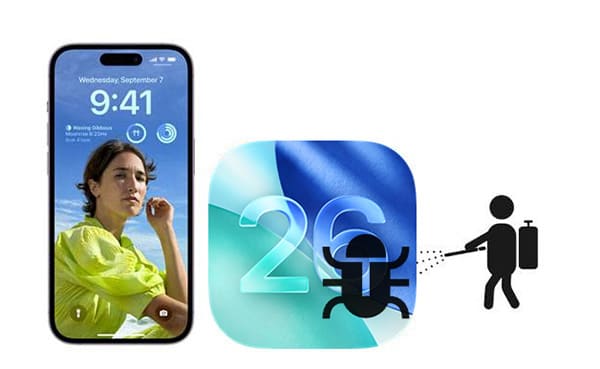
O processo de atualização para iOS 26/27 pode ser interrompido por diversos problemas. Abaixo, você encontrará os problemas mais comuns que podem ocorrer durante a atualização para iOS 26/27, juntamente com explicações detalhadas e soluções simples para ajudá-lo a concluir a atualização sem problemas.
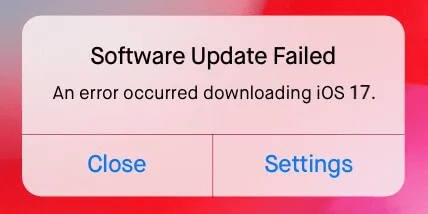
Ao baixar ou instalar iOS 26/27, a mensagem " Falha na atualização de software " é um dos problemas mais comuns. Isso geralmente significa que o dispositivo encontrou um erro ao baixar ou verificar o pacote de atualização, o que pode estar relacionado à instabilidade da rede ou a falhas temporárias do sistema.
Soluções rápidas:
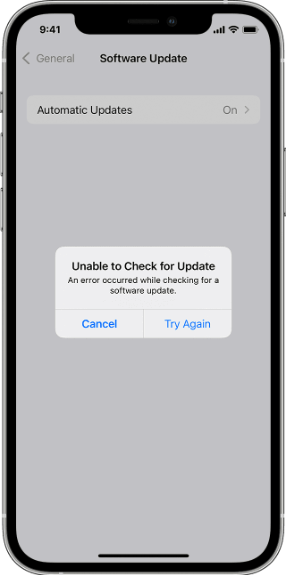
Ao acessar a tela "Atualização de Software" e visualizar a mensagem " Não foi possível verificar se há atualizações ", significa que seu dispositivo não consegue se conectar ao servidor de atualizações da Apple. Isso geralmente está relacionado a problemas de rede ou de configuração do sistema.
Soluções rápidas:
Se iOS 26/27 não aparecer na seção Atualização de Software, isso pode ser devido à compatibilidade do dispositivo, atrasos na distribuição regional ou problemas de cache do sistema.
Soluções rápidas:
Um dos problemas mais comuns em dispositivos iOS é o travamento durante o processo de atualização. Por exemplo:
* iPhone travado na tela Verificando atualização
* iPhone travado na tela "Atualização solicitada"
* iPhone travado na tela de Download e Instalação
* iPhone travado em "Preparando atualização"
* iPhone travado em Instalar agora
* iPhone travado na atualização. Estimando o tempo restante.
Se você se deparar com esse problema, não se preocupe. Abaixo estão algumas soluções altamente eficazes que podem ajudá-lo a resolvê-lo completamente, após o que você poderá tentar instalar a nova atualização novamente.
Soluções rápidas:
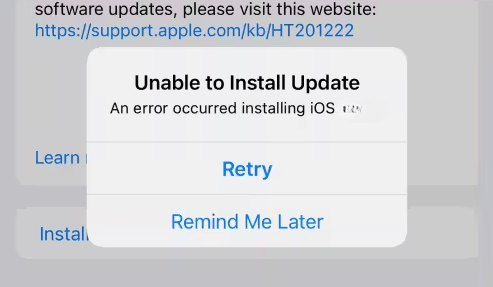
Pode ser frustrante atualizar iOS e se deparar com a mensagem "Não foi possível instalar a atualização", com opções como "Tentar novamente" ou "Lembrar-me mais tarde". O dispositivo não explica a causa exata do problema, mas não se preocupe — tente as soluções abaixo para resolvê-lo.
Soluções rápidas:
Atualizar o iPhone geralmente é simples, mas às vezes a atualização iOS pode parar repentinamente e deixar você preso no meio do processo. Isso pode ser causado por problemas como uma conexão Wi-Fi fraca ou espaço de armazenamento insuficiente.
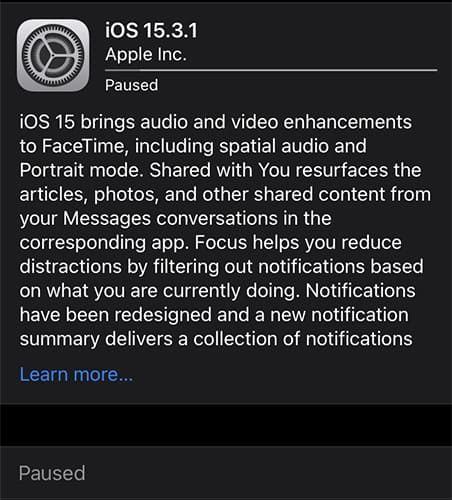
Soluções rápidas:
Após receber a notificação de atualização iOS , você pode iniciar a atualização rapidamente sem perceber que seu iPhone travou durante o processo. Isso pode impedir a conclusão da atualização do sistema ou o acesso aos recursos mais recentes da Apple.
Soluções rápidas:
Outro problema semelhante é o travamento do iPhone durante o processo de atualização. Um travamento repentino durante a atualização pode indicar arquivos de atualização corrompidos ou problemas de compatibilidade.
Soluções rápidas:
Normalmente, todo o processo de atualização leva cerca de 1 hora e meia. No entanto, às vezes, a atualização do seu iPhone pode parecer demorar uma eternidade , impedindo que você a conclua, não importa quanto tempo espere.
Soluções rápidas:
Por que meu iPhone não atualiza ? Mesmo que seu dispositivo seja compatível, espaço de armazenamento insuficiente ou uma conexão de rede instável costumam ser os principais motivos pelos quais seu iPhone ou iPad não atualiza. As soluções mencionadas acima podem ajudar a restaurar o processo de atualização. Experimente-as uma a uma para encontrar o método que funciona melhor para você.
Mesmo após a atualização bem-sucedida para iOS 26/27, você ainda pode encontrar problemas após a conclusão da instalação. Abaixo estão os problemas mais comuns após a atualização para iOS 26/27, juntamente com explicações detalhadas e soluções rápidas.
Um iPhone ou iPad "brickado " — ou seja, um dispositivo completamente inoperante que não liga nem funciona — é um dos problemas mais graves que podem ocorrer após a atualização para iOS 26/27. Isso acontece quando o processo de atualização é interrompido (por exemplo, o dispositivo é desconectado da tomada ou a bateria acaba durante a instalação), resultando em corrupção do software do sistema. Um dispositivo "brickado" pode não apresentar nenhum sinal de vida, dando a impressão de estar irreparavelmente danificado.
Soluções rápidas:
Após a atualização para iOS 26/27, alguns usuários podem encontrar o erro " Não foi possível ativar ". Isso geralmente é causado por problemas de rede, sobrecarga do servidor ou problemas com o ID Apple. Além disso, se o dispositivo estiver bloqueado para uma operadora específica, a atualização pode afetar as configurações da operadora e causar esse problema.
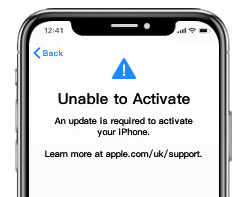
Soluções rápidas:
Normalmente, seu iPhone deve funcionar sem problemas após a conclusão de uma atualização iOS . No entanto, se ele não ligar depois disso, o problema pode ser causado por bateria descarregada, falhas de software ou um arquivo de atualização corrompido.
Soluções rápidas:
Ficar preso na tela com o logotipo da Apple após a atualização para iOS 26/27 impede o acesso ao seu dispositivo. Isso ocorre quando o processo de atualização está incompleto ou o software do sistema está corrompido, fazendo com que o dispositivo fique preso indefinidamente na tela com o logotipo da Apple. O dispositivo pode reiniciar repetidamente, mas nunca sairá da tela com o logotipo. Esse problema geralmente é causado por atualizações interrompidas ou arquivos de atualização corrompidos.
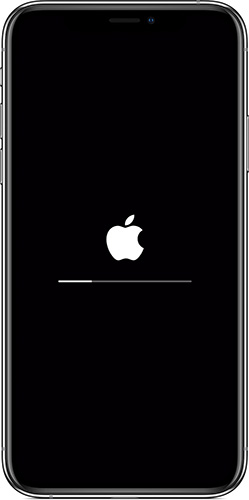
Soluções rápidas:
O superaquecimento após uma atualização sempre foi um dos problemas mais discutidos em todas as atualizações iOS . Isso acontece porque o dispositivo trabalha intensamente por várias horas após a atualização para otimizar aplicativos, indexar dados e se adaptar ao novo sistema. Na maioria dos casos, esse aquecimento é temporário, mas pode se tornar preocupante se persistir ou se o dispositivo ficar quente demais para segurar. O superaquecimento também pode levar a quedas de desempenho, consumo mais rápido da bateria e até danos ao hardware se não for resolvido a tempo.
Soluções rápidas:
Se a tela sensível ao toque do seu iPhone parar de responder após uma atualização, isso pode ser extremamente inconveniente, principalmente quando você não consegue interagir com o dispositivo. Esse problema geralmente é causado por bugs ou falhas de software que ocorrem durante o processo de atualização.
Soluções rápidas:
Após instalar iOS 26/27, muitos usuários percebem que a bateria do iPhone descarrega rapidamente, mesmo durante a noite, quando o aparelho não está em uso. Isso geralmente ocorre devido à indexação em segundo plano após a atualização, widgets ativos ou alta atividade do sistema.
Soluções rápidas:
Se as soluções básicas não resolverem os problemas de atualização do seu iPhone, o problema pode envolver uma corrupção mais profunda do sistema. Nesses casos, a resolução manual de problemas pode ser demorada e ineficaz. Uma solução mais eficiente é usar uma ferramenta de reparo profissional como iOS System Recovery . Este software foi desenvolvido para corrigir uma ampla gama de problemas do sistema iOS sem perda de dados. Seja o seu iPhone travado, sem resposta ou incapaz de atualizar, ele oferece uma solução confiável e fácil de usar.
Principais funcionalidades da Recuperação do Sistema iOS :
Como faço para reparar meu iPhone e deixá-lo normal sem perder dados?
01 Baixe e instale o software no seu computador. Após a instalação, ele será iniciado automaticamente.
02 Conecte o dispositivo iOS ao computador usando um cabo USB que esteja funcionando corretamente e escolha a opção "Recuperação do Sistema iOS " e, em seguida, toque no botão "Iniciar" na tela seguinte.

03 Selecione "Modo padrão" ou "Modo avançado" e toque em "Confirmar" para continuar.

04 Confirme as informações do seu dispositivo e toque no ícone "Reparar" para iniciar o processo de reparo. Depois disso, aguarde até que o processo seja concluído e seus dispositivos sejam reparados e voltem ao normal.

A atualização para iOS 26/27 deve ser um processo tranquilo, mas problemas com atualizações do iPhone são comuns e podem ser frustrantes. Se você encontrar problemas durante ou após a atualização, as soluções neste guia podem ajudá-lo a resolvê-los rapidamente. Para a maioria dos problemas menores, as correções rápidas fornecidas farão com que seu dispositivo volte ao normal.
Para problemas mais sérios, a Recuperação do Sistema iOS é a melhor solução. Ela pode corrigir problemas do sistema iOS sem perda de dados, permitindo que você aproveite todos os novos recursos do iOS 26/27 sem interrupções.
Artigos relacionados:
Como corrigir a lentidão do iPhone após a atualização iOS 26/27? - 12 soluções eficazes
5 maneiras úteis de corrigir o iPhone preso no modo de recuperação após a atualização iOS 26/27/18
Como corrigir o travamento de aplicativos iOS 26/27? Causas e 8 soluções eficazes

 Mais Soluções
Problemas com a atualização iOS 26/27: Soluções rápidas para problemas comuns durante e após a atualização.
Mais Soluções
Problemas com a atualização iOS 26/27: Soluções rápidas para problemas comuns durante e após a atualização.




 Download grátis para PC
 Download gratuito para Mac
