Os celulares HTC foram alguns dos smartphones mais populares. Se você usou um para tirar fotos memoráveis e agora quer transferir essas fotos do HTC para um PC para fazer backup, você pode seguir este guia completo. Embora o HTC Sync Manager não esteja mais disponível para download, você pode usar outros métodos úteis e seguros para transferir suas fotos.
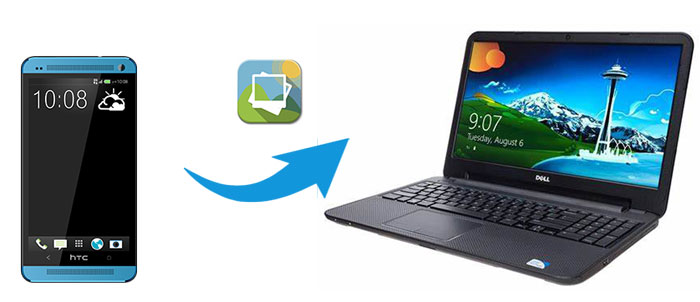
Quer transferir fotos do seu HTC para o PC para fazer backup? Coolmuster Android Assistant está aqui para ajudar. É um programa de gerenciamento de dados Android que permite transferir e gerenciar arquivos no Android . Este programa permite visualizar e transferir fotos seletivamente do Android para o PC . Além disso, possui um recurso integrado de Backup e Restauração que permite fazer backup de todas as fotos do seu HTC para o PC com um único clique.
Por que escolher Coolmuster Android Assistant ?
Coolmuster Android Assistant é compatível com quase todos os dispositivos Android , incluindo HTC, Motorola, OnePlus, Xiaomi, TCL, TECNO, itel, Vivo, OPPO, realme, Redmi, Infinix, Honor e muitos outros.
Baixe o Coolmuster Android Assistant no seu computador.


Dica: Se você usa Mac , pode baixar a versão Mac e usá-la para transferir fotos do seu celular HTC para Mac .
Passo 1 : Baixe e execute Coolmuster Android Assistant no seu PC e, em seguida, conecte seu HTC ao PC com um cabo USB. Siga as instruções na tela para que seu HTC seja detectado pelo programa.

Assim que seu HTC for detectado pelo programa, você verá uma interface semelhante à abaixo:

Passo 2 : Acesse a aba Fotos na barra lateral esquerda. Você verá as fotos do seu HTC exibidas na janela à direita.

Passo 3 : Selecione as fotos que deseja transferir e clique no botão Exportar para transferir as fotos do HTC para o PC.
Quer transferir todas as fotos do seu HTC para o PC de uma só vez? Coolmuster Android Assistant pode realizar essa tarefa facilmente. Veja como:
Passo 1 : Inicie Coolmuster Android Assistant no seu PC e conecte seu HTC ao PC com um cabo USB. Depois que o programa detectar seu HTC, acesse a seção Super Toolkit .

Passo 2 : Clique em Backup e selecione Fotos. Em seguida, clique em Procurar para escolher o local onde deseja armazenar suas fotos. Após a seleção, clique em Fazer Backup para iniciar a transferência de todas as fotos do HTC para o PC.

Você também pode gostar de: Como transferir mensagens de texto do HTC para o computador de 4 maneiras diferentes
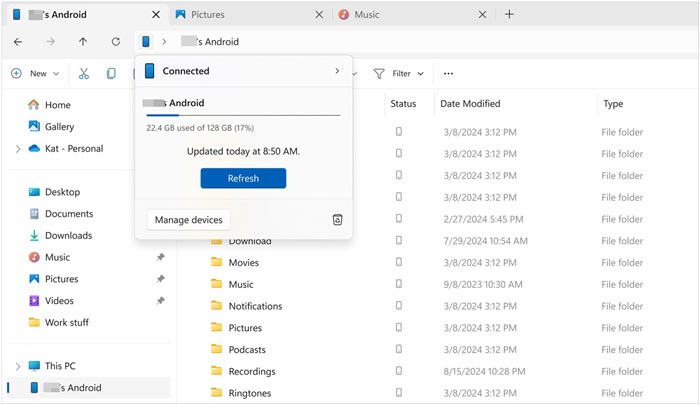
Outra maneira fácil de transferir fotos do seu HTC para o computador é usando o Explorador de Arquivos Windows . Ao conectar seu celular Android ao PC, ele será reconhecido como um disco rígido e você poderá acessar arquivos como fotos e vídeos. Este método é muito simples e não requer nenhuma ferramenta de terceiros, porém, você não poderá transferir contatos, mensagens, aplicativos e outros arquivos.
Aqui, usaremos o HTC One como exemplo. Vejamos como transferir fotos do HTC One para o computador:
Passo 1 : Conecte seu HTC ao computador com um cabo USB e ative o modo de depuração USB no HTC.
Passo 2 : No seu HTC, toque na barra de status e arraste para baixo, selecione o tipo de conexão como Unidade de disco .
Passo 3 : Abra o Explorador de Arquivos Windows no seu computador, clique no nome do seu telefone HTC e abra o Armazenamento interno.
Passo 4 : Abra as pastas DCIM que armazenam as fotos tiradas pelo seu HTC One, selecione as fotos desejadas e copie-as para o seu computador.
Veja mais: Quer desbloquear seu celular Android , mas a tela sensível ao toque não responde ? Talvez você consiga resolver o problema seguindo estes passos.
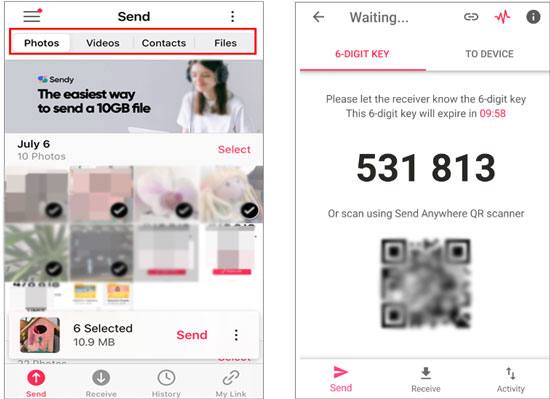
Você pode transferir suas fotos do seu celular HTC para o seu laptop sem fio usando o Send Anywhere, que permite conectar os dois dispositivos criando uma chave de segurança e um código QR.
Eis como:
Passo 1: Baixe e instale o aplicativo Send Anywhere da Google Play Store no seu celular HTC. Em seguida, abra seu navegador e acesse send-anywhere.com.
Passo 2: Abra o aplicativo e selecione a aba Fotos no seu telefone HTC. Em seguida, escolha as fotos desejadas e clique em Enviar na parte inferior.
Passo 3: O aplicativo exibirá uma chave de segurança de 6 dígitos e um código QR na tela do seu telefone, que será válido por apenas 10 minutos.
Passo 4: No navegador do seu computador, procure a caixa que diz "Receber ". Digite a chave de 6 dígitos exibida no seu celular no campo indicado e clique em "Enter" . A transferência começará imediatamente. Assim que terminar, as fotos estarão na pasta "Downloads" do seu computador.
Quase todos os celulares e computadores suportam transferência via Bluetooth. É uma boa solução para transferir arquivos como fotos, vídeos e músicas de um celular Android para um PC sem usar um cabo USB. No entanto, não é recomendável transferir grandes quantidades de dados via Bluetooth, pois a velocidade de transferência é lenta.
Veja como transferir fotos de um celular HTC para um laptop usando Bluetooth:
Passo 1 : Ative o Bluetooth tanto no seu HTC quanto no laptop.
No seu HTC: Acesse o aplicativo Configurações > ative o Bluetooth .
No seu PC: Vá para o menu Iniciar > Configurações > Dispositivos > Ativar Bluetooth .

Passo 2 : No seu laptop, acesse Adicionar Bluetooth ou outro dispositivo e selecione seu telefone HTC após a verificação. Emparelhe seu HTC e o laptop confirmando o mesmo código.
Passo 3 : No seu telefone HTC, selecione as fotos que deseja transferir e compartilhe-as via Bluetooth.
Passo 4 : No seu computador portátil, clique em Receber um ficheiro para guardar as fotos do telemóvel HTC.
Talvez você queira: Baixar o crack Coolmuster Android Assistant ? Guia Prático
O Google Drive oferece 15 GB para os usuários armazenarem arquivos, fotos e vídeos gratuitamente. Após sincronizar as fotos com o armazenamento em nuvem, você poderá acessá-las de diferentes dispositivos. Portanto, o Google Drive pode ser um aplicativo de transferência de arquivos para HTC, ajudando você a transferir arquivos como fotos do seu dispositivo HTC para o PC.
Eis como:
Passo 1 : Baixe o Google Drive no seu celular HTC e abra-o.
Passo 2 : Clique no ícone "+" > Carregar > Galeria / Imagens > selecione as fotos no seu HTC para sincronizar.

Passo 3 : Depois de carregar as fotos para o Google Drive, acesse o site do Google Drive no seu computador, selecione as fotos sincronizadas do HTC e baixe-as para o seu computador.

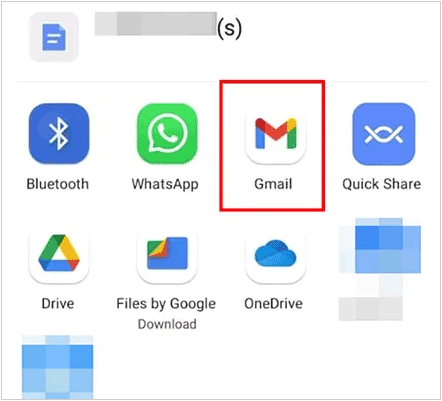
Falando em transferência de arquivos como fotos entre dispositivos, o e-mail pode ser uma ótima opção. Pode ser uma maneira muito prática e fácil se você precisar transferir apenas algumas fotos.
Veja como transferir fotos do HTC Desire para o PC por e-mail:
Passo 1 : No seu HTC, abra a Galeria e selecione as fotos que deseja transferir.
Passo 2 : Toque no ícone Compartilhar e selecione a opção E-mail ou Gmail .
Passo 3 : Insira seu próprio endereço de e-mail no campo Destinatário e envie o e-mail.
Passo 4 : No seu computador, faça login na mesma conta de e-mail e baixe as fotos do HTC para o seu PC.
Acima estão os 6 métodos para transferir fotos do HTC para o PC. Dentre eles, Coolmuster Android Assistant é a ferramenta mais útil, pois oferece diversos recursos que ajudam a gerenciar seus dados do Android a partir do computador. É fácil de instalar e usar, e você pode baixar a versão de teste gratuita para experimentar.
Artigos relacionados :
6 métodos para transferir fotos do Samsung para o PC em 2026 [Leitura obrigatória]
7 maneiras de transferir fotos do iPhone para o computador sem o iTunes
Como transferir contatos de um HTC para um iPhone de forma científica e segura
Como transferir mensagens de texto do Android para o computador ( Windows / Mac )








 Baixar para PC
 Baixar para Mac

