Resumindo:
Para corrigir o erro 0xE80000A do iTunes, verifique sua conexão USB, reinicie o Serviço de Dispositivos Móveis da Apple, atualize seu software e redefina as configurações de confiança do dispositivo.
Se você vir o erro 0xE80000A do iTunes ao conectar seu iPhone a um computador Windows , o iTunes pode não reconhecer seu dispositivo ou não estabelecer uma conexão adequada. Você pode se deparar com uma mensagem como "O iTunes não pôde se conectar ao iPhone" e ficar impossibilitado de fazer backup, sincronizar ou gerenciar os dados do seu iPhone. Esse problema pode ser frustrante, principalmente quando você precisa acessar seus arquivos com urgência. Felizmente, existem várias maneiras de solucionar esse erro de conexão. Neste guia, vamos apresentar as possíveis causas e soluções práticas para que o iTunes volte a funcionar com seu iPhone.
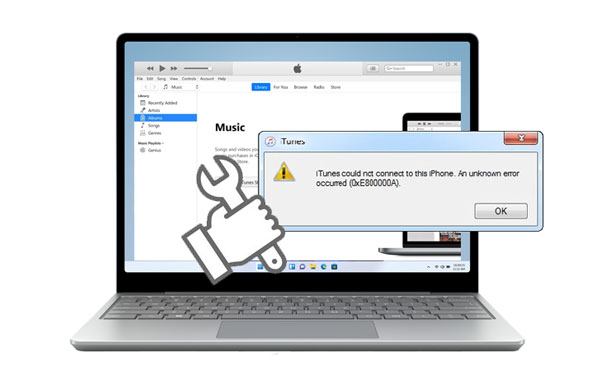
O erro 0xE80000A do iTunes geralmente aparece quando você conecta um iPhone ou iPad a um computador Windows , impedindo que o iTunes reconheça ou se comunique corretamente com o dispositivo.
Embora esse erro seja relativamente incomum, diversos fatores podem desencadeá-lo. Identificar a possível causa pode ajudá-lo a escolher o método de solução de problemas correto e evitar problemas de conexão semelhantes no futuro. Causas comuns incluem:
Caso se depare com esse erro, tente as seguintes soluções para restabelecer a conexão entre seu dispositivo iOS e o iTunes.
Softwares desatualizados podem causar problemas de compatibilidade entre seu iPhone, computador Windows e iTunes, podendo gerar o erro 0xE80000A. Atualizar esses componentes pode corrigir bugs conhecidos, melhorar a compatibilidade do dispositivo e resolver problemas de conexão. Siga os passos abaixo para verificar se há atualizações disponíveis.
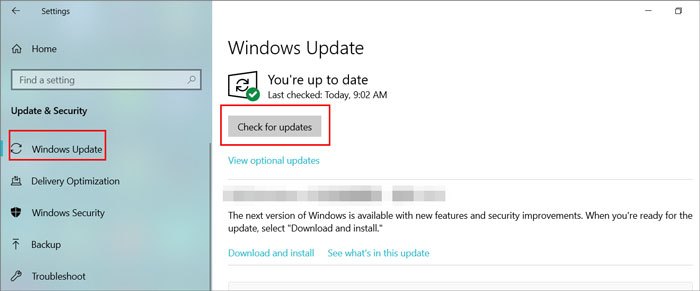
Atualizar Windows :
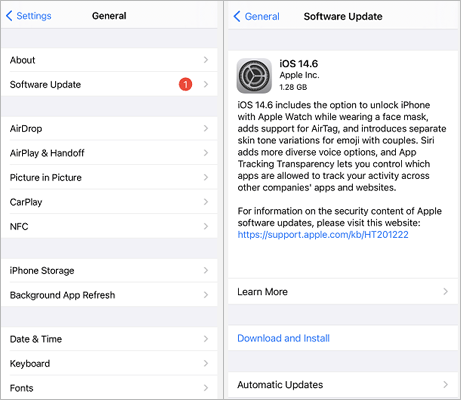
Atualize seu iPhone ou iPad:
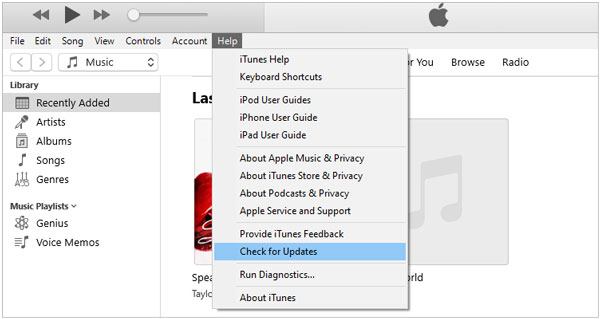
Atualizar iTunes:
Se você baixou o iTunes do site da Apple, abra o aplicativo, clique em "Ajuda" na barra de menus e selecione "Verificar atualizações". Se houver uma versão mais recente disponível, siga as instruções para instalá-la e reinicie o computador.
Se você instalou o iTunes pela Microsoft Store, abra a Microsoft Store, vá para "Biblioteca" e verifique se há atualizações de aplicativos disponíveis.
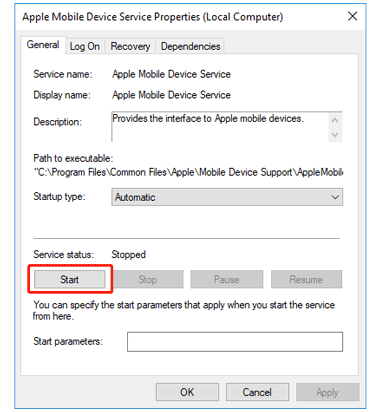
O Serviço de Dispositivos Móveis da Apple permite que o iTunes reconheça e se comunique com seu iPhone ou iPad. Se esse serviço não estiver funcionando corretamente, você poderá encontrar o erro 0xE80000A ao conectar seu dispositivo. Reiniciá-lo pode ajudar a restaurar a conexão. Veja como:
Um cabo USB defeituoso, uma porta danificada ou configurações de confiança incorretas podem impedir que o iTunes reconheça seu iPhone ou iPad. Antes de tentar soluções mais complexas, verifique a conexão física e certifique-se de que seu computador seja confiável.
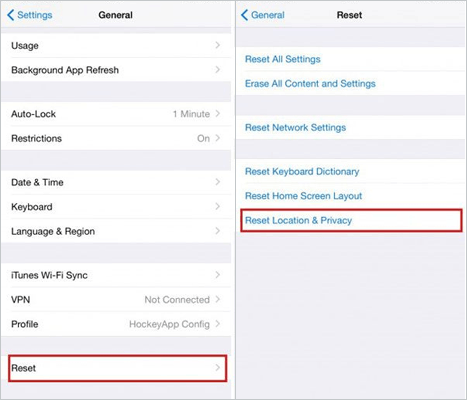
O iTunes pode não reconhecer seu iPhone ou iPad se as configurações de confiança estiverem corrompidas ou mal configuradas. Redefinir as configurações de Localização e Privacidade limpa as permissões de confiança existentes, permitindo que você estabeleça uma nova conexão com o seu computador. Veja como:
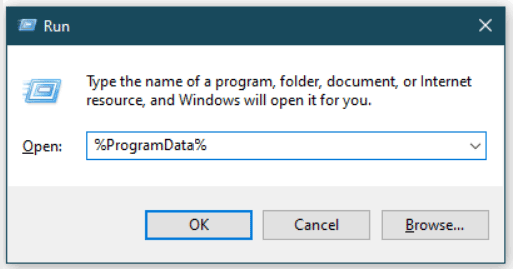
A pasta Lockdown é criada pelo iTunes em computadores Windows e armazena certificados de segurança usados para estabelecer conexões confiáveis entre dispositivos iOS e o computador. Se esses arquivos forem corrompidos, o iTunes pode não reconhecer seu iPhone ou iPad. Renomear a pasta força o iTunes a criar uma nova, o que pode resolver o erro 0xE80000A. Veja como:
Alguns programas antivírus de terceiros podem bloquear o iTunes ou interferir na sua conexão com o iPhone ou iPad. Para verificar se o seu software de segurança está causando o erro 0xE80000A, desative-o temporariamente e tente conectar o dispositivo novamente.
Se o iTunes funcionar normalmente, verifique as configurações do seu antivírus e adicione o iTunes à lista de aplicativos permitidos ou exceções. Lembre-se de reativar sua proteção de segurança após o teste.
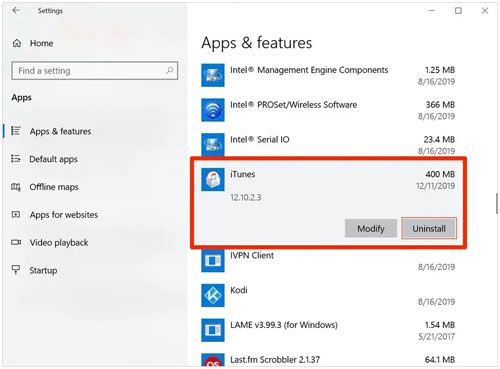
Se nenhum dos métodos acima funcionar, sua instalação do iTunes pode estar corrompida ou incompleta. Nesse caso, desinstalar e reinstalar o aplicativo pode ajudar a corrigir problemas relacionados à instalação e restaurar suas funções normais. Veja como:
Se você já tentou todos os métodos acima, mas o erro 0xE80000A do iTunes persiste, o problema pode estar relacionado ao sistema do seu iPhone ou iPad, e não ao computador ou à conexão USB. Nesse caso, você pode tentar a Recuperação do Sistema iOS . Essa ferramenta foi desenvolvida para diagnosticar e reparar diversos problemas do sistema iOS que podem afetar as conexões e o funcionamento normal do dispositivo. Ela oferece dois modos de reparo e um processo simples, o que a torna uma opção interessante quando as soluções básicas não resolvem o problema.
Principais funcionalidades da recuperação do sistema iOS :
Para usar esta ferramenta para solucionar o erro do iTunes, siga estes passos:
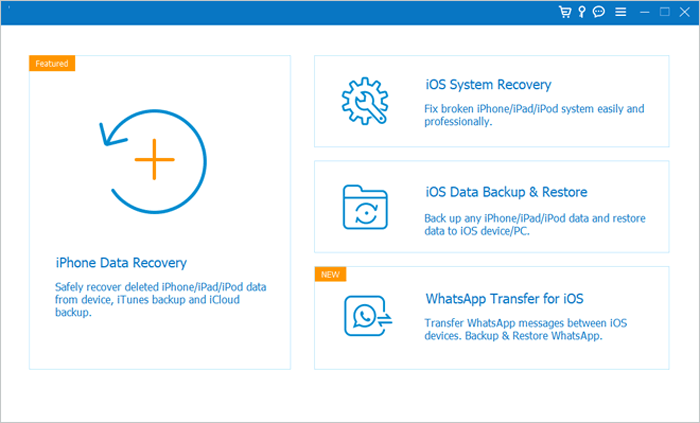
01 Baixe e instale iOS System Recovery no seu computador. Inicie o programa e conecte seu iPhone ou iPad usando um cabo USB. Clique em "Mais ferramentas" na interface principal e selecione " iOS System Recovery".
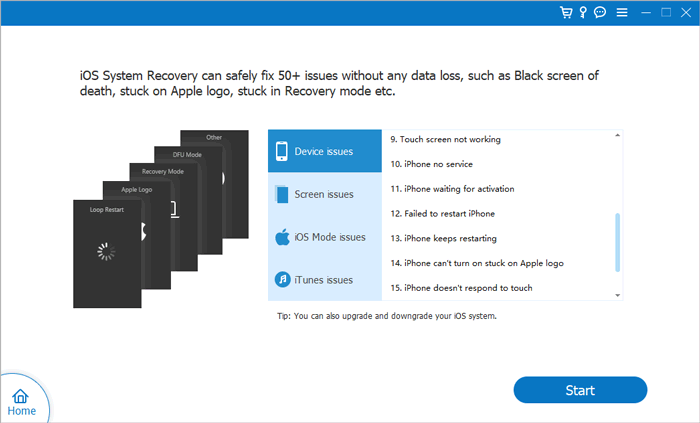
02 Clique em "Iniciar" para permitir que o programa detecte o status do sistema do seu dispositivo. Verifique as informações do seu dispositivo, incluindo o modelo e a versão iOS .
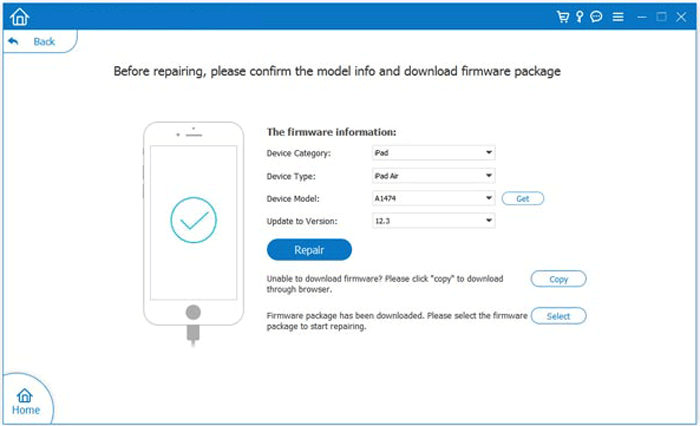
03 Se tudo estiver correto, clique na opção "Reparar" para baixar o pacote de firmware correspondente.
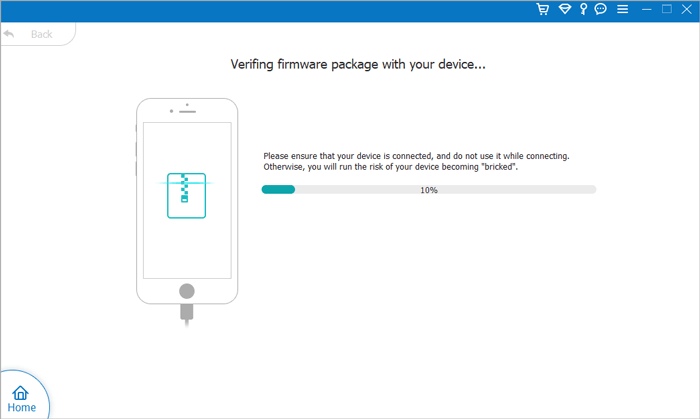
04 Após o download, este software corrigirá automaticamente os erros 0x80000a do iTunes. Mantenha seu dispositivo conectado durante todo o processo.
Após a conclusão do reparo, reconecte seu iPhone ou iPad ao iTunes e verifique se o erro 0xE80000A desapareceu.
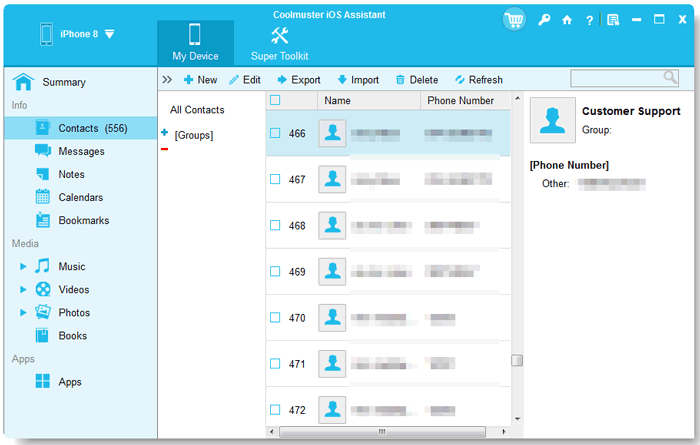
Se o erro 0xE80000A do iTunes impedir você de fazer backup do seu iPhone , você não precisa depender do iTunes para proteger seus dados. Coolmuster iOS Assistant oferece outra maneira de transferir e fazer backup dos dados do iPhone, iPad ou iPod touch diretamente para um computador. Ele suporta vários tipos de dados, incluindo fotos, vídeos, músicas, contatos, mensagens, notas e muito mais. Você também pode visualizar e selecionar os arquivos que deseja salvar, em vez de fazer backup de tudo de uma vez.
Veja como fazer backup dos seus dados iOS com esta ferramenta:
P1: O erro 0xE80000A do iTunes significa que meu iPhone está danificado?
Não. Esse erro não indica necessariamente um problema de hardware no seu iPhone. Geralmente está relacionado a problemas de comunicação entre o dispositivo e o computador. No entanto, se o seu iPhone também apresentar problemas de carregamento, portas danificadas ou outros comportamentos incomuns, talvez seja necessário verificar o hardware.
P2: Posso corrigir o erro 0xE80000A do iTunes sem perder dados?
Sim. A maioria dos métodos básicos de resolução de problemas, como verificar a conexão USB, reiniciar o Serviço de Dispositivo Móvel da Apple e atualizar o software, não apaga os dados do seu iPhone. No entanto, algumas operações de reparo avançadas ou redefinições do dispositivo podem causar perda de dados, portanto, faça backup de arquivos importantes sempre que possível.
P3: Por que o iTunes reconhece meu iPhone às vezes, mas nem sempre?
O reconhecimento intermitente pode ser resultado de uma conexão USB instável, cabo solto, porta com defeito ou comunicação inconsistente entre o iTunes e o Serviço de Dispositivos Móveis da Apple. Também pode ocorrer se a autorização de confiança do dispositivo não estiver funcionando corretamente.
P4: Posso conectar meu iPhone a um PC Windows sem instalar o iTunes?
Sim. Usuários Windows podem usar o aplicativo Dispositivos Apple da Apple para gerenciar e sincronizar conteúdo compatível com iPhones e iPads. Outras ferramentas de terceiros, como Coolmuster iOS Assistant, também podem ajudar a transferir e gerenciar dados iOS sem depender do iTunes.
P5: O iTunes ainda é necessário para fazer backup de um iPhone?
Não. Embora o iTunes continue sendo uma opção para criar backups locais do iPhone em sistemas Windows compatíveis, você também pode usar dispositivos Apple ou outras soluções de backup. O iCloud é outra opção se você preferir fazer backup dos seus dados sem fio.
Embora o erro 0xE80000A do iTunes seja incomum, ele pode interromper sua conexão e impedir que você gerencie ou faça backup do seu iPhone. Esperamos que uma das soluções acima tenha ajudado você a fazer o iTunes funcionar novamente. Se o problema persistir, você pode tentar a Recuperação do Sistema iOS para solucionar problemas relacionados ao iTunes.
Para proteção extra, considere usar Coolmuster iOS Assistant para fazer backup de dados importantes do iPhone diretamente no seu computador. Dessa forma, você terá outra opção de backup mesmo quando o iTunes não estiver funcionando corretamente.
Artigos relacionados:
Como corrigir problemas de backup e restauração do iTunes no iPhone/iPad
Como resolver o erro "O iPhone não pôde ser restaurado. O dispositivo não foi encontrado"?
[Corrigido] Mensagens do iPhone desapareceram, mas ainda ocupam espaço
Como corrigir linhas verdes na tela do iPhone? Soluções comprovadas estão aqui.

 Recuperação do iPhone
Como corrigir o erro 0xE80000A do iTunes ao conectar o iPhone ao PC? 8 maneiras




 Download grátis para PC
 Download gratuito para Mac

