No iOS 16 e versões posteriores, a Apple introduziu o recurso "Duplicados" no aplicativo Fotos, que identifica e mescla automaticamente fotos duplicadas , ajudando os usuários a liberar espaço de armazenamento. No entanto, muitos usuários relataram que as fotos duplicadas não estão sendo exibidas no iPhone e, mesmo havendo imagens duplicadas, a seção "Duplicados" permanece vazia.
Este artigo analisará os motivos pelos quais as fotos duplicadas não são exibidas iOS 26/18/17/16 e fornecerá 10 soluções práticas para ajudá-lo a restaurar rapidamente o recurso de detecção de fotos duplicadas.
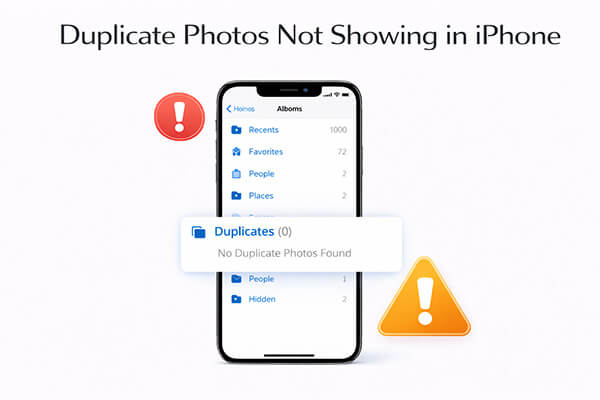
Às vezes, fotos duplicadas podem não aparecer no seu dispositivo iOS . O que aconteceu com a foto duplicada? Abaixo estão as causas mais comuns desse problema:
Se você está enfrentando o problema de fotos duplicadas que não aparecem iOS 16/17/18/26, não se preocupe. Existem soluções simples para esse problema. Vamos descobrir algumas delas aqui. Seguindo essas dicas, você poderá resolver o problema e gerenciar sua biblioteca de fotos com eficiência.
Como mencionado anteriormente, leva algum tempo para o seu iPhone detectar e exibir fotos duplicadas após a atualização para iOS 26/18/17/16. Se as fotos duplicadas ainda não estiverem aparecendo na pasta "Duplicadas", tente aguardar mais um pouco.
Se a bateria do seu iPhone estiver fraca, certifique-se de carregá-lo para permitir que o sistema continue o processo de detecção. Aguarde de 10 a 30 minutos e verifique novamente para ver se as fotos duplicadas aparecem. ( O iPhone está superaquecendo durante o carregamento ?)

A pasta de duplicados não será exibida se nenhuma imagem duplicada for detectada no aplicativo Fotos. Essa também pode ser uma das principais causas desse erro. Além disso, o álbum de duplicados desaparecerá quando você tiver mesclado todos os arquivos duplicados.
Portanto, uma maneira viável é duplicar as fotos manualmente. Depois disso, você pode verificar se o iPhone detectará as duplicatas. Siga estas etapas para duplicar fotos em um iPhone:
Passo 1. Abra o aplicativo "Fotos" e escolha uma foto.
Passo 2. Pressione o botão "Compartilhar" e selecione "Duplicar". Repita para criar mais cópias.
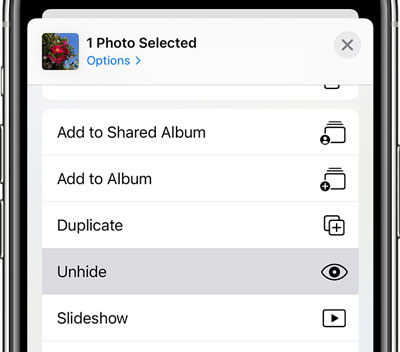
Passo 3. Vá para "Álbuns", depois "Utilitários" e confirme se a pasta "Duplicados" está lá.
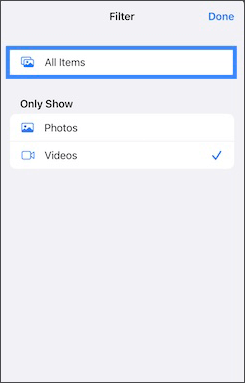
O recurso de detecção de duplicados normalmente ajuda a identificar fotos idênticas. Se você ainda não conseguir encontrar fotos duplicadas no iOS 26, talvez tenha configurado o filtro para exibir vídeos. Nesse caso, elas não aparecerão na lista de fotos duplicadas. Você deve verificar o filtro de duplicados seguindo estes passos:
Passo 1. Abra o aplicativo Fotos. Clique na opção "Álbuns" na seção inferior.
Passo 2. Em seguida, role para baixo até "Utilitários" e clique em "Duplicados".
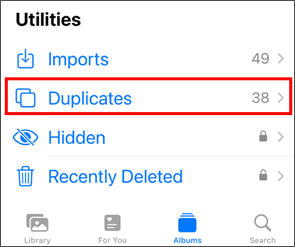
Passo 3. Clique no botão com três pontos e selecione "Filtro".
Passo 4. Em seguida, selecione "Todos os itens" e clique em "Concluído". Isso garantirá que seus vídeos e fotos apareçam na pasta de fotos duplicadas.
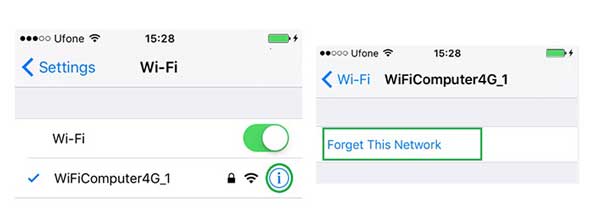
As fotos duplicadas ainda não estão aparecendo no iPhone? O problema provavelmente está na sua rede. Tente conectar o seu telefone a outra rede e verifique se o problema foi resolvido. Veja como:
Passo 1. Toque em "Configurações" e localize a opção "Wi-Fi".
Passo 2. Toque no ícone "i" ao lado do nome da rede Wi-Fi à qual você está conectado. Clique em "Esquecer esta rede".
Passo 3. Escolha outra rede para usar e certifique-se de que ela esteja estável. Conecte-se a ela e veja se o problema foi resolvido.
Se a troca de rede não resolver o problema de fotos duplicadas não serem exibidas no iOS 16/17/18/26, o problema pode ser mais complexo, como configurações de rede corrompidas. Redefinir as configurações de rede restaura a conectividade para o padrão. Abaixo estão os passos para redefinir as configurações de rede:
Passo 1. Acesse o menu "Configurações", localize a opção "Geral" e toque nela.
Passo 2. Vá para "Redefinir" e toque em "Redefinir configurações de rede".
Passo 3. Digite a senha do seu telefone para confirmar o processo.

Reiniciar o aparelho é uma das soluções mais comuns para problemas no iPhone. Isso limpa a memória, restaurando tudo ao estado original. Também pode resolver problemas básicos iOS , como fotos duplicadas que não aparecem no iOS 26. Veja como fazer:
Passo 1. Mantenha pressionadas as teclas "Power" e "Volume Down" simultaneamente até que o controle deslizante para desligar apareça.
Passo 2. Arraste o controle deslizante para desligar o telefone e aguarde o dispositivo desligar completamente.
Passo 3. Mantenha pressionada a tecla "Power" novamente para reiniciar.

Se redefinir as configurações de rede do dispositivo não resolver o problema de fotos duplicadas que não aparecem no iOS 26/18/17/16, tente redefinir todas as configurações. Veja como fazer:
Passo 1. Abra o aplicativo "Configurações".
Passo 2. Vá para "Geral" e depois "Redefinir". Escolha "Redefinir todos os ajustes".

Observe que isso redefinirá as configurações do seu dispositivo para o padrão de fábrica, portanto, você precisará reconfigurar itens como as conexões Wi-Fi e Bluetooth posteriormente. Se o seu iPhone não conseguir se conectar ao Wi-Fi , clique aqui para saber como resolver o problema.
Certifique-se de que seu dispositivo iOS esteja executando a versão mais recente do software disponível. Às vezes, os problemas podem ser resolvidos atualizando para a versão mais recente do iOS , que pode incluir correções de bugs e melhorias. Você deve verificar se há atualizações iOS e instalá-las em seu dispositivo imediatamente. Veja a seguir os passos:
Passo 1. Abra o aplicativo "Ajustes" no seu dispositivo iOS , acesse "Geral" e prossiga para "Atualização de Software".
Passo 2. Verifique se há novas atualizações disponíveis. Se houver, clique em "Baixar e Instalar". Siga as instruções na tela para instalar as atualizações no seu telefone. ( O iPhone não atualiza ?)

Se nenhuma das etapas acima funcionar, talvez seja hora de entrar em contato com o Suporte da Apple. Eles têm a experiência necessária para orientá-lo em etapas de solução de problemas mais avançadas e podem estar cientes de quaisquer problemas em andamento relacionados ao iOS 16 e fotos duplicadas.
Se você já tentou todas as soluções mencionadas acima e o erro de fotos duplicadas não sendo exibidas no iOS 16/17/18/26 ainda persiste, você pode experimentar uma ferramenta profissional de recuperação do sistema - iOS System Recovery . Ela ajudará você a solucionar o problema sem qualquer conhecimento técnico e a corrigir problemas do sistema iOS com um clique. Seja o problema a incapacidade do seu dispositivo iOS de exibir fotos duplicadas ou qualquer outra questão, esta ferramenta pode lidar com ele e corrigi-lo sem esforço em poucos minutos e sem perda de dados.
Principais recursos da Recuperação do Sistema iOS :
Veja como corrigir o problema de fotos duplicadas que não aparecem no iPhone/iPad através da Recuperação do Sistema iOS :
01 Baixe e instale o aplicativo iOS System Recovery no seu computador. Em seguida, execute-o e conecte seu iPhone ao computador usando um cabo USB.
02 Selecione "Recuperação do Sistema iOS " na interface principal e clique no botão "Iniciar".

03 Escolha o modo de reparo desejado e clique em "Confirmar" para continuar. Em seguida, clique no ícone "Reparar". O firmware correto para o seu telefone começará a ser baixado instantaneamente.

04 Ao concluir, o software reparará seu iPhone, corrigirá todos os problemas do sistema e ajudará as fotos duplicadas a aparecerem.

Agora você sabe como corrigir o problema de fotos duplicadas que não aparecem iOS 16/17/18/26. Você pode seguir os métodos mencionados acima para tentar resolver o problema. Se os métodos convencionais não funcionarem, você pode usar a Recuperação do Sistema iOS para reparar seu iPhone sem perder dados.
Artigos relacionados:
Como excluir fotos sincronizadas do iPhone/iPad: passo a passo
Como corrigir a tela rosa da morte do iPhone sem dificuldades (Solução)
Como gerenciar contatos no iCloud: adicione, edite, mescle e sincronize facilmente

 Recuperação do iPhone
Fotos duplicadas não aparecem iOS 16/17/18/26? 10 soluções rápidas para resolver o problema.
Recuperação do iPhone
Fotos duplicadas não aparecem iOS 16/17/18/26? 10 soluções rápidas para resolver o problema.




 Download grátis para PC
 Download gratuito para Mac
