"Eu tenho um iPhone 14 Pro com iOS 16.4.1, e ainda não consigo fazer o Foco/Não Perturbar realmente funcionar. Está ligado, mas todas as chamadas ainda chegam. Tentei resetar as configurações do celular, mas não adiantou nada. Não sei como resolver isso de outra forma, então, como último recurso, preciso desligar o celular sempre que não quiser ser incomodado e quero que todas as chamadas vão para a caixa postal, o que é muito inconveniente. Alguém tem mais alguma sugestão?"
- da Apple Community
"Não Incomodar" é um recurso muito útil no iPhone. Ele pode silenciar automaticamente chamadas e notificações durante o sono, trabalho, estudo ou reuniões, ajudando os usuários a minimizar interrupções. No entanto, muitos usuários enfrentam o seguinte problema: mesmo quando o "Não Perturbar" está ativado, o iPhone ainda toca, recebe notificações ou até mesmo ilumina a tela. Se você também está incomodado com o problema do iPhone Não Perturbar não funcionar, não se preocupe. Este artigo irá analisar minuciosamente as razões pelas quais o iPhone Não Perturbar pode falhar e fornecerá 12 soluções verificadas para ajudar você a restaurar rapidamente sua funcionalidade normal.
Por que ainda recebo mensagens no iPhone que não incomoda? A seguir, algumas possíveis razões:
Se seu iPhone 17 Não Perturbar não está funcionando corretamente, abaixo estão 12 métodos eficazes para resolver facilmente o problema do Apple iPhone Não Perturbar. Você pode testá-los um por um.
Uma das causas mais negligenciadas é que o Do Not Disturb pode não estar realmente ativo. Alguns usuários acidentalmente ativam outro modo Focus em vez de DND, enquanto outros acham que o botão está ativado, mesmo não estando. Se o botão Não Perturbar do iPhone não estiver funcionando corretamente, ativar manualmente o recurso novamente pode ajudar.
Passos para ativar o modo Não Perturbar no iPhone:
Passo 1. Abra "Configurações" e toque em "Foco".
Passo 2. Selecione "Não Incomodar" e ative o botão de alternar.
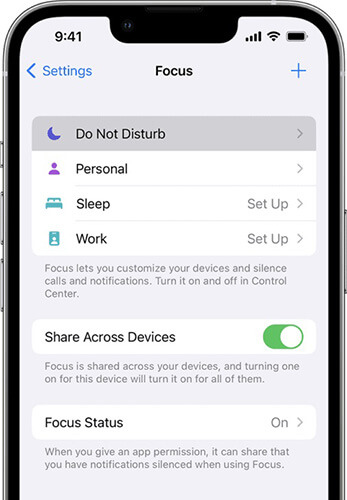
Você também pode deslizar para baixo do canto superior direito da tela para abrir o Centro de Controle, tocar em "Focar", garantir que "Não Perturbar" esteja ativado e verificar se o ícone da lua crescente está visível.
Por padrão, o Modo Não Perturbar silencia apenas chamadas e alarmes recebidos quando seu iPhone está bloqueado. Para silenciar todas as notificações enquanto usa seu iPhone, vá em "Configurações" > "Não Incomodar" e defina "Silêncio" para "Sempre".
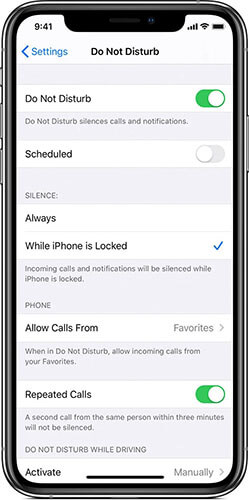
Por que meu cronograma de Não Incomodar do iPhone não está funcionando? Se o Do Not Disturb ativar apenas em determinados horários, verifique se um cronograma foi acidentalmente definido. Aqui estão os passos:
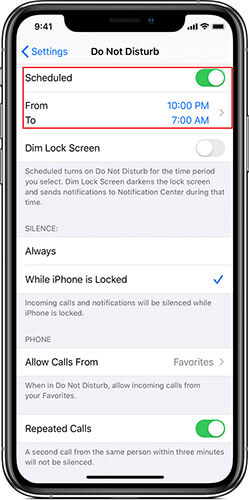
Passo 1. Vá em "Configurações" > "Não Incomodar" e certifique-se de que a opção "Programado" esteja desativada.
Passo 2. Se quiser criar um cronograma, confirme que os horários de início e fim estão definidos corretamente.
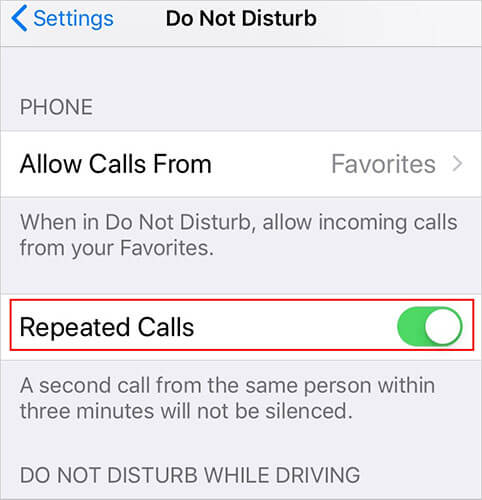
O iPhone tem um recurso especial: se o mesmo número ligar duas vezes em três minutos, a segunda chamada vai pular o Modo Não Perturbar. A Apple criou esse recurso para evitar chamadas urgentes perdidas, mas muitos usuários não sabem dele, o que pode levá-los a pensar que o iPhone Do Not Disturb não está funcionando.
Para desativá-lo, vá em "Configurações" > "Não Incomodar" para desativar a opção "Chamadas Repetidas".
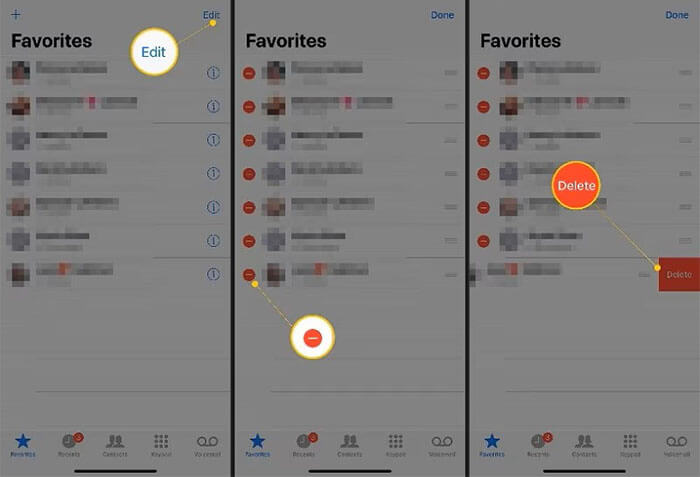
Assim como chamadas repetidas, contatos favoritos podem contornar o modo Não Incomodar no seu iPhone. Quando um contato é marcado como favorito, ele pode te alcançar mesmo com o modo Não Perturbar ativado. Para remover um favorito:
Passo 1. Abra o aplicativo Phone e toque em "Favoritos" no canto inferior esquerdo.
Passo 2. Encontre o contato, toque em "Editar" no canto superior direito.
Passo 3. Toque no botão "vermelho menos", depois em "Excluir" para removê-los dos seus favoritos.
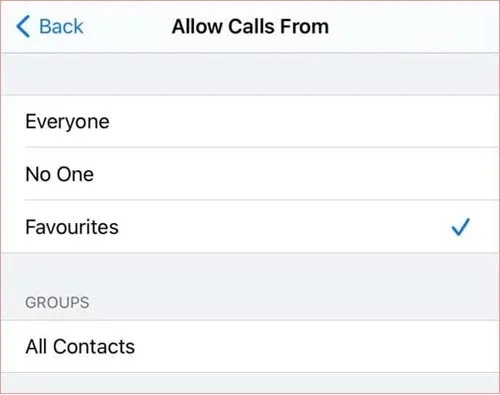
Se o modo Não Perturbar estiver configurado para permitir todas as chamadas recebidas, você ainda receberá chamadas quando estiver ativado. Para resolver isso, vá em "Configurações" > "Não Incomodar" > "Permitir Chamadas De" e escolha entre "Favoritos" ou "Ninguém".
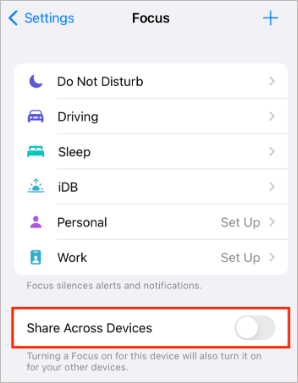
Se você usar vários dispositivos Apple, eles podem sincronizar via iCloud. Ativar o modo Não Perturbar no seu Mac ou iPad pode ativar automaticamente no seu iPhone. Para desativá-lo, siga os passos abaixo:
Passo 1. Vá em "Configurações" e toque em "Focar".
Passo 2. Encontre "Compartilhar entre Dispositivos" e desligue.
Passo 3. Verifique o Centro de Controle—se o ícone da lua desaparecer, o comando Não Perturbar vinha de outro dispositivo, não do seu iPhone.
Falhas temporárias de iOS podem causar falhas no iPhone Do Not Disturb. Reiniciar seu iPhone atualiza os processos do sistema e pode resolver rapidamente pequenos problemas de software.
Veja como reiniciar o iPhone:
Passo 1. Pressione e segure os botões "Volume" e "Power", depois arraste o controle de energia.
Passo 2. Espere 30 segundos e então ligue seu iPhone novamente.

Às vezes, o "botão de Não Perturbar do iPhone não funcionando" é causado por bugs ou falhas iOS . Softwares desatualizados podem fazer com que as funcionalidades se comportem de forma incorreta, então manter seu dispositivo atualizado é importante.
Para verificar atualizações, vá em "Configurações" > "Geral" > "Atualização de Software" no seu iPhone e instale todas as atualizações disponíveis. (A atualização de software do iPhone falhou?)

Se as configurações do seu iPhone estiverem corrompidas, resetar todas as configurações pode restaurar a funcionalidade do Focus sem deletar dados pessoais.
Veja como fazer isso:
Passo 1. Abra "Configurações" no menu principal.
Passo 2. Navegue até "Geral" > "Transferir ou Redefinir iPhone" > "Redefinir Todas as Configurações".
Passo 3. Digite sua senha para confirmar.

Se nenhum dos métodos anteriores funcionar, seu iPhone pode ter problemas mais profundos iOS sistema. Nesse caso, usar uma ferramenta profissional de reparo deiOS costuma ser a solução mais eficaz. iOS System Recovery é uma dessas ferramentas. Ele pode corrigir muitos iOS problemas, incluindo o iPhone Não Perturbar não funcionar, sem perda de dados.
Os destaques da Recuperação iOS Sistema:
Veja como consertar o iPhone 17/16 Não Perturbar sem perder dados:
01Baixe e instale o software no seu computador. Ele será iniciado automaticamente.
02Conecte seu iPhone por um cabo USB funcionando. Selecione "iOS Recuperação do Sistema" e clique em "Iniciar".

03Escolha um modo de reparo—Padrão ou Avançado—e clique em "Confirmar".

04Verifique as informações do seu dispositivo, clique em "Reparar" e aguarde. Seu iPhone será restaurado ao normal assim que estiver completo.

Se as soluções acima não resolverem o problema de Não Perturbar (DND), você pode considerar restaurar seu iPhone para as configurações de fábrica. Isso pode resolver efetivamente a maioria dos problemas iOS , embora possa resultar em perda de dados.
Antes de realizar um reset de fábrica, é altamente recomendado fazer backup do seu iPhone usando iTunes ou iCloud para manter seus dados seguros.
Aqui está como apagar seu iPhone:
Passo 1. Abra "Configurações" → "Geral" → "Transferir ou Redefinir iPhone".
Passo 2. Selecione "Apagar Todo o Conteúdo e Configurações", depois digite sua senha para confirmar.

Passamos por todos os passos principais para corrigir o fato de Não Incomodar não funcionar no seu iPhone. Se essas soluções padrão não resolvem o problema ou você deseja uma abordagem mais confiável, usar uma ferramenta profissional de reparo de iOS sistema - iOS System Recovery pode ajudar. Ele foi projetado para lidar com problemas de software de iPhone e iPad de forma eficiente, completando o processo em apenas alguns passos simples enquanto mantém todos os seus dados seguros.
Artigos relacionados:
iOS notificações de 18/26 não aparecem na tela de bloqueio? - 7 Soluções Rápidas
Vibração do iPhone Não Funciona? 12 Correções que Realmente Funcionam
Como consertar o som de mensagem de texto do iPhone que não está funcionando? [Guia Fácil]
Como Consertar o iPhone sem som: Razões e 11 Soluções Fáceis

 Recuperação do iPhone
O recurso "Não perturbe" do iPhone não está funcionando? 12 soluções fáceis que você pode tentar.
Recuperação do iPhone
O recurso "Não perturbe" do iPhone não está funcionando? 12 soluções fáceis que você pode tentar.




 Download gratuito para PC
  Download gratuito para Mac
