Resumindo:
Para corrigir problemas com os sons de notificação do iPhone, verifique primeiro as configurações de som e, em seguida, solucione possíveis problemas iOS .
Uma notificação aparece no seu iPhone, mas não há som para acompanhá-la. Você pode perder uma mensagem importante, ignorar um e-mail de trabalho ou ficar checando o telefone só para ver se chegou alguma novidade. O que é confuso é que seu iPhone pode continuar exibindo notificações normalmente, dificultando a identificação do problema. A boa notícia é que alertas silenciosos não significam necessariamente uma falha de hardware. Aqui estão 10 maneiras de solucionar o problema e fazer com que os sons de notificação do seu iPhone voltem a funcionar.
Se o seu iPhone recebe notificações, mas não emite som, vários problemas de configuração ou de software podem ser a causa. As causas mais comuns incluem:
Se o seu iPhone estiver no Modo Silencioso, as notificações recebidas podem não reproduzir alertas sonoros. Portanto, verifique se o Modo Silencioso está ativado e desative-o, se necessário.
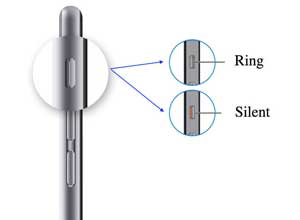
Depois disso, peça a alguém que lhe envie uma mensagem ou notificação de teste para verificar se o som voltou a funcionar.
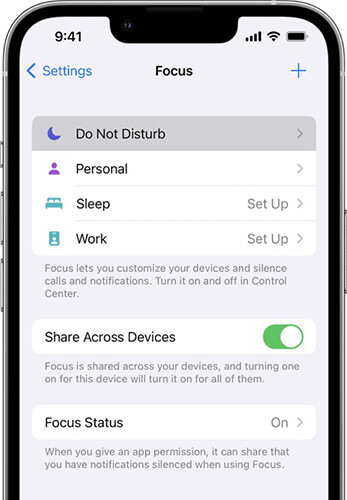
Os modos de foco, especialmente o Não Perturbe, podem silenciar as notificações recebidas no seu iPhone. Se você tiver ativado um desses modos, poderá receber mensagens e alertas de aplicativos sem ouvir nenhum som.
Para verificar, abra a Central de Controle deslizando o dedo de cima para baixo a partir do canto superior direito da tela. Toque em "Foco" e selecione o modo ativo no momento para desativá-lo. Se o Não Perturbe, o Repouso ou outro modo de Foco estiver ativado, desative-o temporariamente. ( O recurso Não Perturbe do iPhone não está funcionando ?)
Você também pode acessar "Ajustes" > "Foco" para verificar se alguma programação do Foco ou regra de ativação automática está silenciando seu iPhone. Depois de desativá-las, peça para alguém enviar uma notificação de teste e veja se o som volta a funcionar.
Seu iPhone pode estar recebendo notificações normalmente, mas o volume do alerta pode estar muito baixo para você ouvir. Diferentemente do volume de mídia, o volume das notificações é controlado pela configuração "Toques e Alertas".
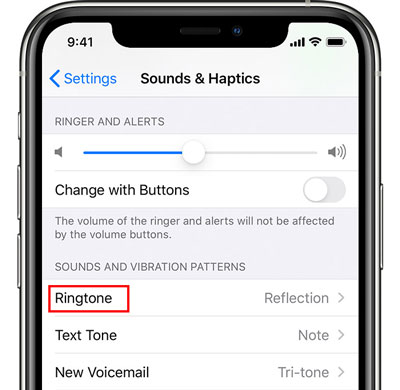
Após o ajuste, aguarde uma nova notificação ou peça a alguém que lhe envie uma mensagem de teste para verificar se consegue ouvir o alerta.
Se os sons de notificação funcionam para alguns aplicativos, mas não para outros, o problema pode estar relacionado às configurações individuais de cada aplicativo. Seu iPhone permite que você controle os sons de notificação separadamente para cada aplicativo; portanto, verifique se a opção de som não foi desativada.
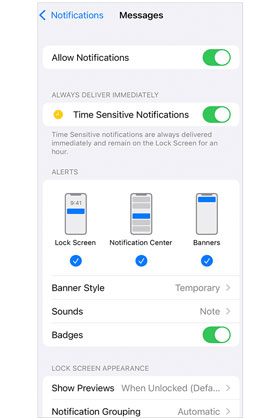
Repita esses passos para outros aplicativos afetados. Em seguida, aguarde uma nova notificação para verificar se o som retornou.
Observação: Alguns aplicativos gerenciam os sons de notificação por meio de suas próprias configurações. Se você ainda não ouvir os alertas, abra o aplicativo e verifique também as preferências de notificação dele. ( Som de mensagem de texto no iPhone não está funcionando ?)
Se os sons de notificação do seu iPhone ainda não estiverem funcionando, tente alterar o toque de alerta atual. O som selecionado pode estar muito baixo ou uma falha temporária pode estar afetando sua reprodução. Escolher um toque diferente pode ajudar a verificar se o problema está relacionado ao próprio som.
Agora, aguarde um novo alerta para verificar se o seu iPhone reproduz o som recém-selecionado.
Se o seu iPhone estiver conectado a AirPods, fones de ouvido sem fio ou uma caixa de som Bluetooth, o roteamento de áudio pode afetar onde os sons de notificação são reproduzidos. Desconectar esses dispositivos pode ajudar a determinar se eles são a causa do problema.
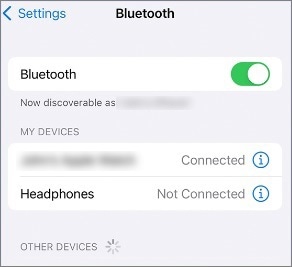
Se os sons de notificação voltarem a funcionar após desconectar o dispositivo, reconecte seus acessórios Bluetooth um de cada vez para identificar a possível origem do problema. ( Como corrigir o problema de bip constante no iPhone ?)
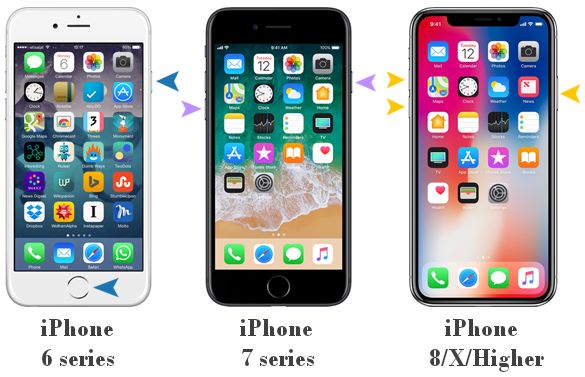
Às vezes, os sons de notificação param de funcionar devido a falhas temporárias iOS ou processos em segundo plano. Uma simples reinicialização pode resolver esses problemas menores e restaurar os alertas sonoros normais sem afetar seus dados pessoais.
O processo de reinicialização varia ligeiramente dependendo do modelo do seu iPhone:
Se os sons de notificação do seu iPhone pararam de funcionar após uma atualização de software ou foram afetados por erros do sistema, instalar a versão mais recente iOS pode ajudar. A Apple lança atualizações regularmente para corrigir problemas conhecidos e melhorar a estabilidade do sistema.
Para verificar se há atualizações:
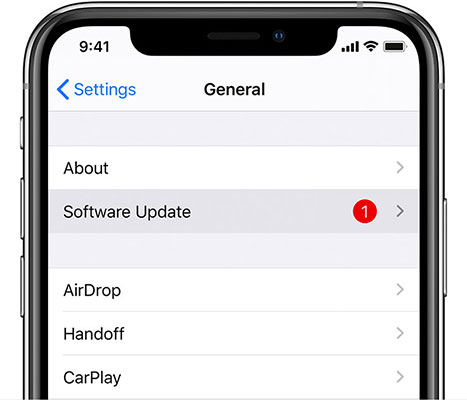
Certifique-se de que seu iPhone tenha bateria suficiente e uma conexão Wi-Fi estável antes de atualizar. Após a conclusão da atualização, verifique se os sons de notificação voltaram a funcionar.
Se nenhum dos métodos anteriores funcionar, algumas configurações incorretas do sistema podem estar impedindo a reprodução dos sons de notificação. Nesse caso, redefinir todas as configurações pode ajudar a restaurar a configuração padrão sem excluir seus arquivos pessoais, fotos ou aplicativos.
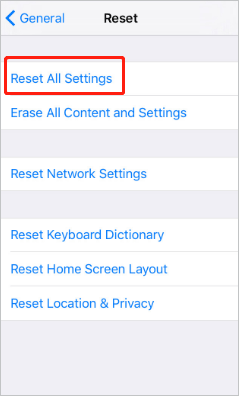
Após a reinicialização, verifique se os sons de notificação voltaram a funcionar normalmente.
Observação: Este processo não apagará seus dados pessoais, mas redefinirá configurações como senhas de Wi-Fi, preferências de rede, permissões de privacidade e configurações de localização. Você precisará configurar algumas delas novamente. ( Redefinir todas as configurações ou apagar todo o conteúdo: como escolher? )
Se os sons de notificação do seu iPhone ainda não estiverem funcionando após tentar as soluções anteriores, um problema subjacente no sistema iOS pode ser a causa. Nesse caso, você pode tentar a Recuperação do Sistema iOS para reparar possíveis erros do sistema sem a necessidade de soluções manuais complexas. Ela oferece diversos recursos de reparo e gerenciamento para ajudar a restaurar o funcionamento normal do iPhone, sendo uma opção a ser considerada quando as soluções comuns não funcionam.
Os principais recursos da Recuperação do Sistema iOS incluem:
Como usar a Recuperação do Sistema iOS para reparar os sons de notificação do seu iPhone:
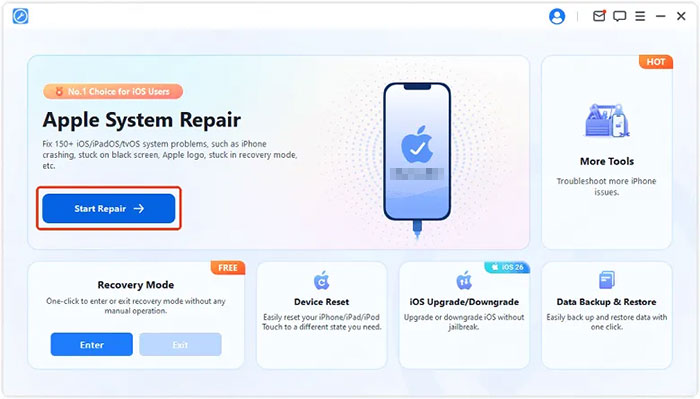
01 Baixe e execute iOS System Recovery no seu computador. Selecione "Apple System Repair" e clique em "Iniciar Reparo".
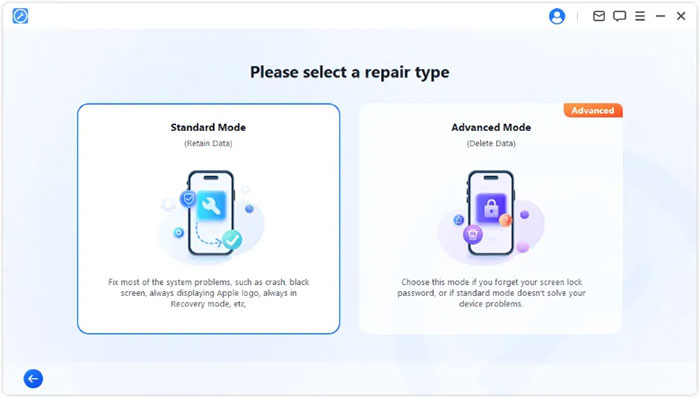
02 Selecione o "Modo Padrão" para corrigir problemas comuns iOS sem perder dados. Se a reparação falhar, você pode tentar novamente ou alternar para o "Modo Avançado".
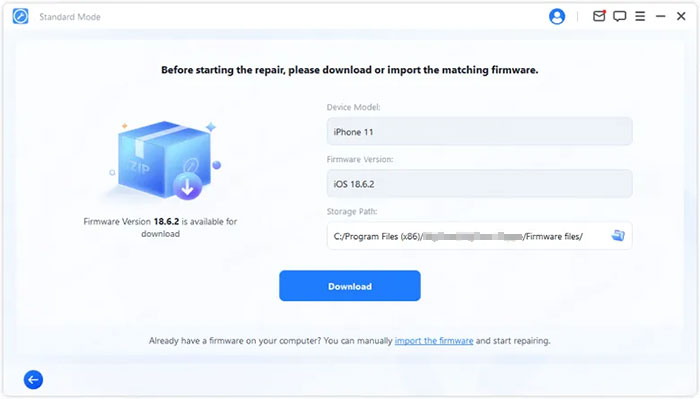
03 Conecte seu iPhone ao computador. O programa detectará seu dispositivo e exibirá as versões de firmware compatíveis. Selecione uma e clique em "Download". Se o seu iPhone não for detectado, siga as instruções para entrar no Modo de Recuperação.
04 Após baixar o firmware, clique em "Iniciar Reparo Padrão" e aguarde a conclusão do processo. Mantenha seu iPhone conectado e evite usá-lo durante o reparo. Seu dispositivo será reiniciado automaticamente quando o reparo for concluído.
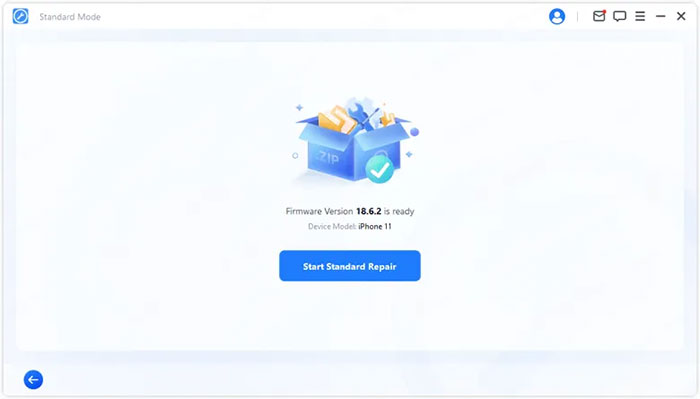
Após concluir o processo, verifique se os sons de notificação do seu iPhone estão funcionando novamente.
P1: Por que meu iPhone apenas vibra, mas não emite sons de notificação?
Isso pode acontecer se o seu iPhone estiver no Modo Silencioso, o volume do alerta estiver muito baixo ou as configurações de som de notificação estiverem desativadas. Alguns aplicativos também permitem alertas por vibração sem som. Verifique as configurações de som do seu iPhone e as preferências de notificação dos aplicativos afetados.
P2: Por que as notificações do meu iPhone ficam silenciosas mesmo quando estou usando o telefone?
Algumas notificações podem ser entregues silenciosamente, dependendo das suas configurações de notificação. Além disso, certos aplicativos podem usar comportamentos de alerta diferentes quando você os está usando ativamente. Verifique se o aplicativo afetado tem alertas sonoros ativados e se alguma configuração do Focus está restringindo as notificações.
P3: Por que ouço sons de notificação no meu iPhone, mas não vejo nenhum alerta?
Seu iPhone pode reproduzir sons de notificação sem exibir banners se o estilo de alerta estiver configurado de forma diferente. Acesse "Ajustes" > "Notificações", selecione o aplicativo afetado e verifique se "Tela Bloqueada", "Central de Notificações" e "Banners" estão ativados conforme necessário.
P4: Por que meu iPhone emite sons de notificação aleatoriamente?
Sons de notificação aleatórios podem vir de diferentes aplicativos, atividades em segundo plano ou alertas do sistema. Para identificar a origem, verifique suas notificações recentes e veja quais aplicativos têm permissão para enviar alertas. Você também pode desativar temporariamente as notificações de aplicativos específicos para restringir a busca pela causa.
P5: Por que os sons de notificação não funcionam no meu iPhone após uma chamada?
Se os sons de notificação pararem após uma chamada telefônica, pode ser causado por uma falha temporária de áudio ou software. Tente bloquear e desbloquear o seu iPhone , desconectar quaisquer acessórios de áudio conectados ou reiniciar o dispositivo. Se o problema persistir, verifique se há alguma atualização iOS disponível.
P6: Posso receber notificações do iPhone sem som?
Sim. O iPhone permite que você receba notificações silenciosamente, enquanto elas continuam sendo exibidas na Tela Bloqueada ou na Central de Notificações. Você pode desativar os sons de aplicativos individuais, mantendo os alertas visuais ativados. Isso é útil quando você quer se manter informado sem ser incomodado.
Quando os sons de notificação do iPhone param de funcionar, a causa geralmente é algo simples, como o Modo Silencioso, as configurações de Foco ou uma opção de notificação específica de um aplicativo. Experimente as soluções acima para identificar o que está impedindo a reprodução dos seus alertas. Se os ajustes usuais e a atualização iOS não resolverem o problema, considere usar a Recuperação do Sistema iOS para solucionar possíveis problemas do sistema. Com a solução correta, você poderá recuperar seus alertas de notificação sem precisar fazer ajustes desnecessários.
Artigos relacionados:
Sem espaço de armazenamento suficiente no iCloud? Resolva esse problema com este guia completo.
4 maneiras de apagar músicas do iPhone sem usar o iTunes
[Guia completo] Como apagar mensagens do iCloud, mas não do iPhone?
Como liberar espaço no iPhone/iPad sem excluir aplicativos [9 maneiras possíveis]

 Recuperação do iPhone
Sons de notificação do iPhone não estão funcionando? Experimente estas 10 soluções.




 Download grátis para PC
 Download gratuito para Mac

